Jedes Videomodell
Ein ArbeitsbereichMotiv freistellen, Szene tauschen
In drei Schritten zum freigestellten Motiv
- 01
Morphic öffnen
Registrieren Sie sich und starten Sie auf einer freien, unendlichen visuellen Canvas.
- 02
Video hochladen
Legen Sie den Clip ab. Die KI erkennt das Motiv und trennt es vom Hintergrund.
- 03
Freistellen oder ersetzen
Exportieren Sie die Freistellung direkt oder beschreiben Sie eine neue Szene dahinter.
Anwendungsfälle
Produktaufnahmen ohne Set
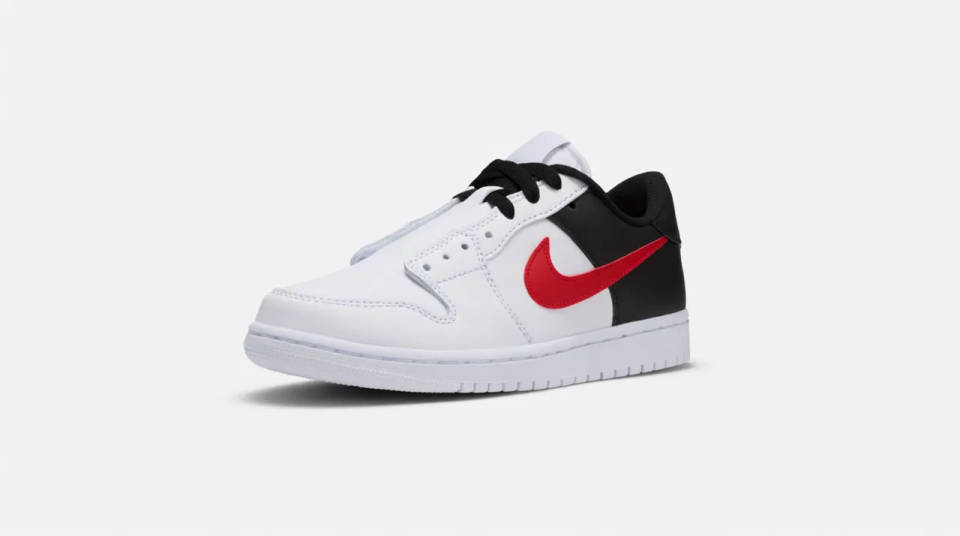
Ein Clip zeigt das Produkt, das sich auf dem Tisch dreht. Der Tisch darf weg. Stellen Sie den Artikel sauber frei, und dasselbe Material sitzt auf der Produktseite, in der Anzeige und im Lookbook. Kein Studio buchen, keine Wand zwischendurch neu streichen.
Erklärvideo mit ruhigem Hintergrund
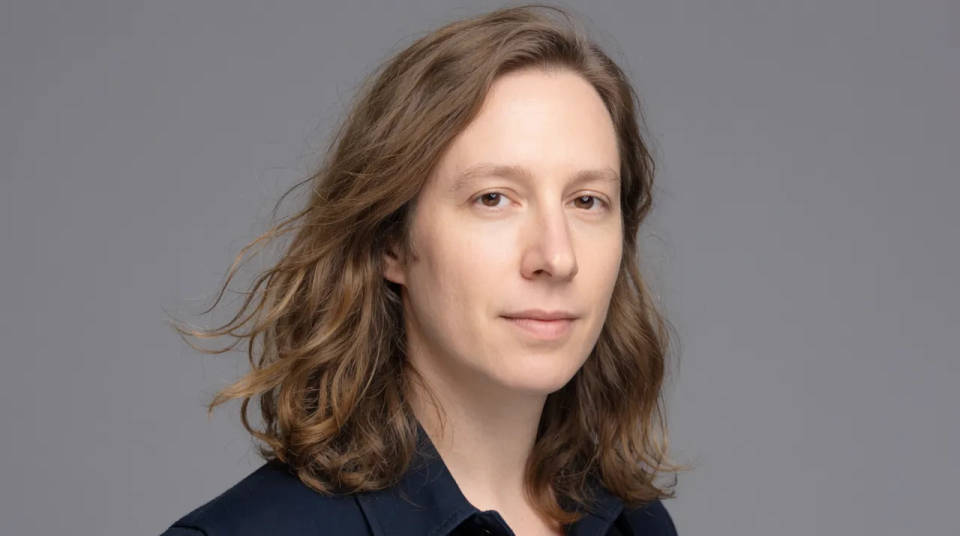
Eine Aufnahme am Küchentisch wirkt selten professionell, und schuld ist der Raum, nicht die Person. Nehmen Sie das Zimmer heraus, und dieselbe Aufnahme wirkt aufgeräumt. Lassen Sie die Fläche neutral oder beschreiben Sie ein Set, das zum Thema passt.
Motiv an einem neuen Ort
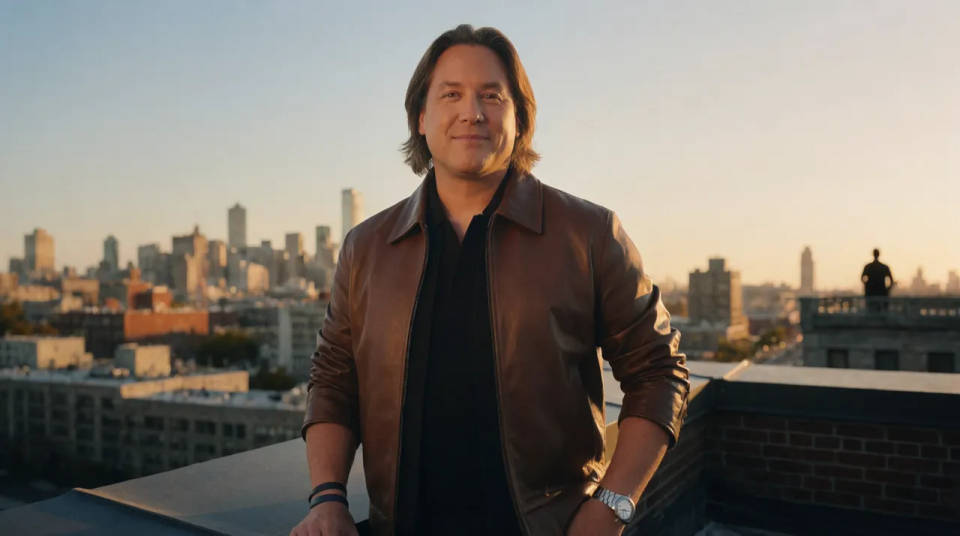
Sobald der Hintergrund draußen ist, bestimmen Sie den neuen Ort per Beschreibung. Eine drinnen gefilmte Moderatorin steht dann auf einer Dachterrasse oder vor einer schlichten Farbfläche, abgestimmt auf das Licht am Motiv. Ohne Drehgenehmigung und ohne Reisebudget.
Einheitlicher Look über eine Reihe
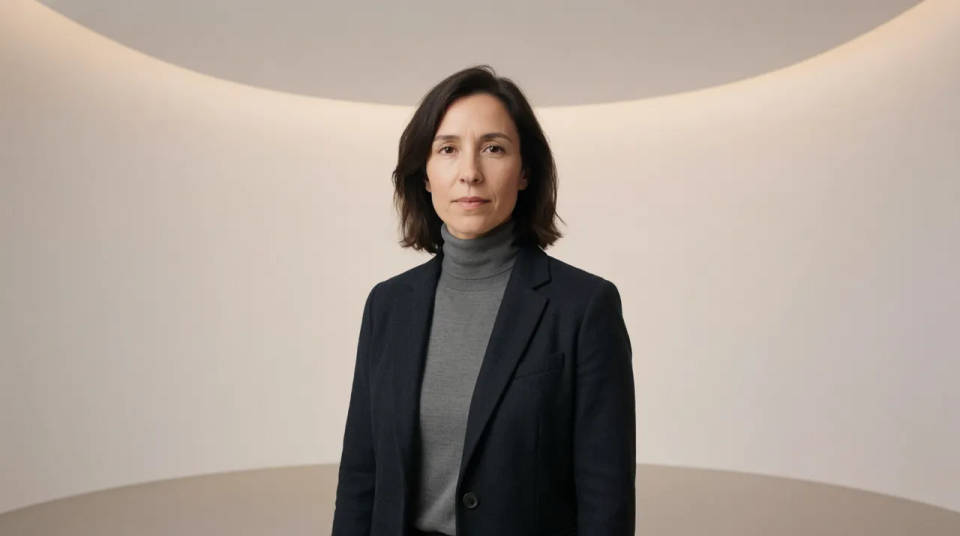
Ein Kanal oder eine Kampagne soll überall denselben Hintergrund zeigen. Entfernen Sie die unterschiedlichen Räume aus dem Rohmaterial und setzen Sie jedes Motiv in dieselbe beschriebene Szene. Aufnahmen von verschiedenen Drehtagen wirken danach wie eine Reihe.
Cinematic scene
One image to a 9-scene cinematic video.
Time-freeze effect
Cinematic time-freeze short film for any scene
Short film creator
Go from any idea to a finished short film with scenes, visuals, video, and music.
Renovation timelapse
Photo of any real-estate becomes a cinematic renovation timelapse video with construction SFX and music.
Motion transfer
Pair a character image with a reference video. Your character picks up that exact motion.
Video style transfer
Restyle any video in a completely new visual style. Every frame transforms, all motion stays intact.
Alles auf Morphic
Vom Rohmaterial zum sauberen MotivModelle
Kling 3.0, Seedance 2.0, Veo 3.1 und mehr, bereit für den neuen Hintergrund hinter Ihrem Motiv.
KI-Greenscreen
Der Stoff im Studio bleibt eingerollt. Motiv freistellen und die gewünschte Szene dahinter einfach beschreiben.
Hintergrund entfernen
Dieselbe Aufgabe beim Standbild? Ein Schritt genügt, und der Hintergrund ist aus dem Foto heraus.
Video zu Video
Vorhandene Clips per Prompt umgestalten, bearbeiten oder umwandeln, weit über den Hintergrundtausch hinaus.
