Jedes Bildmodell
Hintergründe, die Sie einsetzen können
Hintergrund ändern in drei Schritten
- 01
Morphic öffnen
Registrieren Sie sich und starten Sie auf einer freien, unendlichen visuellen Canvas.
- 02
Die neue Szene beschreiben
Laden Sie ein Foto hoch und beschreiben Sie den Hintergrund, den Sie hinter Ihrem Motiv wünschen.
- 03
Erzeugen und exportieren
Die Szene wird erzeugt, Licht und Kanten werden angeglichen. Wiederholen Sie, bis alles zusammenpasst, und exportieren Sie dann.
Anwendungsfälle
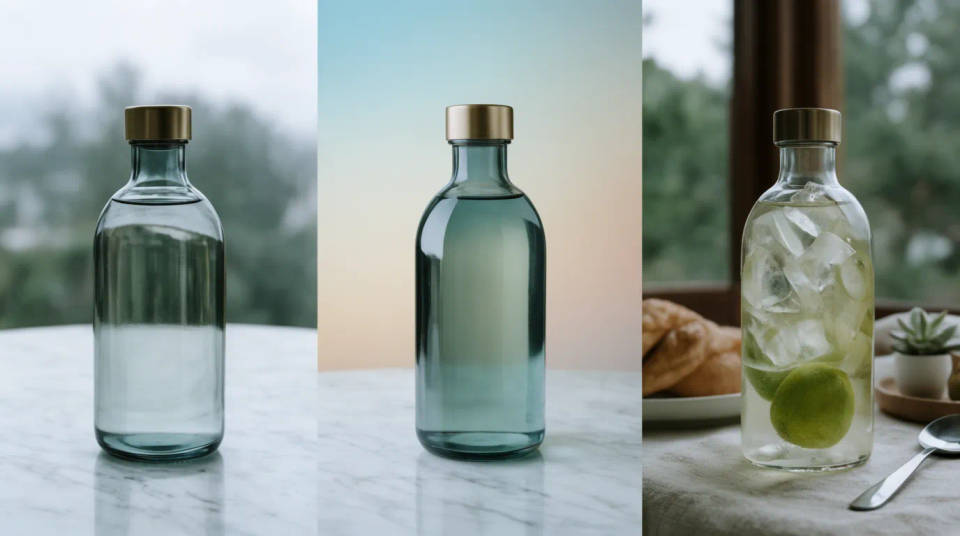
Ein Produkt in eine neue Szene setzen
Fotografieren Sie ein Produkt einmal und platzieren Sie es auf so vielen Hintergründen, wie eine Kampagne braucht: Marmorfläche, sanfter Verlauf, Wohnumfeld. Das Modell erzeugt jede Szene und gleicht das Licht an, damit das Produkt nicht eingeklebt wirkt. Aus einer Aufnahme wird ein ganzes Set markentreuer Bilder, etwa für den Online-Shop, ohne neues Shooting.
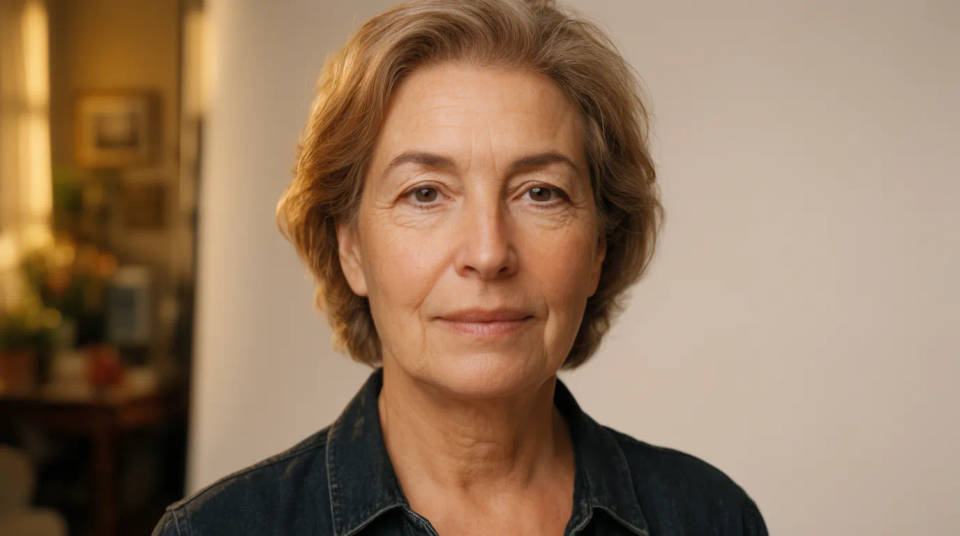
Einem Porträt einen sauberen Studiohintergrund geben
Machen Sie aus einem Foto vor unruhigem Raum ein Porträt vor sauberem Studiohintergrund, etwa für ein Bewerbungsfoto oder die Teamseite Ihrer Website. Das Modell tauscht die Szene und gleicht das Licht zwischen Person und neuem Hintergrund an. Die Aufnahme wirkt dann wie im Studio entstanden und nicht wie ein Ausschnitt, der an anderer Stelle eingesetzt wurde.
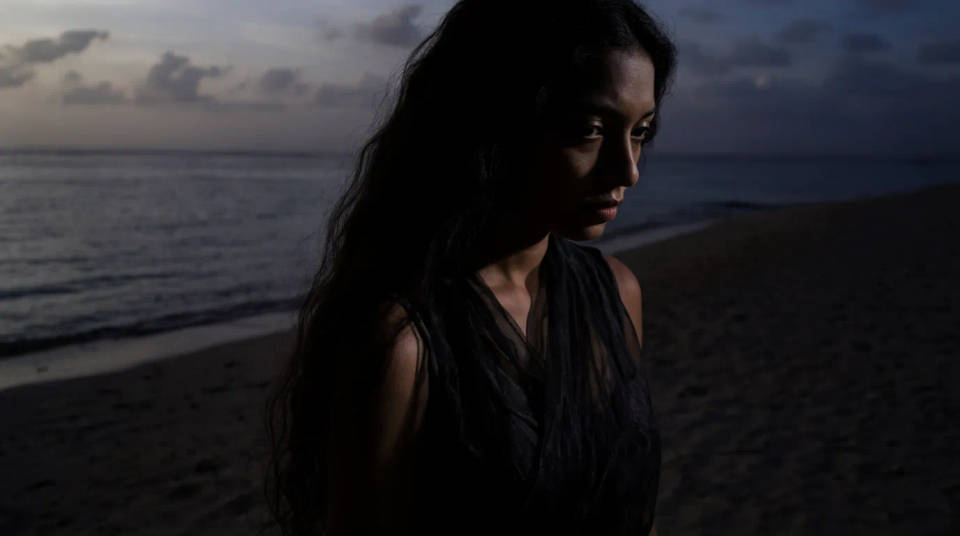
Ein Motiv in eine neue Umgebung versetzen
Setzen Sie ein Motiv, das drinnen aufgenommen wurde, an einen Strand, auf eine Stadtstraße oder in ein Feld bei goldenem Licht. Der Hintergrund wird erzeugt und danach so ausgeleuchtet, dass er zum Motiv passt. Der Ortswechsel hält deshalb als ein Foto zusammen und nicht als Collage aus zwei ungleichen Aufnahmen.
Hintergründe im ganzen Set vereinheitlichen
Eine Teamseite, eine Produktlinie oder eine Sammlung von Inseraten wirkt besser, wenn alle Bilder denselben Hintergrund haben. Setzen Sie jedes Bild auf dieselbe erzeugte Szene und lassen Sie das Licht pro Foto angleichen. So wird aus Aufnahmen an verschiedenen Orten und bei verschiedenem Licht ein einheitliches Shooting.

Prompt-Beispiele
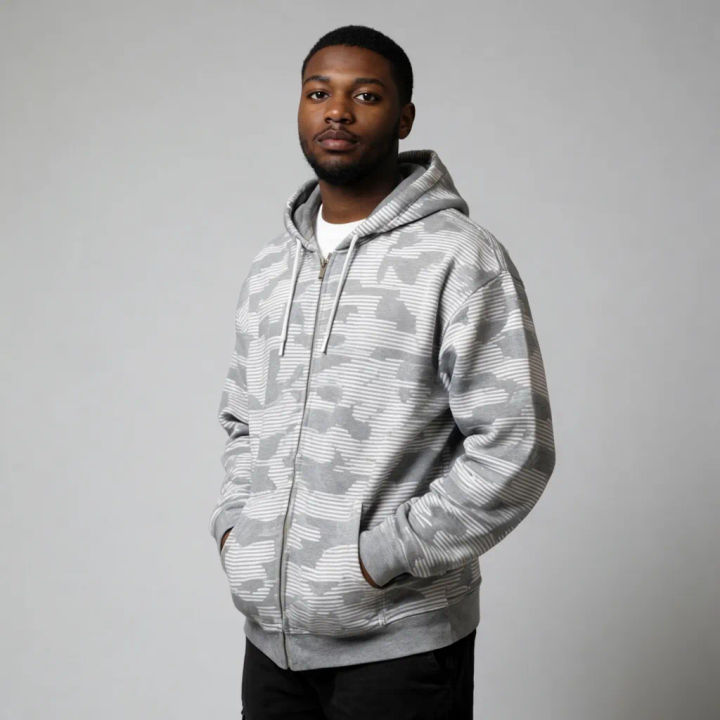
Studiohintergrund
Den Hintergrund durch einen weichen grauen Studiohintergrund ersetzen und das Licht auf dem Motiv angleichen
Edit prompt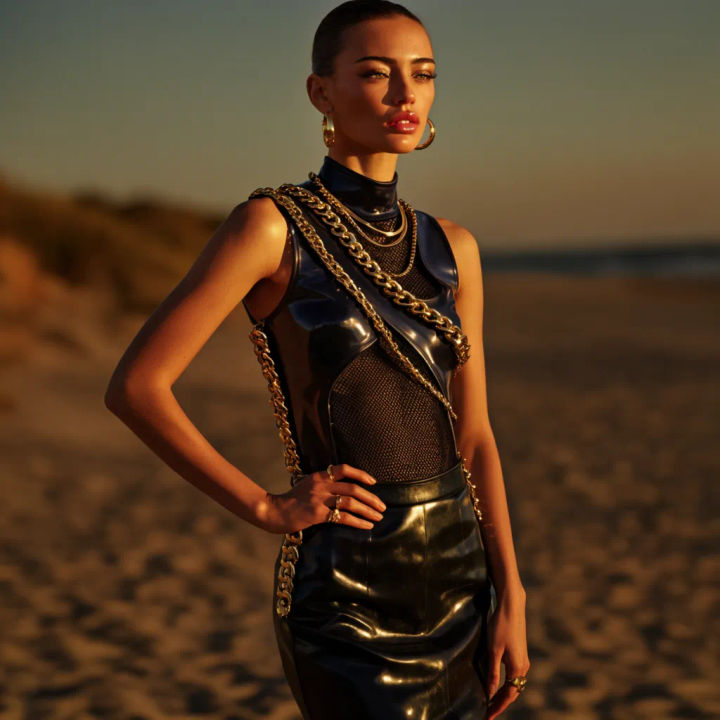
Strand bei goldenem Licht
Das Motiv an einen Strand bei goldenem Licht setzen, mit passendem warmem Seitenlicht
Edit prompt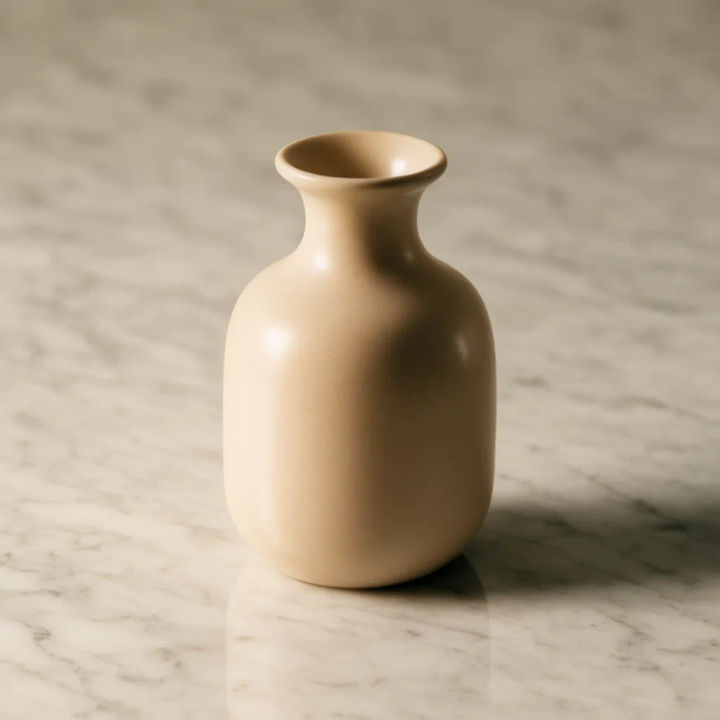
Produkt auf Marmor
Den Hintergrund durch eine saubere Marmorfläche ersetzen und das Produkt so ausleuchten, dass es darauf steht
Edit prompt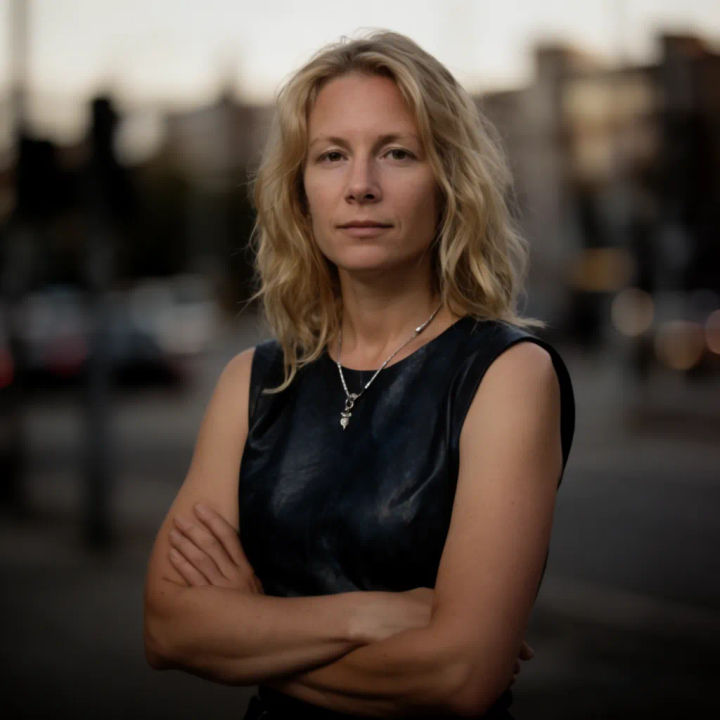
Stadtstraße
Den Hintergrund durch eine unscharfe abendliche Stadtstraße hinter dem Motiv ersetzen
Edit prompt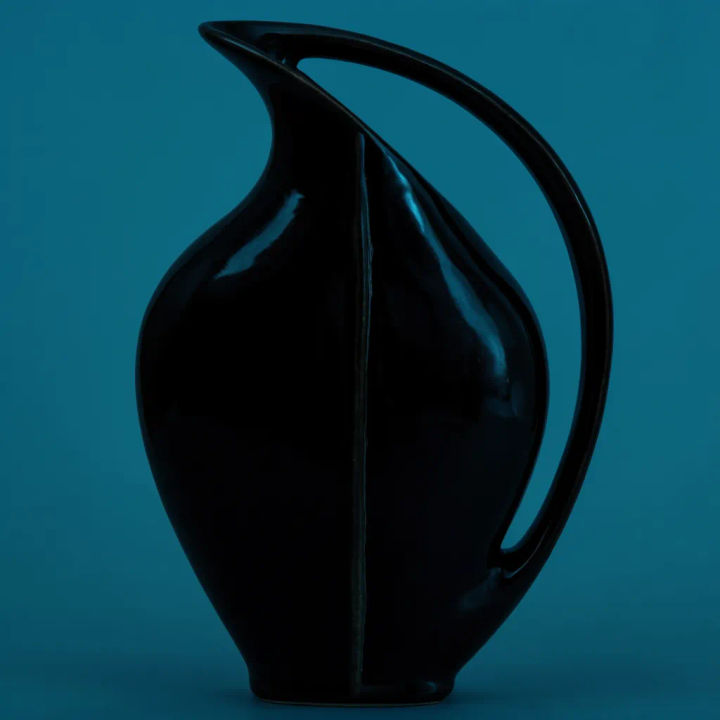
Einfarbige Markenfarbe
Den Hintergrund durch ein flaches Markentürkis ersetzen und die Kanten des Motivs säubern
Edit prompt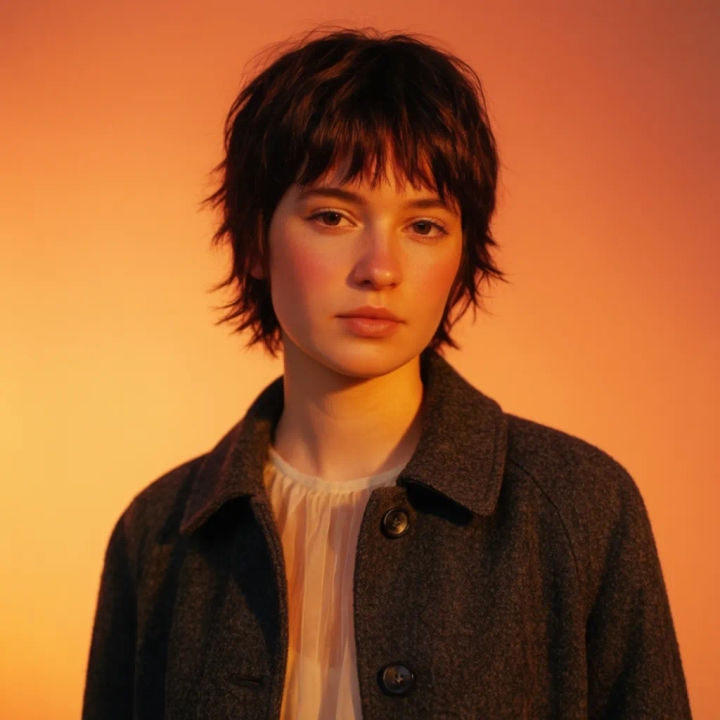
Ein Set angleichen
Dieses Motiv auf denselben Verlaufshintergrund setzen wie den Rest des Sets und das Licht angleichen
Edit prompt
Cinematic storyboard
Share a scene description with character references. Get a full storyboard with shot angles and mood.

Messages to cinematic scene
Dramatize any text conversation into a cinematic multi-shot video.

Title sequence
Generate a professional film title card from scratch, with optional cinematic animation.

3x3 storyboard
Feed in a single image. Get 9 cinematic beats laid out as a 3x3 storyboard grid.

Chibi sprite animation
Turn any photo or description into an animated chibi sprite. Dance, jump, wave, attack, and more.

Expressions
Take any character image and generate 6 distinct facial expressions on a single reference sheet.
Alles auf Morphic
Modelle
Nano Banana 2, Flux 2 Pro, ChatGPT Images, Grok Imagine, Recraft, Seedream und mehr. Wechseln Sie das Modell, wenn eine neue Szene einen saubereren Übergang braucht.
Hintergrund entfernen
Nur die Szene wegnehmen, wenn das Motiv auf Transparenz liegen soll und nicht vor einem neuen erzeugten Hintergrund.
Generatives Füllen
Eine Szene erweitern oder hineinmalen, hilfreich, wenn ein getauschter Hintergrund mehr Raum um das Motiv braucht.
Bild zu Bild
Bauen Sie das Composite von Anfang bis Ende: Szene tauschen, den Übergang neu ausleuchten und das ganze Bild verfeinern.
Allgemeiner KI-Fotoeditor
Die breitere Bearbeitungsfläche hinter dem Hintergrundwechsel. Retuschieren Sie das Motiv, korrigieren Sie das Licht oder gestalten Sie das ganze Foto per Prompt um.
