3D-Pose-Tool und Mannequin

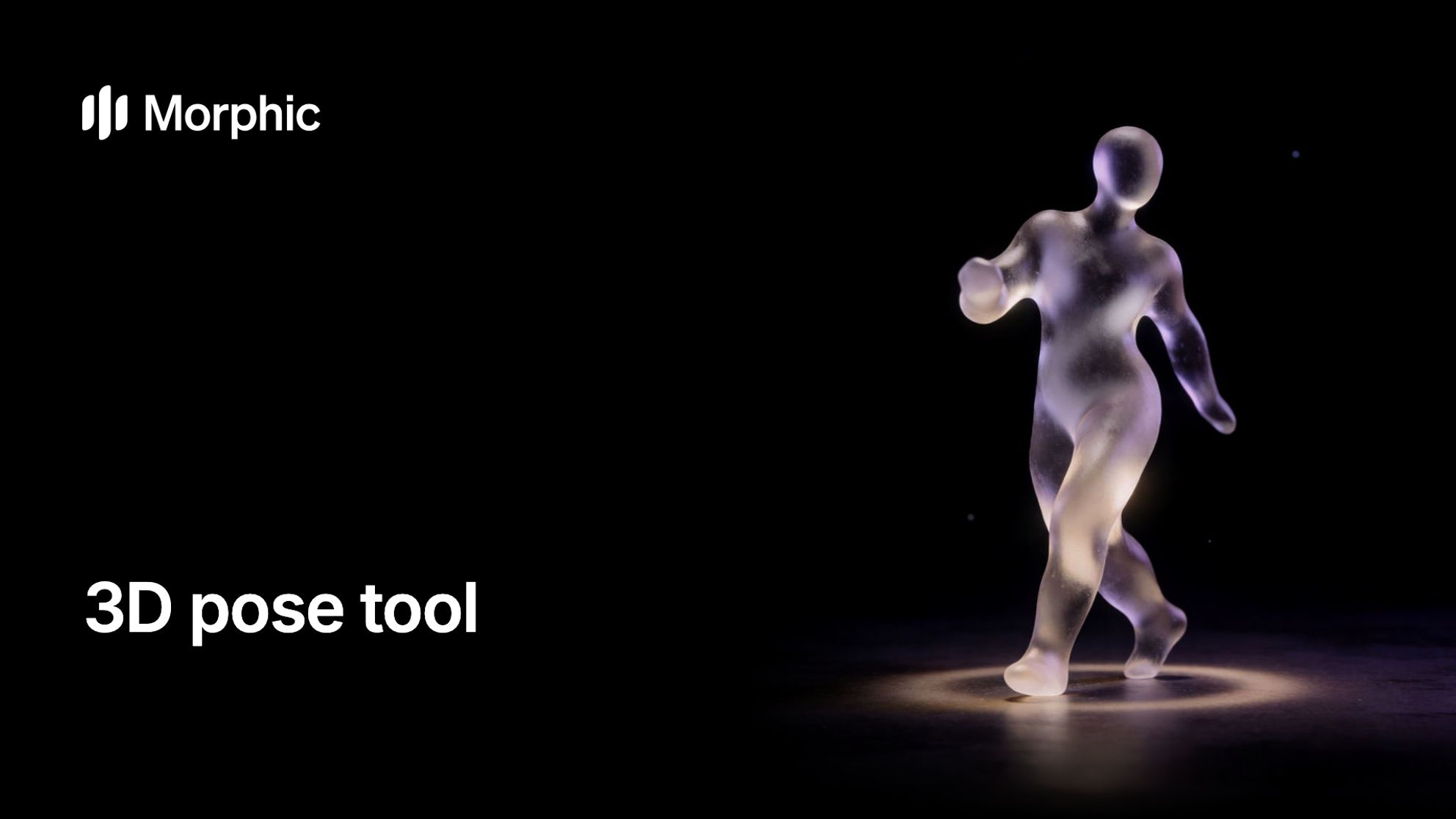
Eine durchscheinende, weich beleuchtete Mannequin-Figur mitten im Schritt auf schwarzem Grund, das Cover des Morphic 3D-Mannequins und Pose-Tools

3D-Mannequin posen und einrahmen. Die Pose dient als Shot-Referenz.

Was ist ein 3D-Mannequin, und warum damit posen?

Ein 3D-Mannequin ist eine posierbare Figur, die Sie von jeder Seite betrachten können. Sie dient als Pose-Referenz für Zeichnung, Fotografie und Film und hilft vor allem dann, wenn Ihr Referenzfoto aus dem falschen Winkel stammt.

In Morphic steht das Mannequin in einer 3D-Szene. Damit ist die Pose bereits ein Shot: Sie rahmen sie, rendern sie und hängen sie als Referenz an ein KI-Bild oder -Video an. Das Mannequin steuert, wo die Person steht, wohin sie blickt und wie sie sich hält. Am stärksten wirkt eine Pose, die aus der Kamera klar zu lesen ist.

Fertiger Shot aus niedrigem Winkel in einer ruhigen Boxhalle: Eine junge Frau im grauen Hoodie und mit schwarzen Handbandagen hält ihre Deckung, der linke Fuß vornGenerierter Shot
3D-Scene-Mannequin-Pose aus niedriger Kameraposition: Eine rote Figur in Boxerhaltung in einer leeren Halle, die Fäuste auf Kinnhöhe, der linke Fuß vorn3D-Mannequin-Pose

3D-Mannequin posen, benennen, besetzen und einrahmen

Pose-Presets und Posen pro Körperteil

Starten Sie mit einem Pose-Preset und passen Sie dann Körperteil für Körperteil an: Kopf neigen, Arm heben, Fuß aufsetzen. Ergänzen Sie Idle, Gehen oder Laufen und speichern Sie eine Bewegung als Clip zur Wiederverwendung.
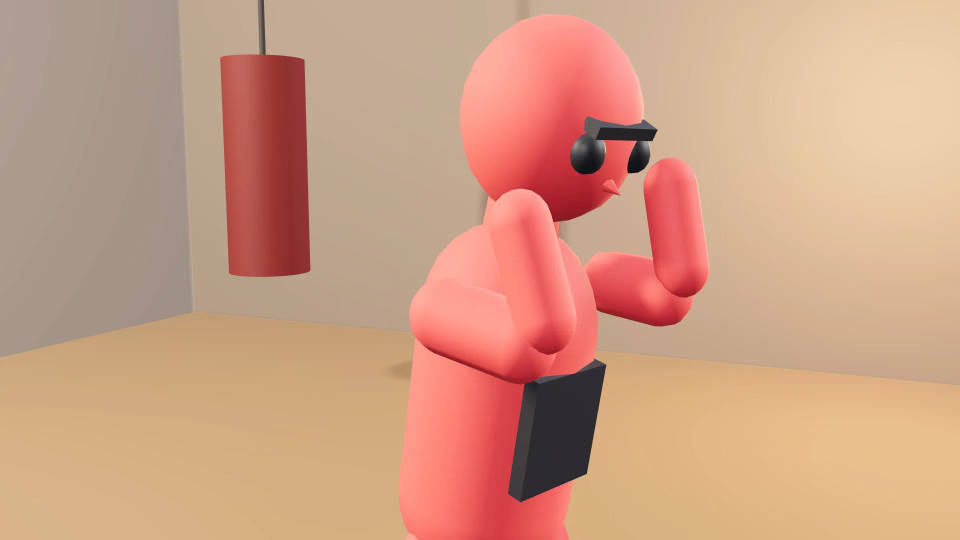
Nahe Kamera auf ein rotes 3D-Mannequin in Boxerhaltung, die Fäuste nahe am Gesicht, die Ellbogen eng am Körper

Größe, Körperbreite und Namenslabel des Mannequins festlegen

Stellen Sie Größe und Körperbreite ein, damit ein großer Trainer und eine kleinere Boxerin stimmig wirken, und ergänzen Sie ein Namenslabel. Die Figuren haben Gesichter, deshalb ist die Blickrichtung jeder Figur leicht zu erkennen.
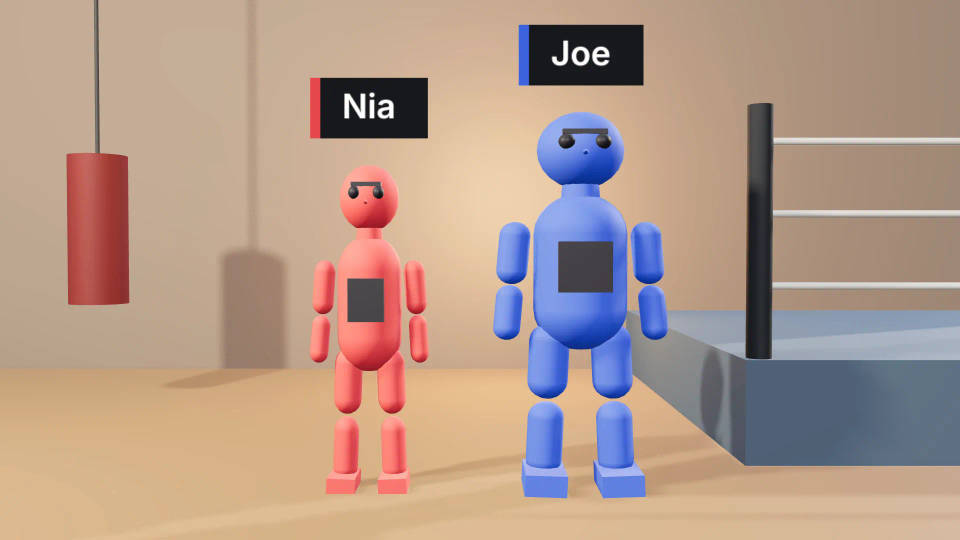
Zwei 3D-Mannequins nebeneinander in einer Boxhalle, eine größere blaue und eine kleinere rote Figur, über jeder ein Namenslabel

Nach Farbe besetzen, damit der Prompt jedes Mannequin benennen kann

Prompt: Die rote Figur ist eine junge Frau im grauen Hoodie, die blaue Figur ein älterer Mann mit Pratzen. Die Farbnamen sagen dem Modell, wer wohin gehört, und das Mannequin steuert, wo jede Person steht und wohin sie blickt.
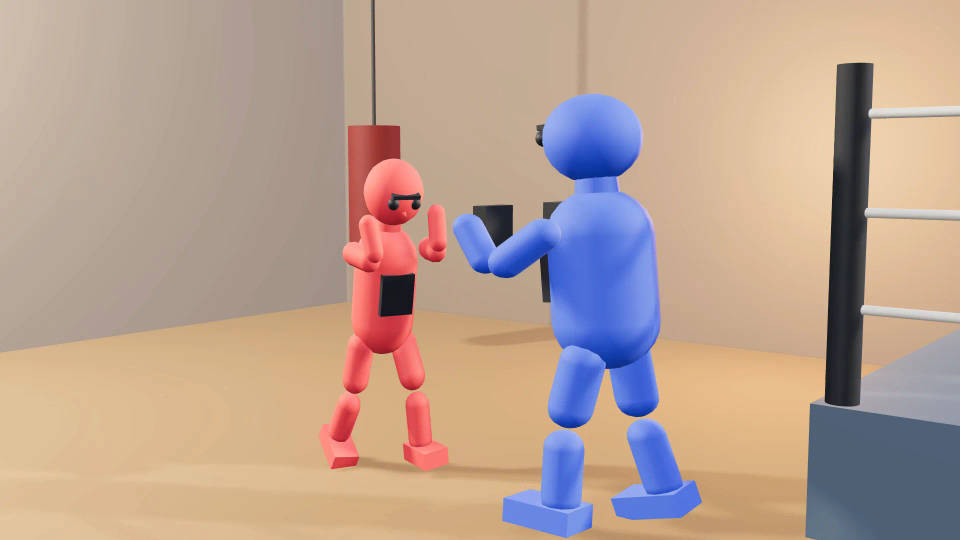
Rotes und blaues 3D-Mannequin stehen sich in einer Boxhalle gegenüber, die rote Figur in Deckung, die blaue hält Pratzen hoch

3D-Pose aus jeder Kamera einrahmen

Führen Sie eine Kamera um die Pose herum: tiefer Winkel für Kraft, Draufsicht für den Stand, Dreiviertelansicht als klassische Referenz. Oder wählen Sie einen Winkel per Klick und vergleichen mehrere Kameras.
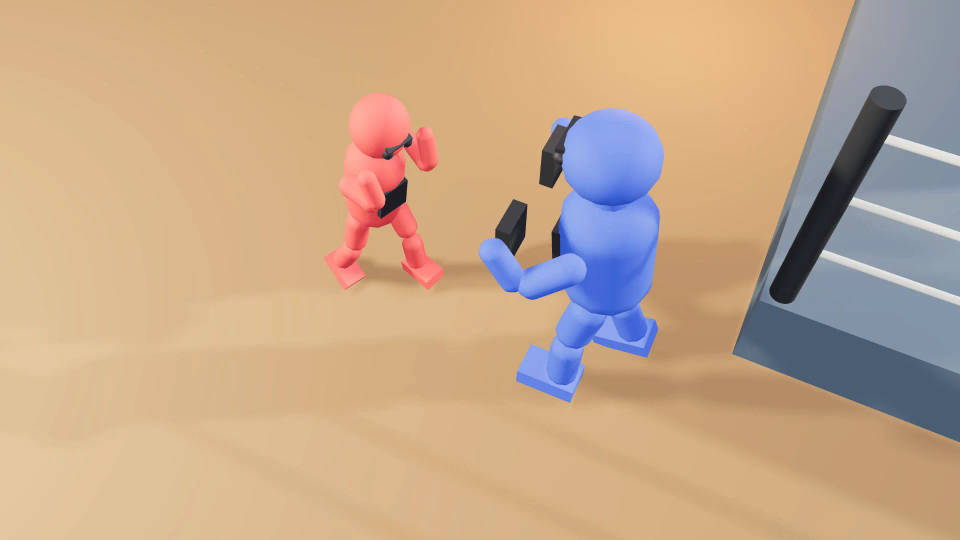
Hohe Kamera blickt von oben auf das rote und das blaue Mannequin in der Halle und zeigt den Stand der Boxerin und die Position des Trainers ihr gegenüber

Mannequin-Pose als Referenz für KI-Bild oder -Video nutzen

  1. 01

    Posen und einrahmen

    Posen Sie das Mannequin, legen Sie Farbe und Label fest und setzen Sie die Kamera für den Shot.

  2. 02

    Video oder Snapshot rendern

    Rendern Sie im Editor ein Video und legen Sie es auf dem Canvas ab, oder speichern Sie mit P einen Snapshot.

  3. 03

    Aus der Pose generieren

    Hängen Sie Video oder Snapshot als Referenz an und benennen Sie die Figur im Prompt nach ihrer Farbe.

Zwei oder mehr 3D-Figuren zusammen posen

Gruppe von Hand oder mit Group action posen

Posen Sie jede Figur von Hand, oder nutzen Sie Group action für eine ganze Besetzung mit fertiger Tanz- oder Kampfbewegung. Danach passen Sie jede Person einzeln an.

Aufstellung mit Formations sichern

Formations speichern eine Aufstellung, sodass der gleiche Abstand überall wiederkehrt, wo Sie eine Kopie platzieren.

Jeder Figur eine eigene Farbe geben

Sind mehrere Personen im Bild, sagen Farbnamen im Prompt dem Modell, wer wohin gehört. Den Rest der Szene behandeln die Schritt-für-Schritt-Anleitung und der 3D-Szenengenerator.

Festlegen, wer das Mannequin wird

Der 3D-Charaktergenerator hält eine Figur über ein Pose-Sheet hinweg stimmig. Für Zeichenübungen zeigt die Bibliothek Zeichenposen Figurenreferenzen im gewünschten Winkel.

Alles in Morphic

Von der Pose zum Shot

Einfache Preise

Starten Sie noch heute kostenlos, mit der Option, jederzeit zu upgraden oder zu kündigen.

Basic

$19/ Monat
abgerechnet als $228 pro Jahr

2400 monatliche Credits

1 Nutzer

Alle Modelle

Workflows

Standard

+30 % Credits
$24/ Monat
abgerechnet als $288 pro Jahr

vorher 3625, jetzt 4713 monatliche Credits

1 Nutzer

Alle Modelle

Workflows

Pro

+30 % Credits
$45/ Monat
abgerechnet als $540 pro Jahr

vorher 6350, jetzt 8255 gemeinsame monatliche Credits

1 Nutzer

+ bis zu 4 weitere gegen Aufpreis

Alle Modelle

Workflows

Max

+30 % Credits
$170/ Monat
abgerechnet als $2040 pro Jahr

vorher 24650, jetzt 32045 gemeinsame monatliche Credits

1 Nutzer

+ bis zu 9 weitere gegen Aufpreis

Alle Modelle

Workflows

Enterprise

Für höhere Limits

Individuell

Preis- und Abrechnungsbedingungen

High-Volume-Credits
Individuelle Platzlimits
Alle Modelle
Workflows
Pricing Gradient

Free

Zum Ausprobieren

$0

dauerhaft kostenlos

Bis zu 20 Credits
Nur 1 Nutzer
Eingeschränkte Modelle
Workflows

Häufig gestellte Fragen

Brauche ich 3D-Erfahrung für das 3D-Pose-Tool?
Nein. Starten Sie mit einem Pose-Preset und passen Sie Körperteil für Körperteil an. Oder beschreiben Sie die Szene Copilot, und er platziert die Figuren für Sie. Alles bleibt von Hand änderbar. Arbeiten Sie schon in Blender oder Maya, stellen Sie die Navigation im Viewport auf die gewohnten Tasten um.
Kann ich die Mannequin-Pose als Bild exportieren?
Ja. Exportieren Sie ein Still frame, um die Kameraansicht als PNG herunterzuladen, im Seitenverhältnis und in der Qualität, die Sie im Tab „Scene“ unter „Format“ einstellen. Mit der Taste P speichern Sie einen Snapshot und hängen ihn an Copilot an. Mit „Render video“ exportieren Sie eine Pose innerhalb einer Bewegung als MP4, ohne Credits.
Eignet sich das Mannequin als Zeichenvorlage?
Ja. Posen Sie die Figur, stellen Sie die Kamera auf den gewünschten Winkel und exportieren Sie das Bild als PNG. So erhalten Sie eine Pose-Referenz aus genau der Perspektive, die Ihr Foto nicht liefert, zum Beispiel für Illustration, Comic oder Zeichenunterricht.
Wie passt die generierte Figur zum Mannequin?
Hängen Sie das Render als Referenz an, benennen Sie das Mannequin im Prompt nach seiner Farbe und beschreiben Sie die Person, die daraus wird: Alter, Statur, Kleidung und Haare. Für dieselbe Person über mehrere Shots hängen Sie zusätzlich ein Referenzblatt der Figur an. Das Mannequin legt die Pose fest, das Blatt hält die Identität.
Folgt das generierte Ergebnis der 3D-Pose exakt?
Nein, ein exakter Abgleich ist nicht garantiert. Das Mannequin steuert Platzierung, Blickrichtung und Haltung, die generierte Person bringt eigene Details mit, sodass sich Kleinigkeiten wie Fingerstellungen verschieben können. Rahmen Sie die Pose so, dass ihre Form aus der Kamera klar lesbar ist, und generieren Sie einen Shot neu, der von der Referenz abweicht.
Kann ich mehrere Figuren posen und eine Aufstellung wiederverwenden?
Ja. Fügen Sie mehrere Figuren in eine Szene ein und posen Sie jede von Hand, oder nutzen Sie Group action für eine ganze Besetzung mit fertiger Tanz- oder Kampfbewegung. Formations speichern eine Aufstellung, sodass Sie Kopien an neuer Position und Ausrichtung platzieren. Geben Sie jeder Figur eine eigene Farbe und ein Namenslabel, damit die Szene lesbar bleibt und der Prompt jede Figur besetzen kann.

Das könnte Ihnen auch gefallen