Warum Figuren in einem Microdrama neu besetzen
Manchmal muss eine Hauptfigur wechseln, obwohl die Folgen schon gedreht sind. Ein Testpublikum wünscht sich ein anderes Gesicht, ein Vertrag läuft aus oder die Serie ändert ihre Richtung. Ein Nachdreh bedeutet dann Cast, Crew und Drehorte noch einmal. Morphic Recast setzt die neue Figur stattdessen in jede fertige Einstellung ein und behält Darstellung, Kamera, Schnitt und Ton. Verwenden Sie in jeder Einstellung dasselbe Foto, dann bleibt das neue Gesicht über die ganze Serie konsistent.
Beispiele für die Neubesetzung im Microdrama
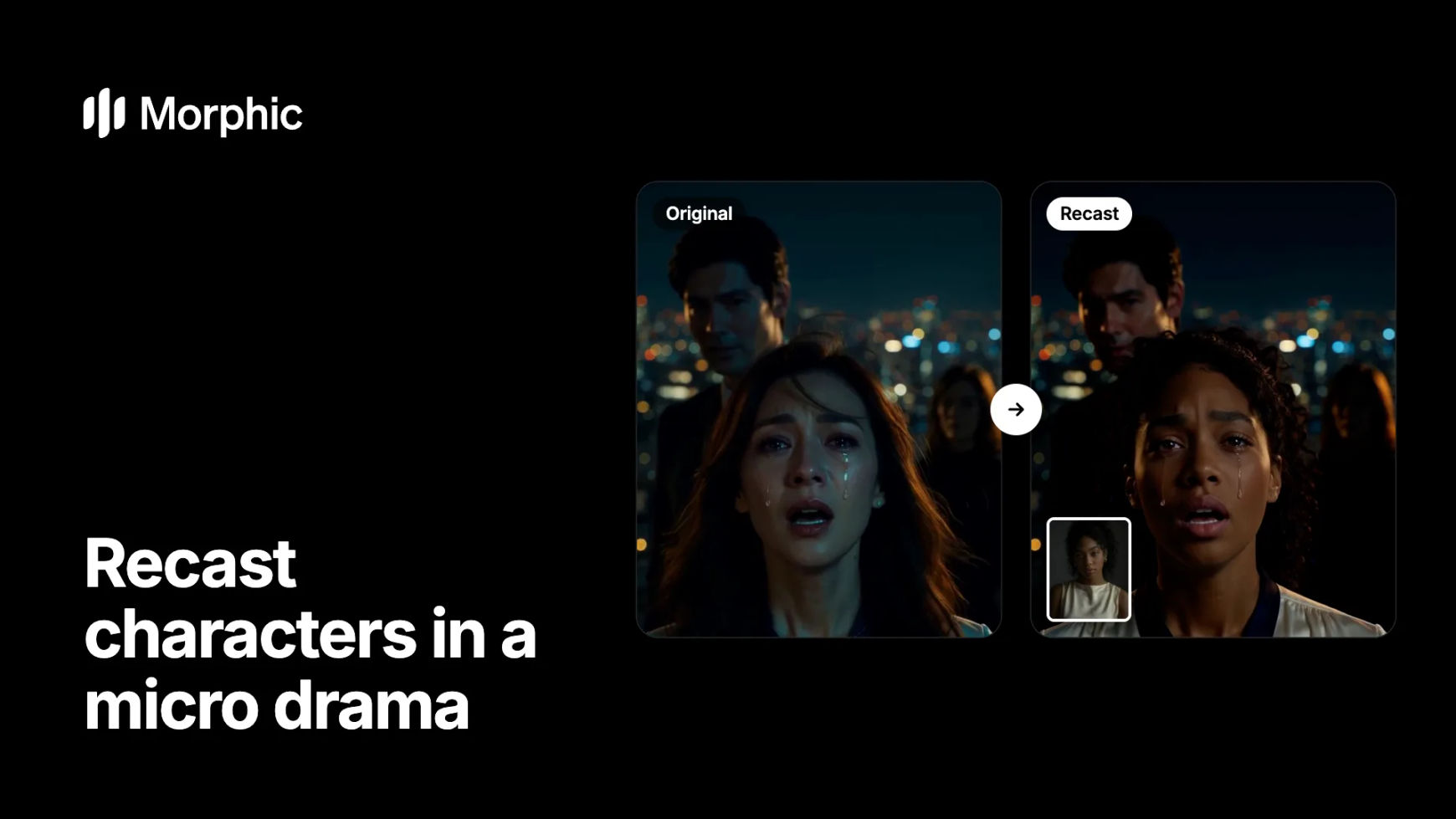
Ein Foto der neuen Hauptfigur, eingesetzt in zwei Folgen. Tränen, Kopfdrehung und Timing stammen aus der ursprünglichen Darstellung.
Original
Neu besetzt
Die Konfrontation auf dem Dach behält Stadtlichter, Gegenspieler und jede Träne. Nur die Hauptfigur wechselt, zu der Frau auf dem Foto in der Ecke.
So besetzen Sie eine Microdrama-Figur in Morphic neu
Neue Hauptfigur wählen und ein Foto sichern
Wählen Sie ein klares Foto der neuen Figur von vorn, gut ausgeleuchtet, mit vollständig sichtbarem Gesicht und Haaren. Dieses Foto ist der Anker für die ganze Serie, nehmen Sie also in jeder Folge dasselbe. Für eine Besetzung, die Sie öfter brauchen, speichern Sie es als Reference oder bauen ein Charakter-Referenzblatt.
Jede Einstellung mit Morphic Recast neu besetzen
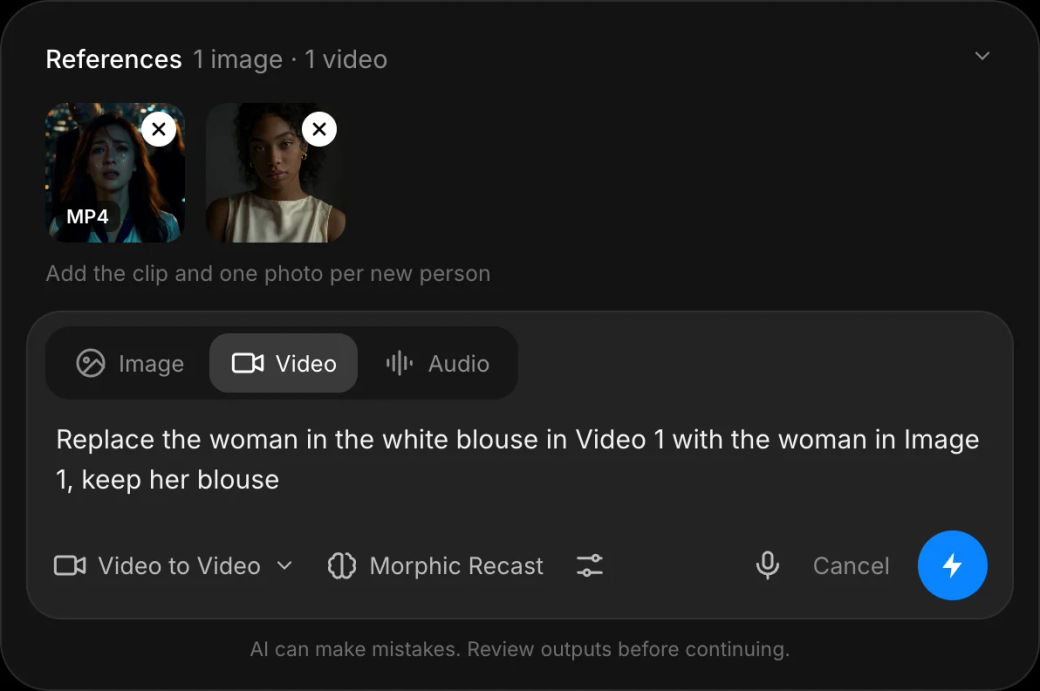
Öffnen Sie Morphic Recast, laden Sie eine Einstellung (bis zu 30 Sekunden) und das Foto hoch und beschreiben Sie den Tausch in einfachen Worten. Zum Beispiel: „Ersetze die Frau in der weißen Bluse in Video 1 durch die Frau aus Image 1, behalte ihre Bluse.“ Wen Sie nicht nennen, bleibt wie gedreht.
Take prüfen, dann zur nächsten Einstellung
Achten Sie auf Gesicht, Hände und die letzte Sekunde des Clips. Bitten Sie Copilot bei schwierigen Einstellungen um mehrere Takes auf einmal und behalten Sie den besten. Wiederholen Sie das mit demselben Foto in der nächsten Einstellung, bis die Folge fertig ist.
Eine ganze Serie neu besetzen? Bauen wir Ihren individuellen Workflow.
Für Microdrama-Studios und Serienplattformen. Nennen Sie uns Folgenzahl, Hauptfiguren und Märkte, und wir entwerfen gemeinsam mit Ihnen einen individuellen Recast-Workflow, der jede Figur von der ersten Folge bis zum Finale konsistent hält.
So bleibt eine neu besetzte Hauptfigur über alle Folgen konsistent
- Ein Foto für jede Einstellung. Ein neues Foto pro Folge liefert am schnellsten ein leicht anderes Gesicht. Nehmen Sie immer dieselbe Datei oder die gespeicherte Reference.
- Einstellung für Einstellung arbeiten. Morphic Recast bearbeitet jeweils einen Clip von bis zu 30 Sekunden. Zerlegen Sie die Folge in ihre Einstellungen, besetzen Sie jede neu und setzen Sie sie auf der Compose-Timeline wieder zusammen.
- Benennen, was bleibt. Soll das Outfit bleiben, schreiben Sie es dazu („behalte ihre Bluse“). So hält die Kostümkontinuität von Folge zu Folge.
- Schwierige Einstellungen prüfen. Schnelle Kopfdrehungen, Hände vor dem Gesicht und sehr dunkle Bilder brauchen die meiste Kontrolle. Erzeugen Sie dort zwei oder drei Takes und wählen Sie den besten.
- Die Stimme getrennt planen. Recast behält den Ton wie gedreht. Braucht die neue Figur eine andere Stimme oder Sprache, synchronisieren Sie die Folge nach dem Recast.
Wann Neubesetzung, wann Nachdreh
| Situation | Neu besetzen | Nachdrehen |
|---|---|---|
| Die Hauptfigur wechselt, nachdem die Folgen geschnitten sind | Person tauschen, jede Einstellung behalten | Cast, Crew und Drehorte neu buchen |
| Ein Testpublikum bevorzugt ein anderes Gesicht | Erst mehrere Hauptfiguren an einer Szene ausprobieren | Sich festlegen, bevor das Ergebnis feststeht |
| Ein Markt braucht eine Hauptfigur vor Ort, etwa für den deutschsprachigen Raum | Ein Recast-Durchlauf pro Markt | Ein Dreh pro Markt |
| Die Szene selbst muss sich ändern | Für den Look Video-zu-Video nutzen | Nachdrehen, wenn sich die Inszenierung ändert |
Sie wissen noch nicht, wer die neue Hauptfigur sein soll? Starten Sie mit einem Testcasting an einer Szene und besetzen Sie die Serie danach mit der besten Wahl neu. Soll die Serie in ein anderes Land, lesen Sie Ein Microdrama für einen neuen Markt neu besetzen.
Häufig gestellte Fragen
Ja, Einstellung für Einstellung. Morphic Recast tauscht die Personen in einem Clip von bis zu 30 Sekunden aus. Eine Staffel besetzen Sie also neu, indem Sie jede Einstellung mit demselben Foto der neuen Hauptfigur durchlaufen lassen. Dasselbe Foto oder eine gespeicherte Reference hält das Gesicht von Folge zu Folge konsistent.
Alles außer der Person, die Sie nennen: Darstellung, Mimik und Lippenbewegungen, Kamera, Schnitt, Hintergrund, Länge und Ton. Andere Personen in der Einstellung bleiben wie gedreht, solange Sie sie nicht ebenfalls nennen.
Der Ton bleibt wie gedreht, der ursprüngliche Dialog läuft also unter dem neuen Gesicht weiter. Braucht die neue Figur eine andere Stimme oder Sprache, synchronisieren Sie die neu besetzte Folge danach mit KI-Synchronisation. Sie vertont den Dialog neu und passt die Lippen an.
Ja. Laden Sie pro neuer Person ein Foto hoch und sagen Sie, wer wen ersetzt, zum Beispiel anhand von Kleidung oder Position. Copilot ordnet jeder genannten Person genau ein Foto zu, daher ändern sich nur die Personen, die Sie nennen.
Am besten ein scharfes, gut ausgeleuchtetes Foto von vorn, mit sichtbarem Gesicht und Haaren vor ruhigem Hintergrund. Vermeiden Sie Sonnenbrillen, harte Schatten und Gruppenfotos, denn das Modell liest Gesicht und Statur aus diesem einen Bild. Zeigt das Foto eine echte Person, holen Sie vorher ihre Einwilligung ein (Recht am eigenen Bild). Alternativ generieren Sie die Figur in Morphic.
Morphic Recast ist in kostenpflichtigen Tarifen verfügbar. Was jeder Tarif enthält, sehen Sie auf der Preisseite.