Jedes Bildmodell
Pläne und Räume, die Sie rendern können
Grundriss erstellen in drei Schritten
- 01
Morphic öffnen
Registrieren Sie sich und starten Sie auf einer freien, unendlichen visuellen Canvas.
- 02
Aufteilung beschreiben
Nennen Sie die Zahl der Räume, wie sie zusammenhängen und welche Grundfläche Sie sich vorstellen.
- 03
Plan oder Raum rendern
Erzeugen Sie ein Bild im Stil eines Plans und rendern Sie dann einen Raum daraus als Innenansicht.
Anwendungsfälle
Eine Grundrissidee schnell erkunden
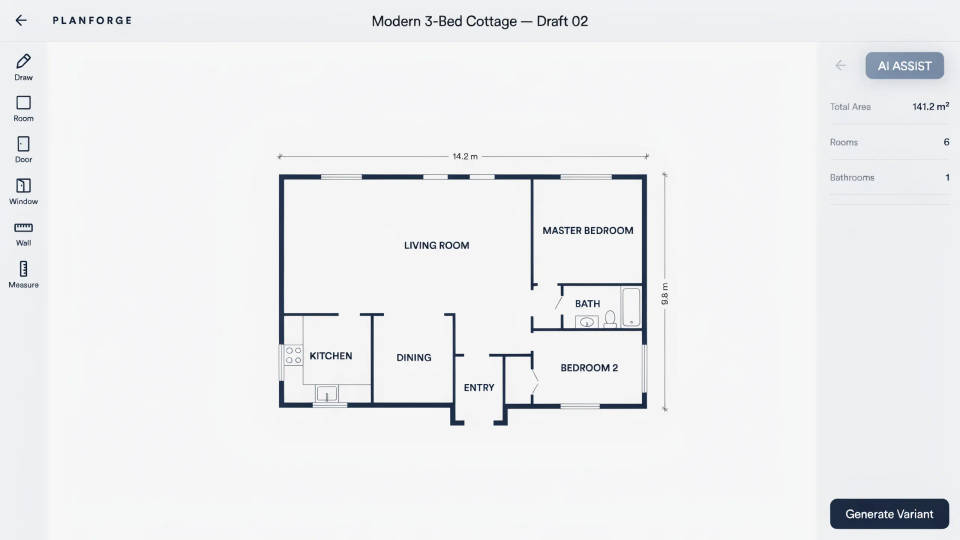
Bevor Sie etwas von Hand skizzieren, beschreiben Sie das Haus, das Sie sich vorstellen, und sehen in Sekunden ein Plan-Bild. Vergleichen Sie einen Bungalow mit einem zweigeschossigen Haus oder einen offenen Grundriss mit getrennten Räumen nebeneinander. So denken Sie eine Aufteilung durch. Eine Bauzeichnung ist das nicht.
Den Plan als Raum sehen
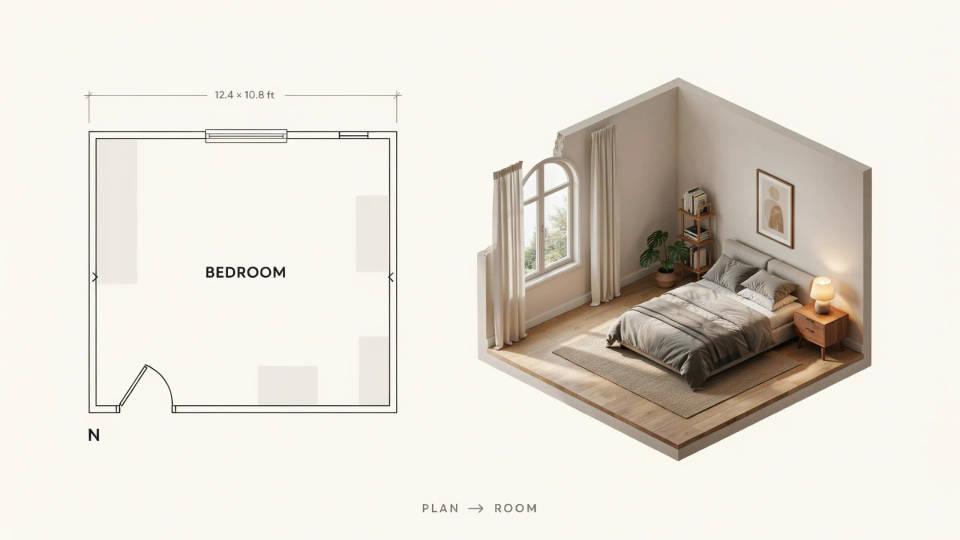
Ein Grundriss von oben zeigt, wo etwas steht, aber nicht, wie sich der Raum anfühlt. Rendern Sie einen Raum aus Ihrem Layout auf Augenhöhe und beurteilen Sie Licht, Fluss und Proportionen. Der Wechsel zwischen Plan und Innenansicht an einem Ort macht die Idee deutlich greifbarer.
Mit Architekt oder Bauträger sprechen
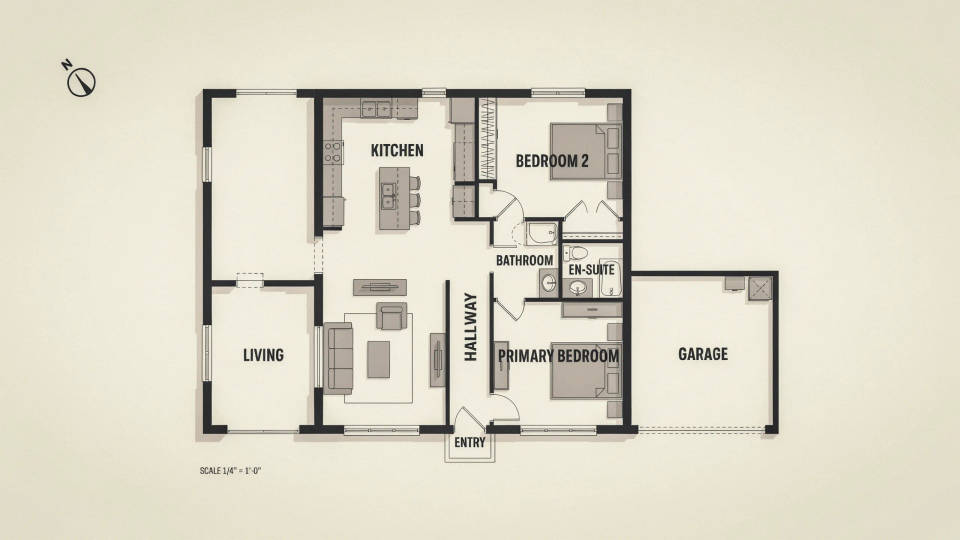
Ein klares Plan-Bild zeigt Architektin, Bauträger oder Partner, was Sie sich vorstellen, bevor jemand Geld für Zeichnungen ausgibt. So sind sich alle über Raumzahl und Aufteilung einig. Anschließend macht die Fachperson aus der abgestimmten Idee bemaßte Pläne für Bauantrag und Ausführung.
Umbauen und neu aufteilen
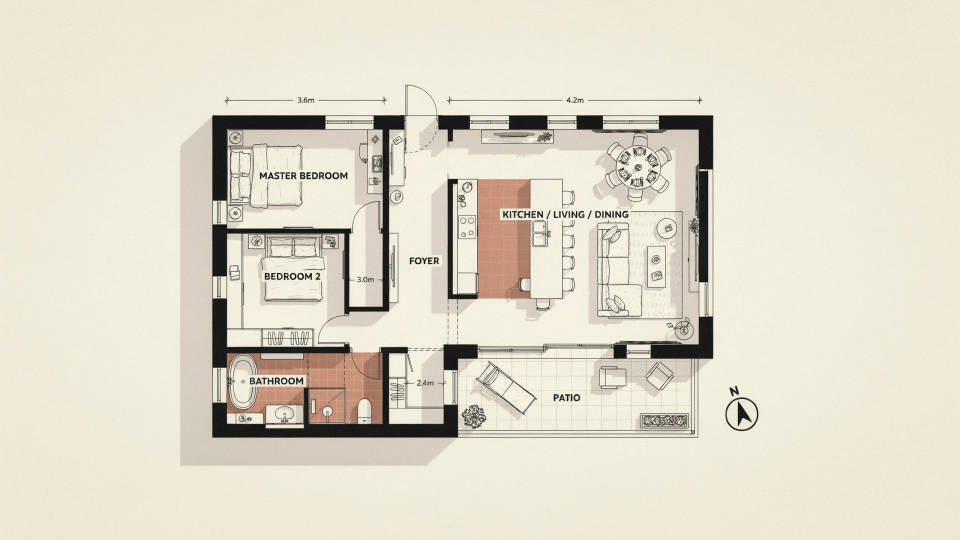
Sie überlegen, eine Wand zu öffnen oder das Bad zu verlegen, etwa bei der Sanierung eines Altbaus? Beschreiben Sie die Änderung und rendern Sie den neuen Grundriss, bevor Sie sich festlegen. Testen Sie mehrere Varianten, und nehmen Sie die beste Richtung mit zur Fachperson, die den echten Plan erstellt.
Prompt-Beispiele
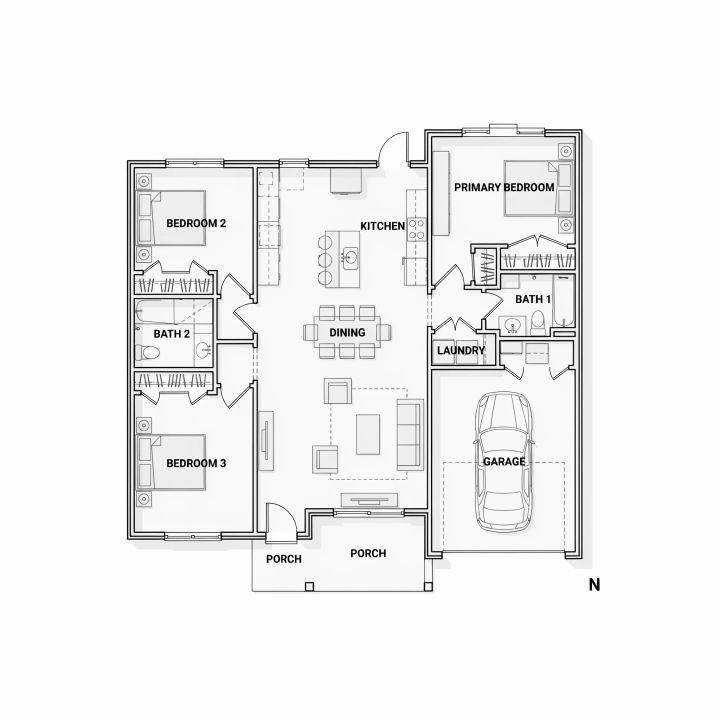
Plan eines eingeschossigen Hauses
Klarer Grundriss in der Draufsicht eines eingeschossigen Hauses mit drei Schlafzimmern, offene Wohnküche, beschriftete Räume, schlichter Linienstil auf Weiß
Edit prompt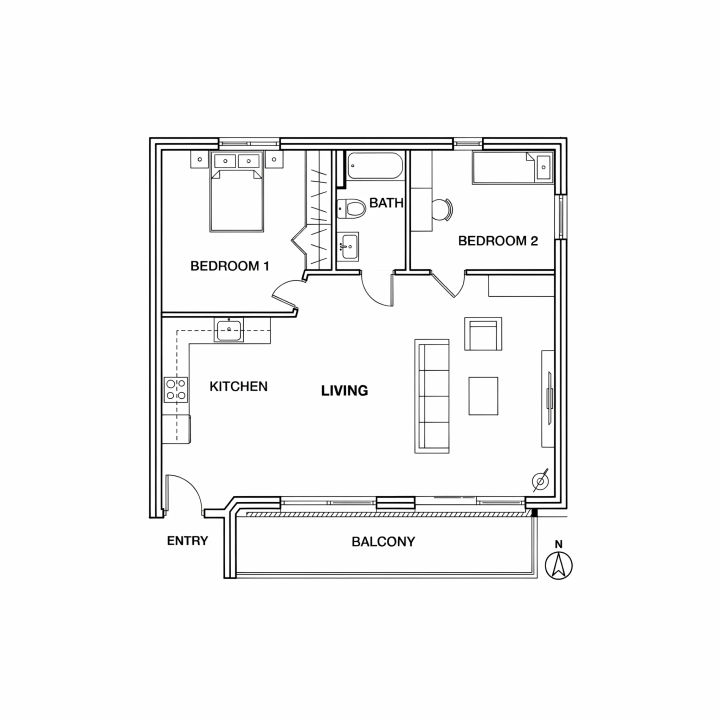
Wohnungsgrundriss
Grundriss einer kompakten Wohnung mit zwei Schlafzimmern, Küchenzeile, ein Bad, Balkon, klare Raumbeschriftung, minimalistischer Planstil
Edit prompt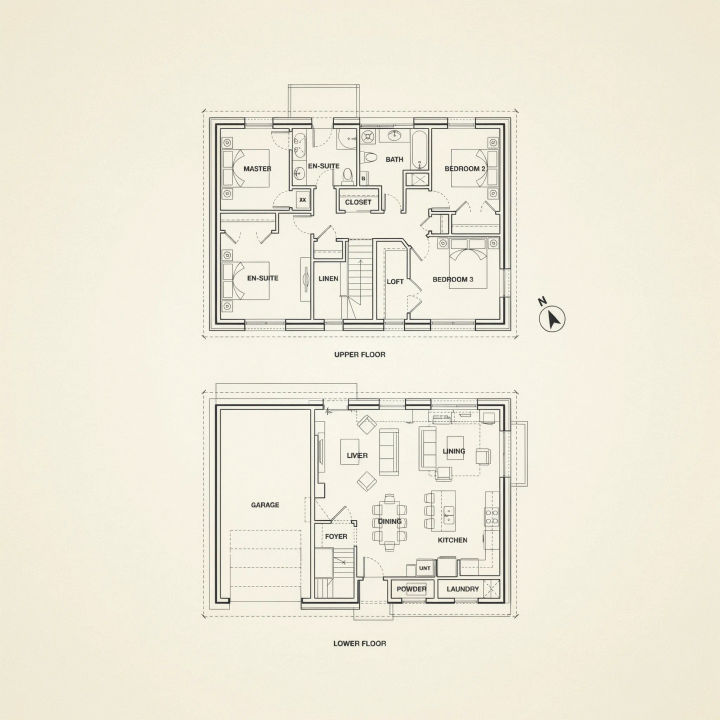
Plan eines zweigeschossigen Hauses
Plan eines zweigeschossigen Hauses als zwei übereinander gestellte Geschosse, unten Garage und Wohnbereich, oben drei Schlafzimmer, ordentlich beschriftetes Layout
Edit prompt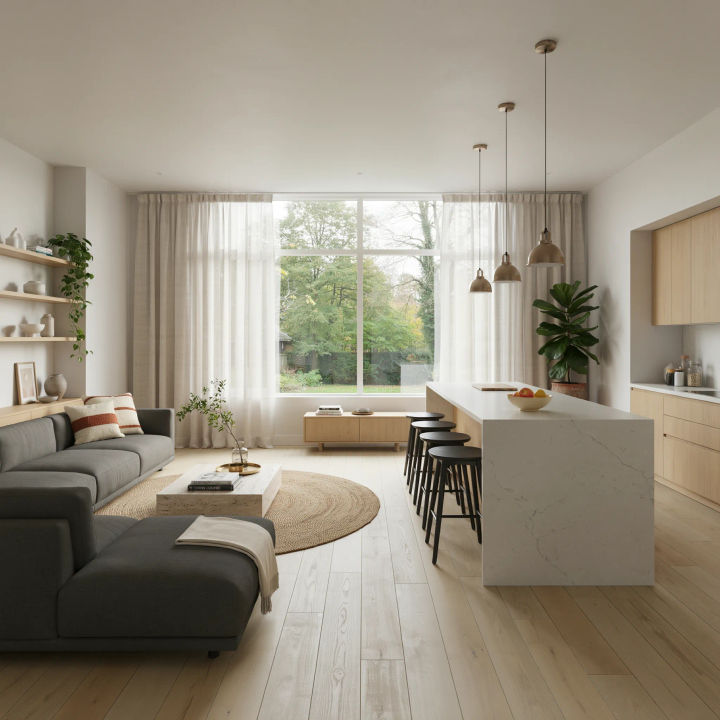
Innenansicht
Innenansicht der offenen Wohnküche aus dem Plan, warmes Tageslicht, moderne Möbel, weiter Blick auf Augenhöhe
Edit prompt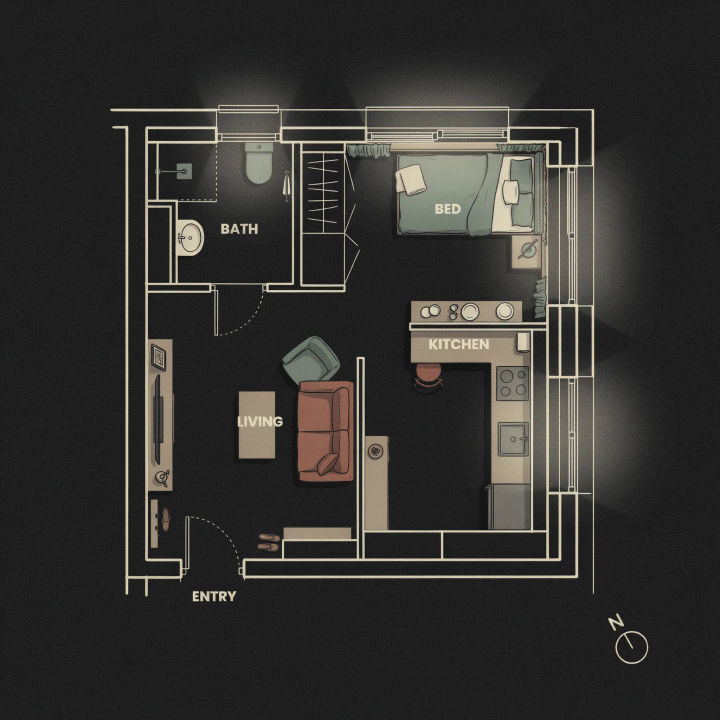
Studio-Layout
Grundriss eines kleinen Studio-Apartments mit Schlafnische, Kochnische und Bad, effiziente Aufteilung, klarer Planstil mit Beschriftung
Edit prompt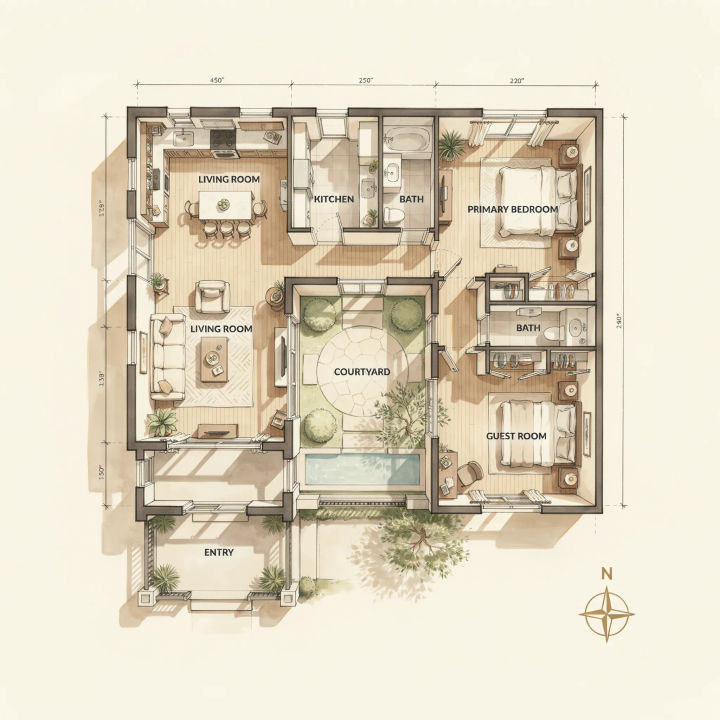
Gartenhaus
Grundriss eines eingeschossigen Gartenhauses, das sich um einen zentralen Innenhof legt, vier Räume öffnen sich zum Garten, beschrifteter Plan
Edit prompt
Cinematic storyboard
Share a scene description with character references. Get a full storyboard with shot angles and mood.

Messages to cinematic scene
Dramatize any text conversation into a cinematic multi-shot video.

Title sequence
Generate a professional film title card from scratch, with optional cinematic animation.

3x3 storyboard
Feed in a single image. Get 9 cinematic beats laid out as a 3x3 storyboard grid.

Chibi sprite animation
Turn any photo or description into an animated chibi sprite. Dance, jump, wave, attack, and more.

Expressions
Take any character image and generate 6 distinct facial expressions on a single reference sheet.
Alles auf Morphic
Modelle
Nano Banana 2, Flux 2 Pro, ChatGPT Images, Grok Imagine, Recraft, Seedream und mehr. Wechseln Sie das Modell, wenn ein anderes den saubereren Plan oder den wärmeren Innenraum zeichnet.
KI-Architekturgenerator
Entwerfen Sie das Gebäude selbst mit Außenansicht, Fassade und Baustil, wenn die Optik des Hauses wichtiger ist als der Grundriss.
KI-Plakatgenerator
Machen Sie aus Plan und Innenansicht eine saubere Exposé- oder Präsentationstafel mit Überschrift und Eckdaten.
Text to Image
Beschreiben Sie einen beliebigen Plan, Raum oder eine Szene und rendern Sie sie aus einem Prompt. Das ist dasselbe Tool hinter Ihren Grundrissen und Innenansichten.
