Jedes Bildmodell
Größer und weiterhin scharf
In drei Schritten vergrößern
- 01
Morphic öffnen
Registrieren Sie sich und starten Sie auf einer freien, unendlichen visuellen Canvas.
- 02
Hochladen und Größe festlegen
Laden Sie das Bild hoch, das größer werden soll, und wählen Sie den Skalierungsfaktor.
- 03
Generieren und exportieren
Das Modell baut Details in der neuen Größe neu auf, statt Pixel zu dehnen. Starten Sie bei Bedarf neu und exportieren Sie dann.
Anwendungsfälle
Produktfoto für Druck oder Hero-Banner vergrößern
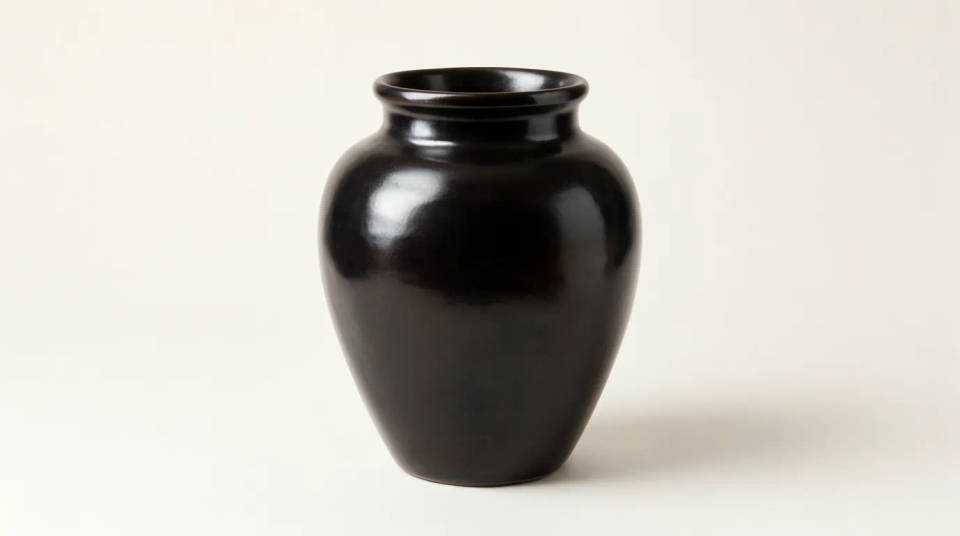
Ein Foto, das im Onlineshop oder auf dem Marktplatz gut aussah, wird für eine Druckseite oder ein breites Banner oft zu klein. Nach dem Vergrößern baut das Modell Etikettentext, Material und Kanten in der größeren Fassung neu auf. So erhalten Sie die passende Größe ganz ohne neues Shooting.
Kleine oder alte Fotos vergrößern
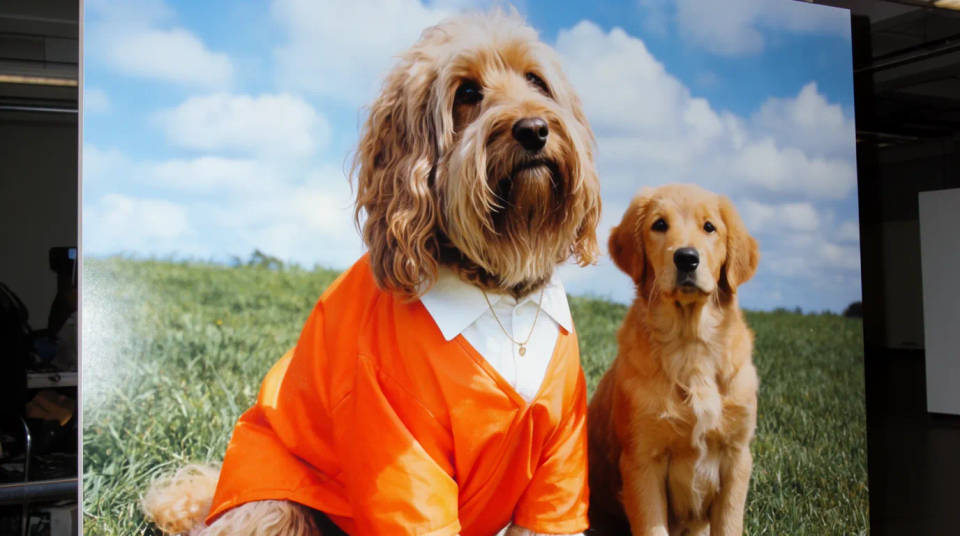
Handy-Screenshots, Vorschaubilder und alte Scans sind für andere Zwecke meist zu klein, etwa das Bild aus dem Familienalbum oder dem Vereinsarchiv. Beim Vergrößern bekommt das Modell Spielraum, Gesichter und Texturen zu rekonstruieren, die nur wenige Pixel breit waren. Aus einem Foto, das man nur klein ansehen konnte, wird eines, das Sie wirklich einsetzen können.
Logos und Illustrationen vergrößern
Ein Logo, Icon oder eine Illustration, die nur klein exportiert wurde, lässt sich vergrößern, sodass Linien und Flächen auch in den größeren Maßen sauber bleiben. Das Modell folgt den Formen, statt sie zu verwischen, und Kanten wirken scharf. Praktisch, wenn Sie eine größere Fassung brauchen und die Originaldatei nicht mehr haben.
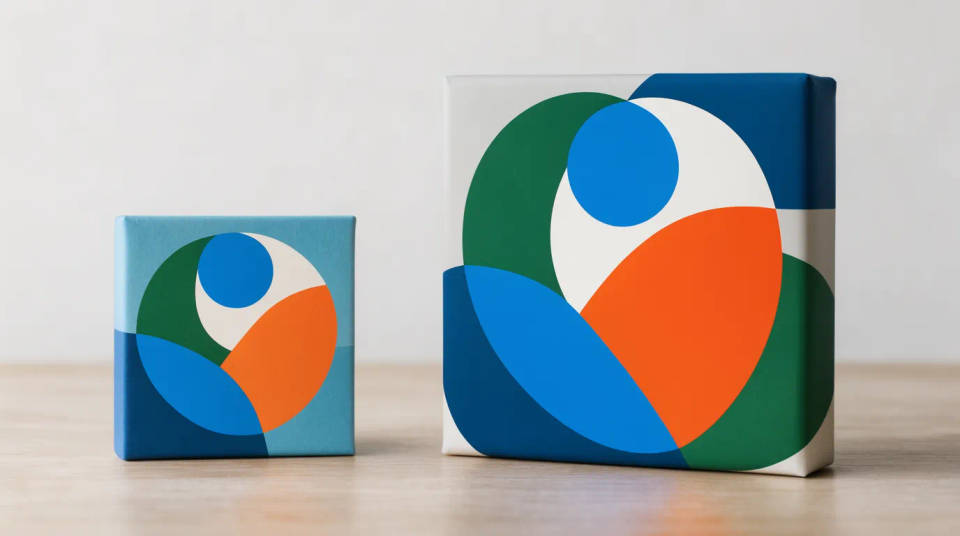
Bild für einen größeren Ausschnitt vorbereiten
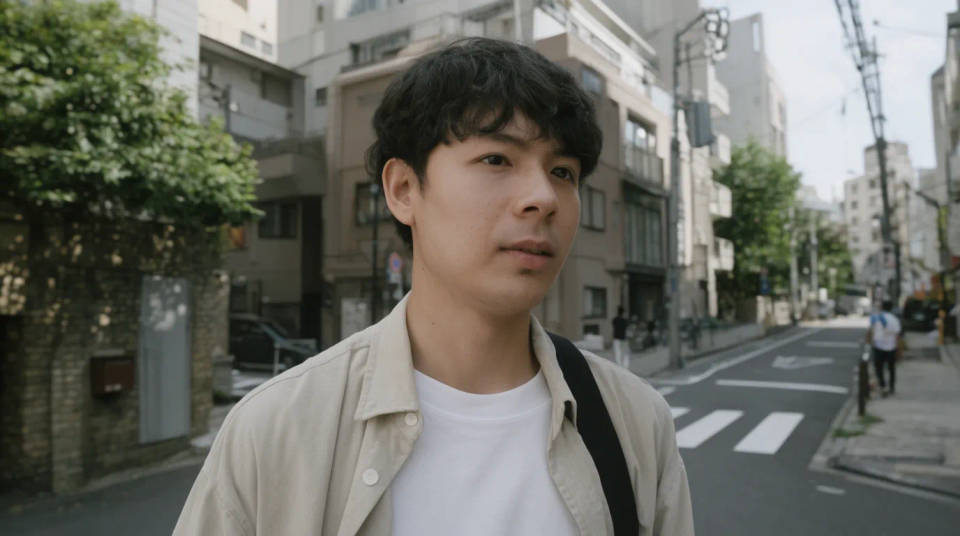
Wer in ein Foto hineinschneiden will, vergrößert zuerst. So haben Sie genug Pixel zum Beschneiden, ohne dass das Bild weich wird. Skalieren Sie das ganze Bild hoch, schneiden Sie dann den gewünschten Ausschnitt zu und behalten Sie die Details. Aus einem Bild werden mehrere nutzbare Formate.
Beispiel-Prompts
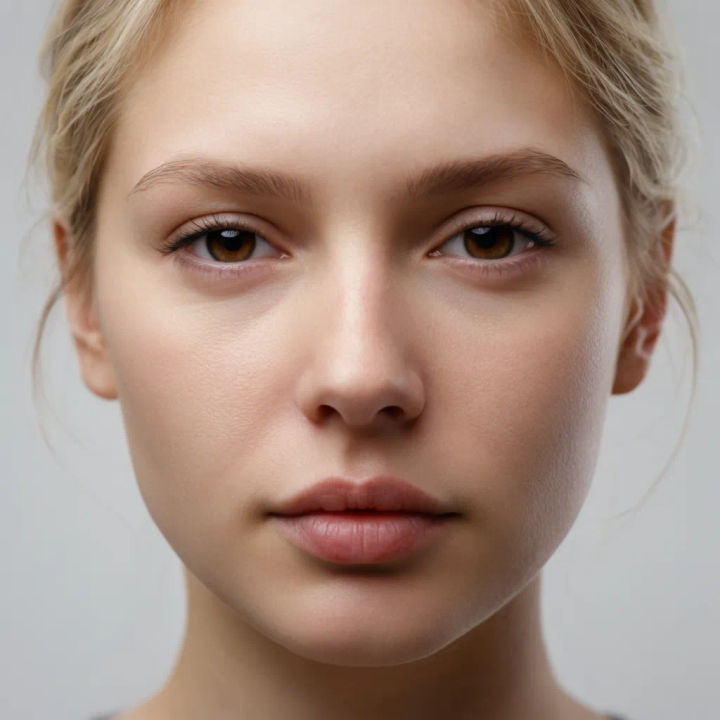
Porträt vergrößern
Vergrößere dieses kleine Porträtfoto auf die dreifache Größe und halte Augen, Haut und Haare scharf
Edit prompt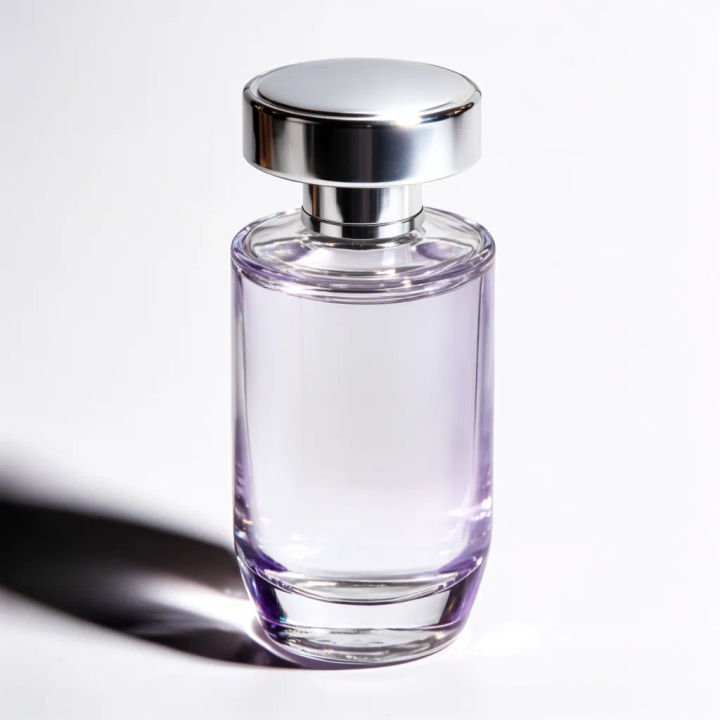
Produktfoto skalieren
Mache dieses Produktfoto für den Onlineshop viermal so groß und halte den Etikettentext lesbar
Edit prompt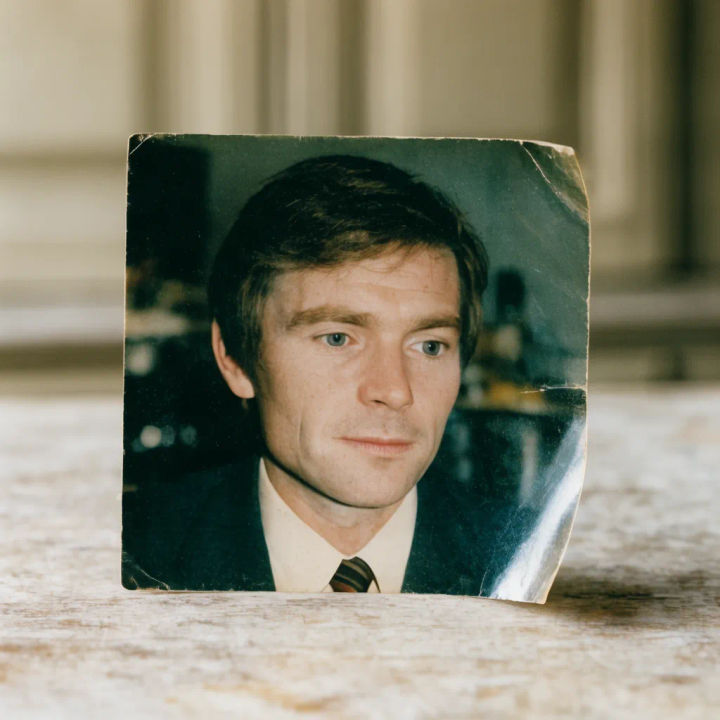
Alten Scan vergrößern
Vergrößere diesen alten, eingescannten Fotoabzug und baue die feinen Details ohne Weichzeichnung neu auf
Edit prompt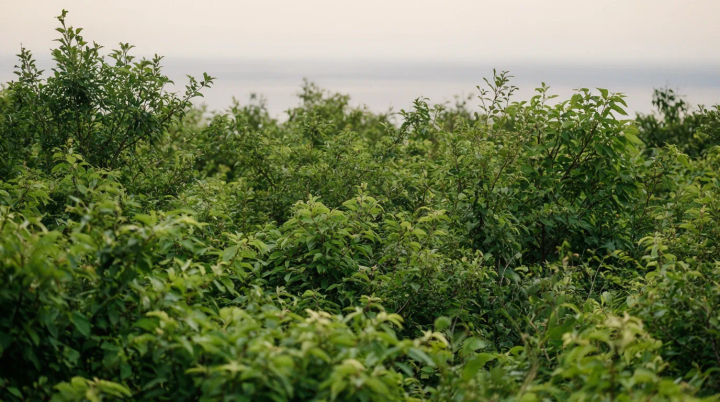
Landschaft vergrößern
Skaliere dieses Landschaftsfoto für ein breites Banner am Messestand hoch und halte Laub und Horizont scharf
Edit prompt
Logo hochskalieren
Vergrößere dieses kleine Logo und halte Linien und Kanten in der größeren Fassung sauber
Edit prompt
Vergrößern zum Zuschneiden
Mache dieses Bild doppelt so groß, damit ich in das Motiv hineinschneiden kann, ohne an Schärfe zu verlieren
Edit prompt
Cinematic storyboard
Share a scene description with character references. Get a full storyboard with shot angles and mood.

Messages to cinematic scene
Dramatize any text conversation into a cinematic multi-shot video.

Title sequence
Generate a professional film title card from scratch, with optional cinematic animation.

3x3 storyboard
Feed in a single image. Get 9 cinematic beats laid out as a 3x3 storyboard grid.

Chibi sprite animation
Turn any photo or description into an animated chibi sprite. Dance, jump, wave, attack, and more.

Expressions
Take any character image and generate 6 distinct facial expressions on a single reference sheet.
Alles auf Morphic
Modelle
Nano Banana 2, Flux 2 Pro, ChatGPT Images, Grok Imagine, Recraft, Seedream und mehr. Wechseln Sie das Modell, wenn eine Vergrößerung sauberer ausfällt als eine andere.
KI-Fotooptimierer
Schärfen, korrigieren und die Gesamtqualität anheben, wenn das Bild mehr braucht als eine größere Fläche.
Bildgröße anpassen
Ändern Sie Maße und Seitenverhältnis für eine bestimmte Platzierung, sobald die Details sitzen.
Image to Image
Bauen Sie ein Foto neu auf oder gestalten Sie es um, mit derselben generativen Engine, die auch den Vergrößerer antreibt.
