Größen, die Sie erstellen können
Ein Bild in drei Schritten anpassen
- 01
Morphic öffnen
Registrieren Sie sich und starten Sie auf einer freien, unendlichen visuellen Canvas.
- 02
Größe wählen
Wählen Sie die Abmessungen oder das Seitenverhältnis, das Sie brauchen.
- 03
Anpassen und herunterladen
Lassen Sie die KI den neuen Raum füllen und exportieren Sie das angepasste Bild.
Anwendungsfälle
Ein Bild, jede Plattform
Formen Sie ein einzelnes Foto für Stories, Posts, Banner und Thumbnails um. Ein Quellbild wird zu jeder Größe, die Sie zum Posten brauchen.
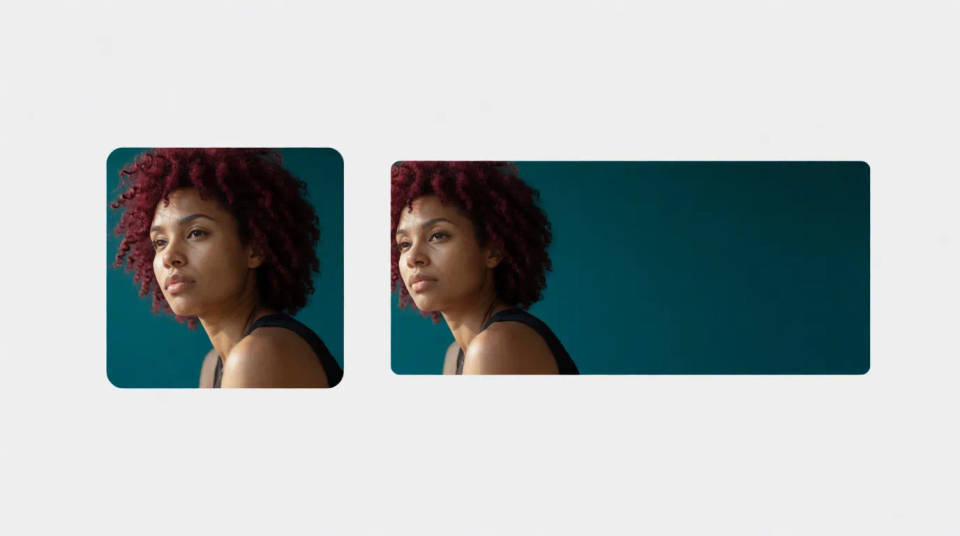
Anpassen ohne Zuschneiden
Treffen Sie ein neues Verhältnis, indem Sie die Szene erweitern, statt das Motiv zu schneiden. Ändern Sie die Form, ohne etwas Wichtiges zu verlieren.
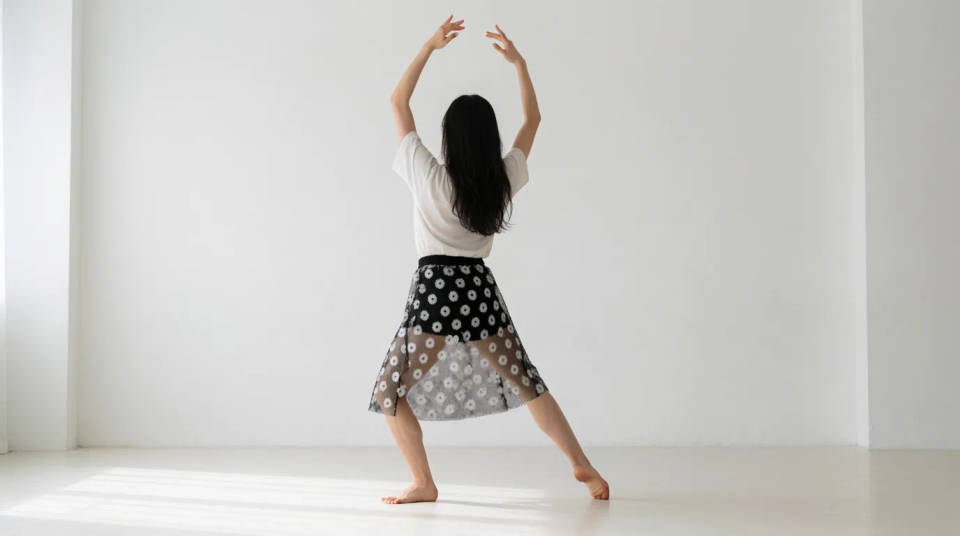
Werbemotive vorbereiten
Erstellen Sie jede Platzierungsgröße aus einem Quellbild, markengerecht. Exportieren Sie ein vollständiges Anzeigenset, das visuell einheitlich bleibt.
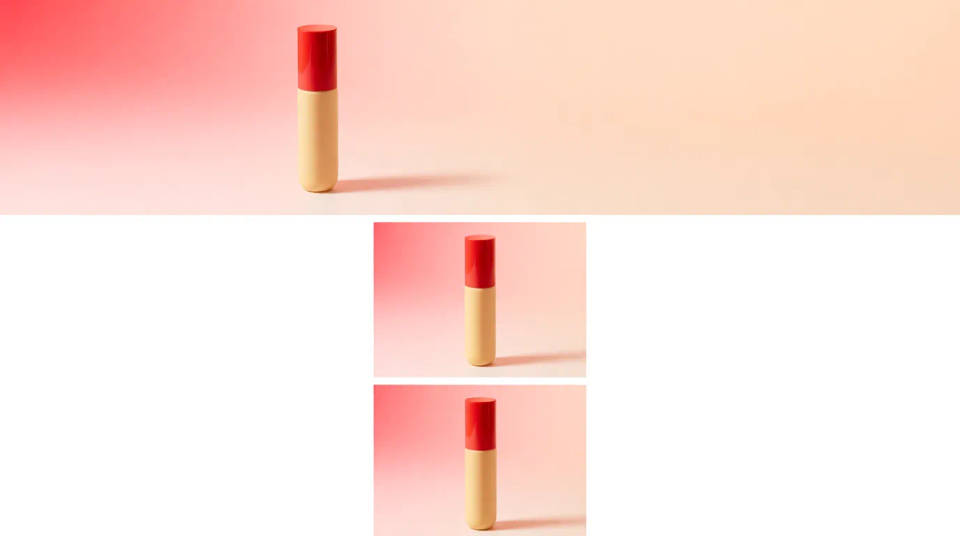
Ungünstige Zuschnitte korrigieren
Geben Sie einem eng zugeschnittenen Foto wieder Raum, indem Sie die Ränder erweitern. Bauen Sie die Ränder neu auf, damit die Bildaufteilung endlich atmet.
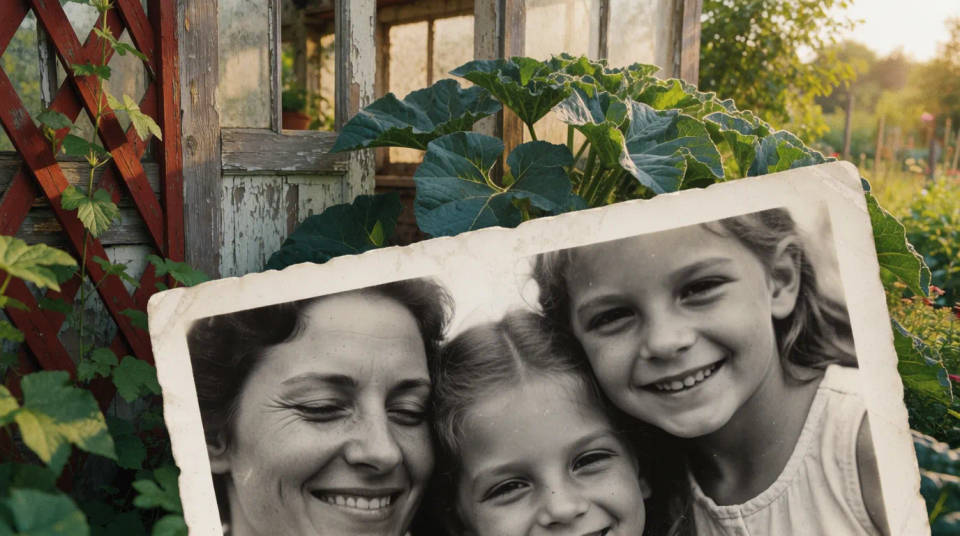
Größen, die Sie erstellen können
Jede startet von Ihrem eigenen Bild. Öffnen Sie einen Prompt, passen Sie ihn an und generieren Sie Ihren eigenen.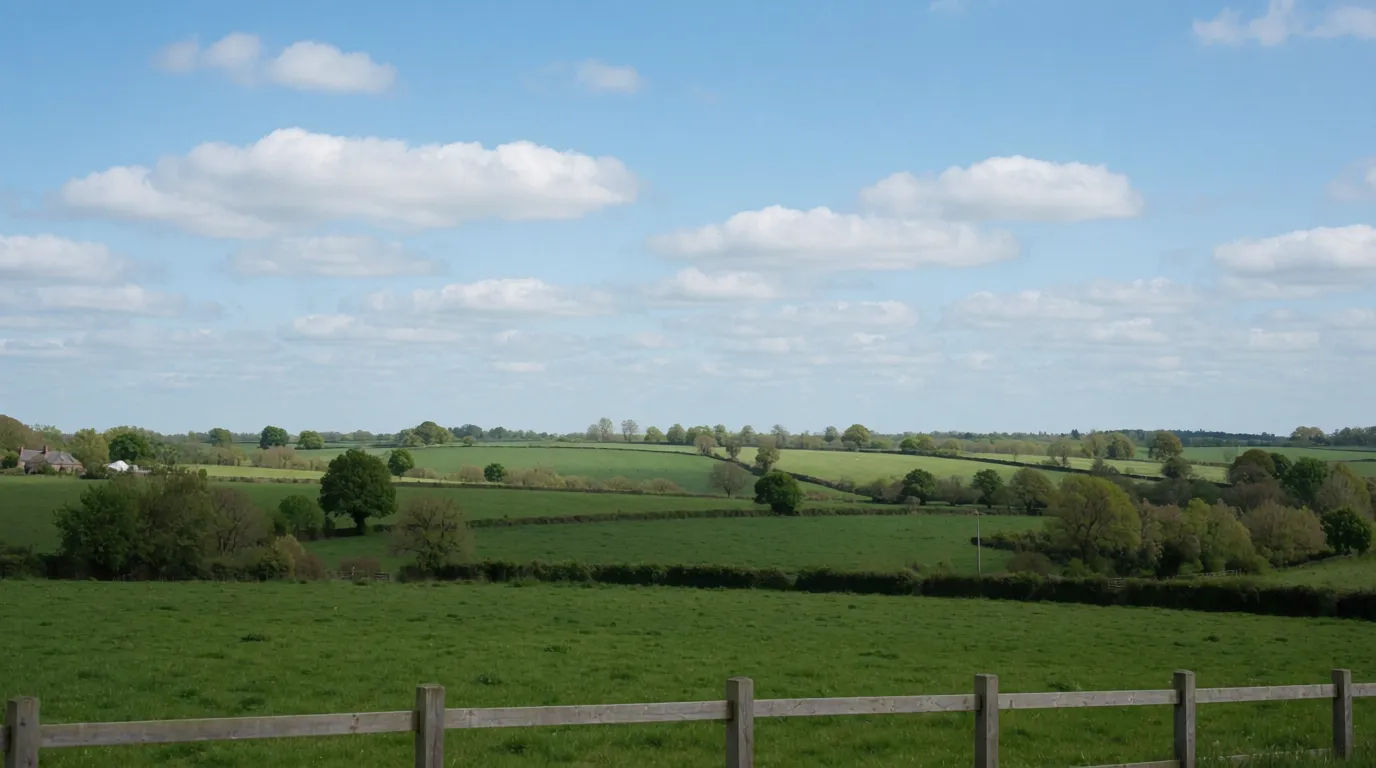
Breites Banner
Ändere die Größe dieses Fotos zu einem breiten 16:9-Banner, fülle den neuen Raum natürlich
Edit prompt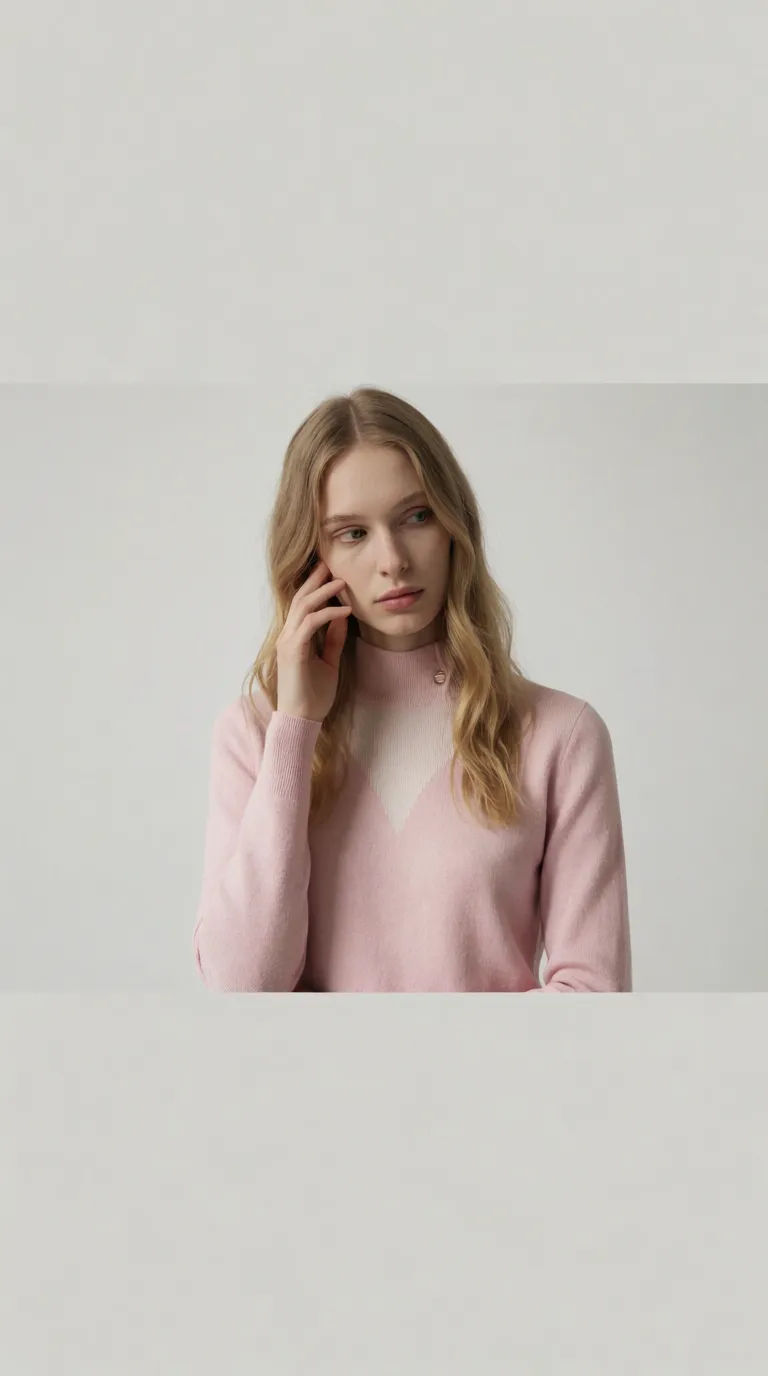
Story 9:16
Ändere die Größe dieses quadratischen Fotos zu einer 9:16-Story, erweitere oben und unten
Edit prompt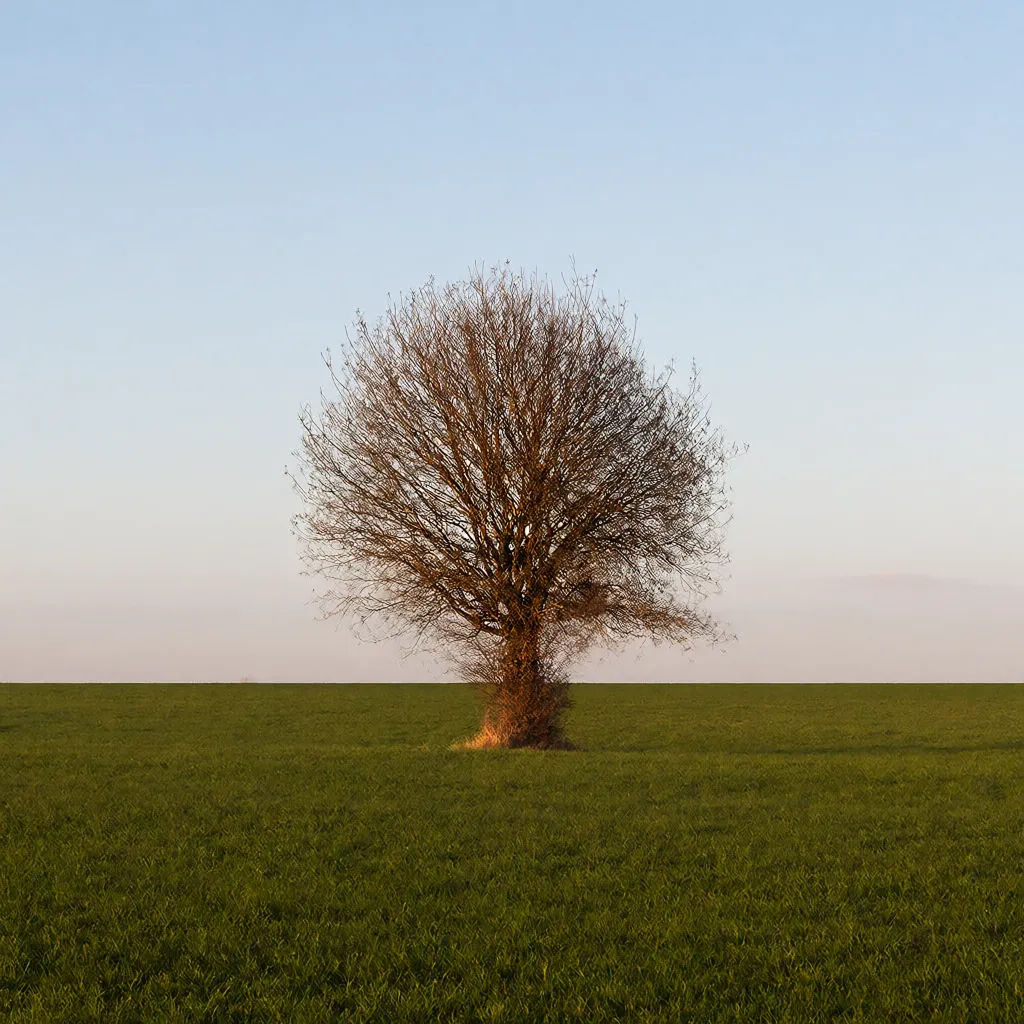
Quadratischer Post
Ändere die Größe dieses Querformatfotos zu einem quadratischen Post, halte das Motiv zentriert
Edit prompt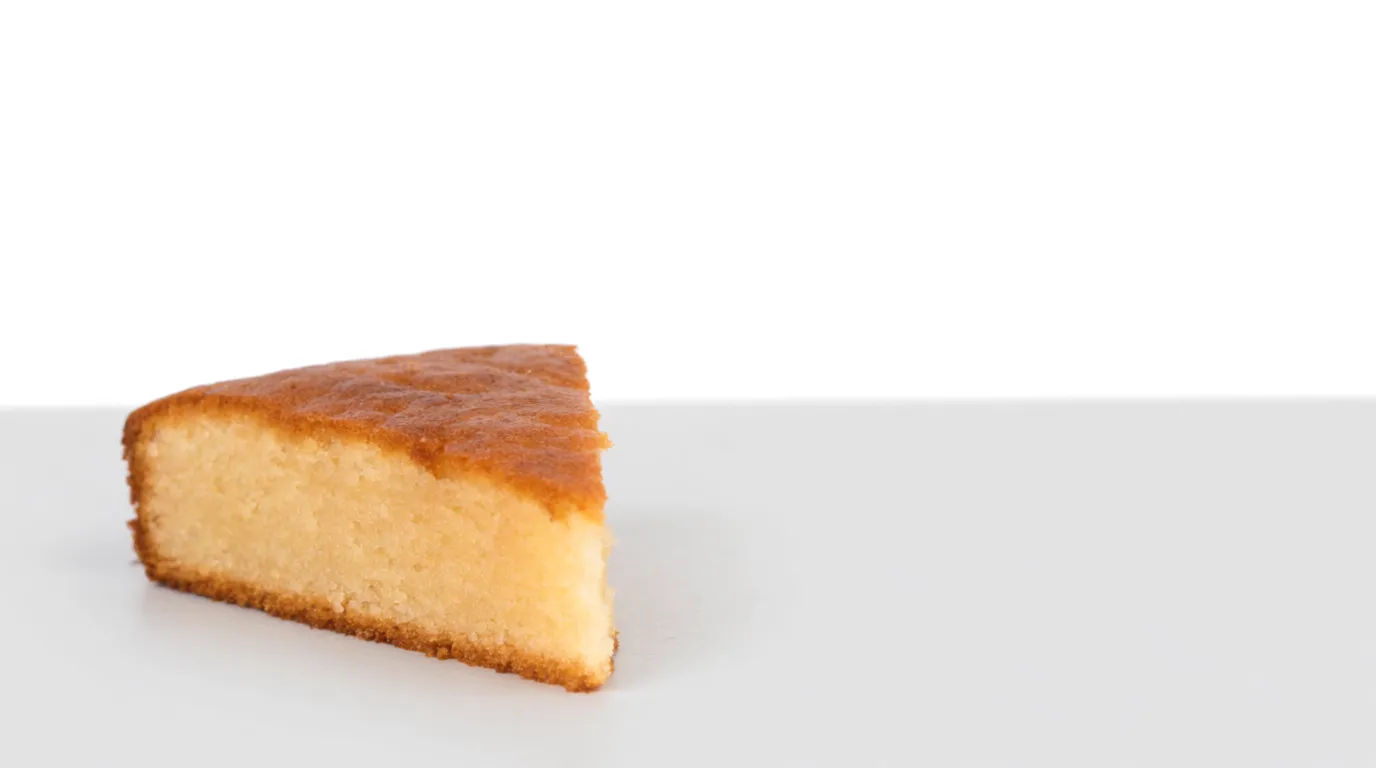
Thumbnail
Ändere die Größe dieses Bildes zu einem 16:9-Thumbnail, lasse sauberen Platz für einen Titel
Edit prompt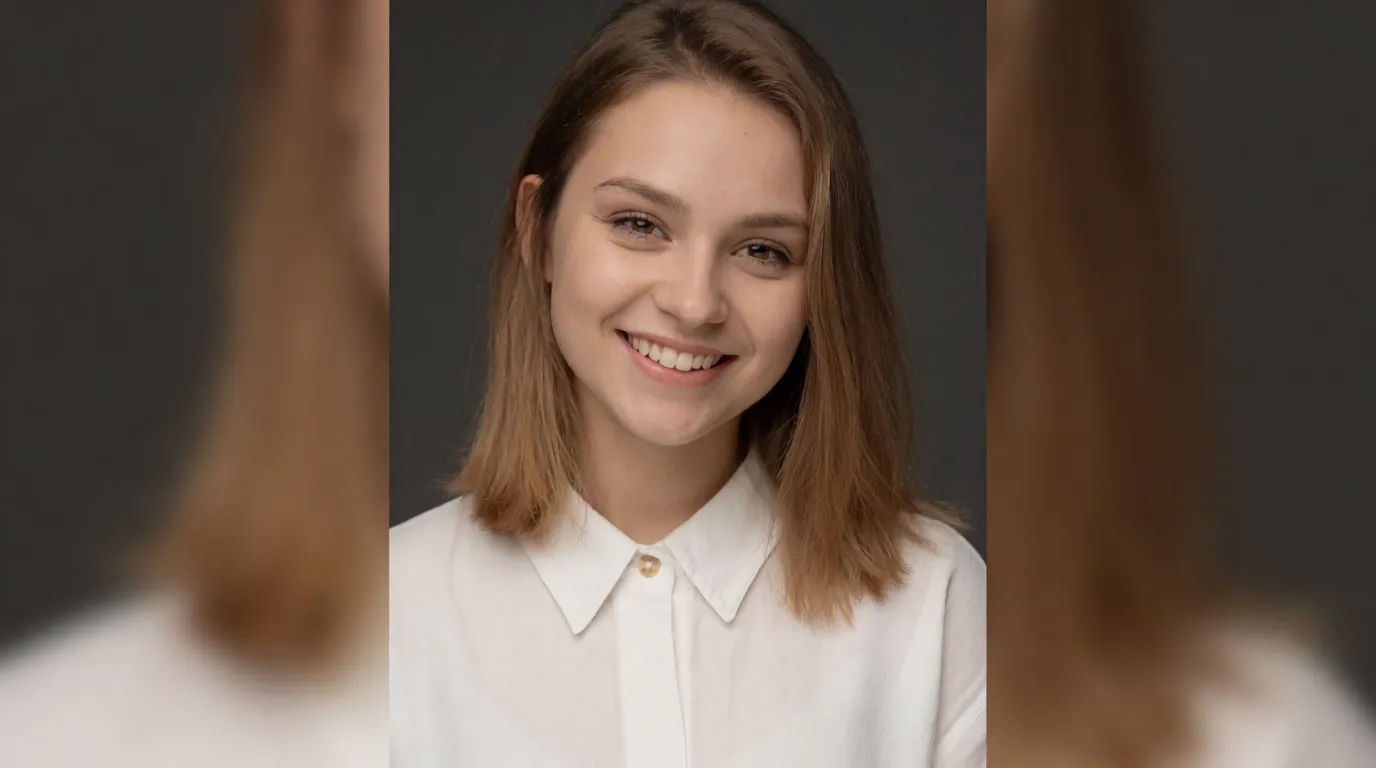
Titelbild
Ändere die Größe dieses Porträts zu einem breiten Titelbild, erweitere den Hintergrund
Edit prompt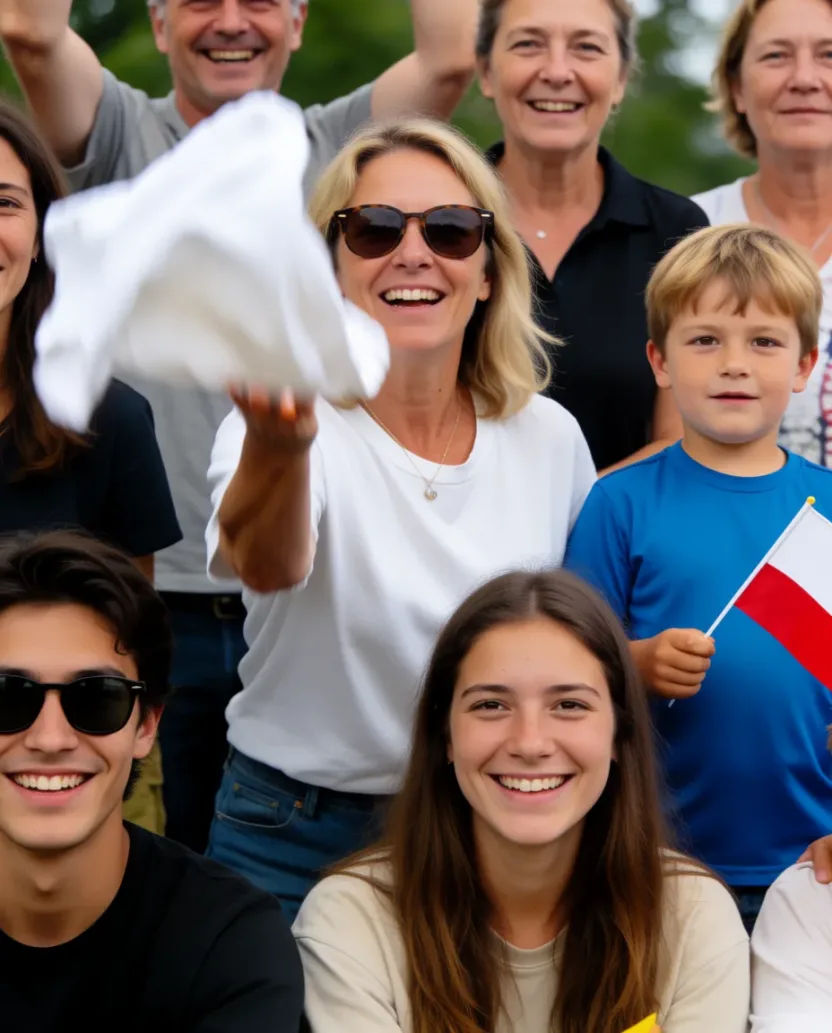
Druckverhältnis
Ändere die Größe dieses Fotos zu einem 4:5-Druckverhältnis, behalte alle im Bild
Edit prompt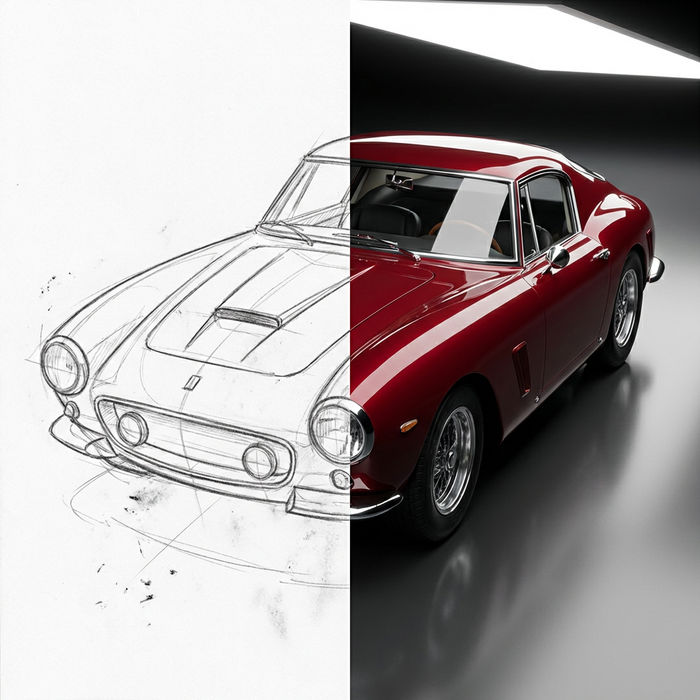
Sketch to render
Turn any sketch or drawing into a finished render.
Aspect ratio
Convert any image to a new aspect ratio. Smart crop or extend the edges to fit.

Expressions
Take any character image and generate 6 distinct facial expressions on a single reference sheet.

Anime style transfer
Pick any anime illustration as your style guide. Apply its look to any image.
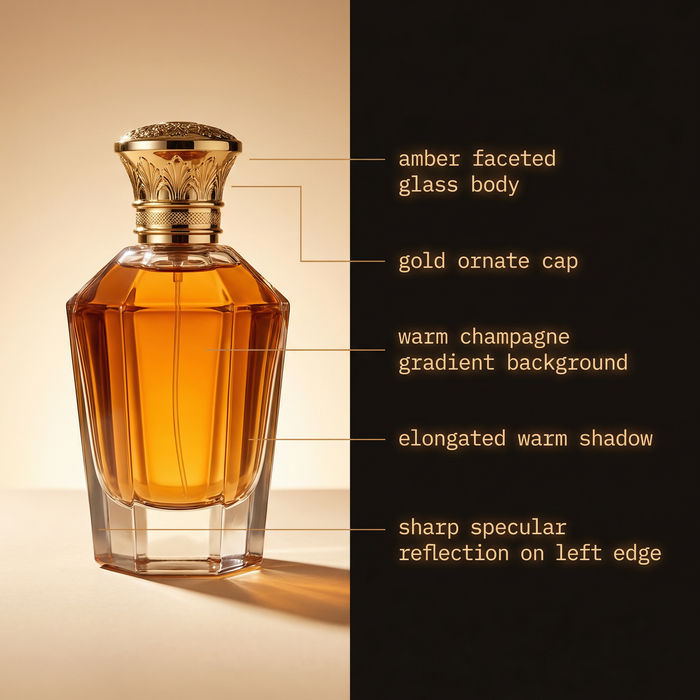
Image reverse engineer
Get a detailed prompt extracted from a reference image, and then a fresh recreation.

Cinematic storyboard
Share a scene description with character references. Get a full storyboard with shot angles and mood.
Alles auf Morphic
Jede Größe und jedes Verhältnis, ohne VerzerrenModels
Nano Banana 2, Flux 2 Pro, Seedream 5 und mehr. Wählen Sie das Modell, das neuen Raum am saubersten füllt, und wechseln Sie jederzeit.
Kein Verzerren
Es erweitert die Szene, statt Pixel zu stauchen, sodass die Proportionen stimmen.
Jedes Verhältnis
Story, Quadrat, Banner oder Thumbnail. Formen Sie ein Bild für alle davon um.
Workflows
Speichern Sie ein Größen-Set als Workflow und exportieren Sie jede Plattformgröße auf einmal.
