Jedes Bildmodell
Details bis zur feinen Kante
Bild in drei Schritten schärfen
- 01
Morphic öffnen
Registrieren Sie sich und starten Sie auf einer freien, unendlichen visuellen Canvas.
- 02
Weiche Aufnahme hochladen
Laden Sie das fokussierte Foto hoch, das mehr Biss braucht. Gängige Formate funktionieren alle.
- 03
Schärfen und exportieren
Morphic hebt echte Kantendetails ohne Halos an. Vergleichen Sie mit dem Original und exportieren Sie dann.
Anwendungsfälle
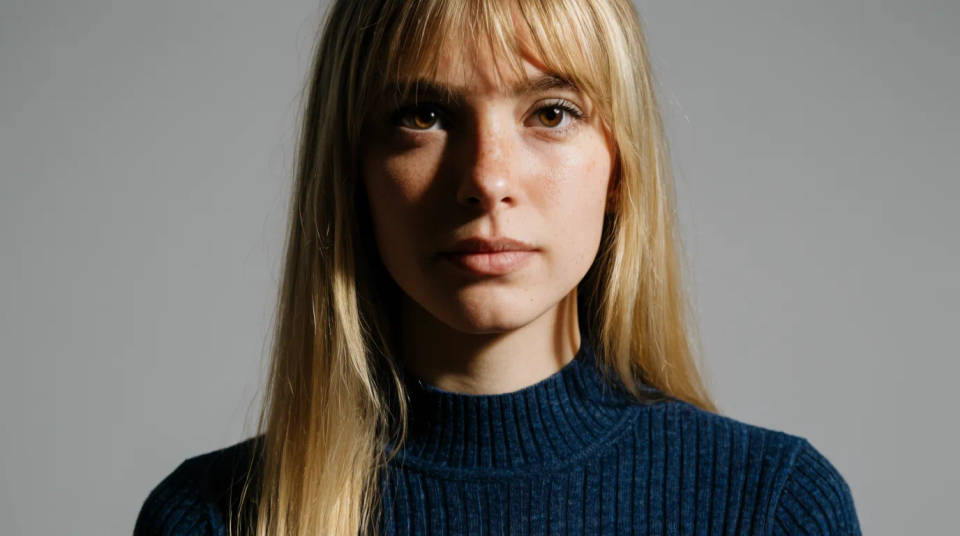
Einem Porträt mehr Biss geben
Ein Porträt kann im Fokus liegen und trotzdem etwas flach wirken. Schärfen bringt die Lichtpunkte in den Augen, die einzelnen Wimpern und die Haarsträhnen hervor. Das Gesicht gewinnt Präsenz, ohne den plastischen, überbearbeiteten Look, den starker Kontrast hinterlässt.
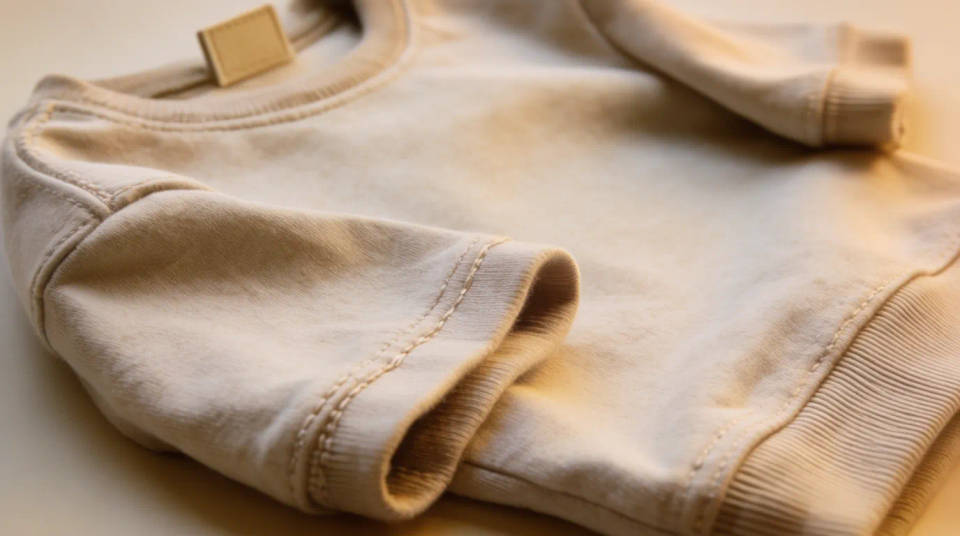
Produktdetails knackig machen
Käufer zoomen hinein, und ein weiches Etikett oder eine unscharfe Naht wertet den Artikel ab, im eigenen Onlineshop wie auf dem Marktplatz. Schärfen festigt Aufdruck, Nähte und Materialstruktur, sodass das Produkt sorgfältig und echt wirkt. So erscheint das Listing auch in voller Größe scharf statt verschwommen.
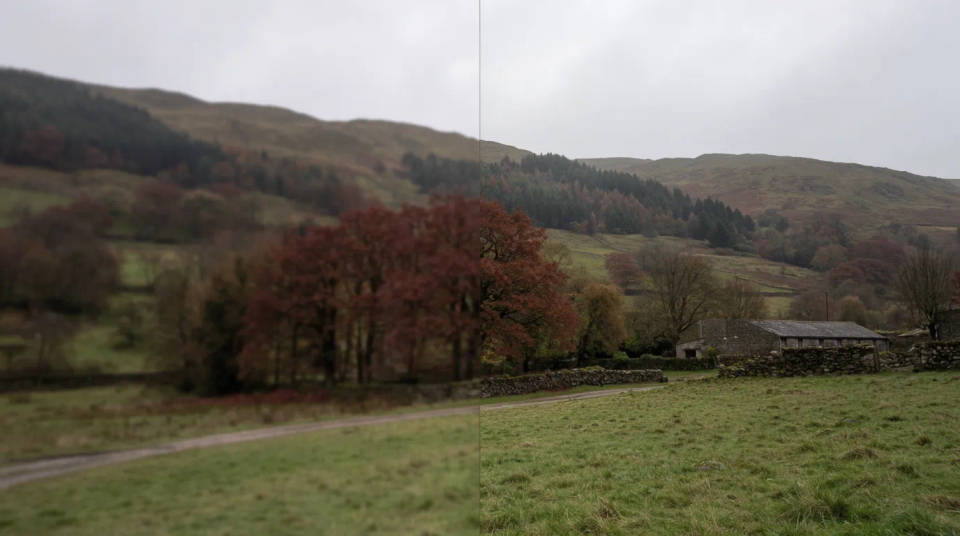
Knackige Landschaftstextur zurückholen
Weite Szenen verlieren feine Details durch Dunst, Objektivweichheit oder Kompression. Schärfen holt die Textur in Laub, Fels und Dachlinien zurück, sodass das Bild wieder räumlich wirkt. Die nötige Zeichnung kommt zurück, ohne den Himmel zu überschärfen.
Grafiken und Schrift festigen
Screenshots, gescannte Dokumente und mehrfach gespeicherte Grafiken bekommen matschige Kanten. Schärfen festigt Linien und Buchstaben, damit eine Folie, ein Etikett oder ein Diagramm sauber lesbar ist. Da es Kanten statt alles anspricht, bleibt der Hintergrund glatt und wird nicht verrauscht.
Beispiel-Prompts
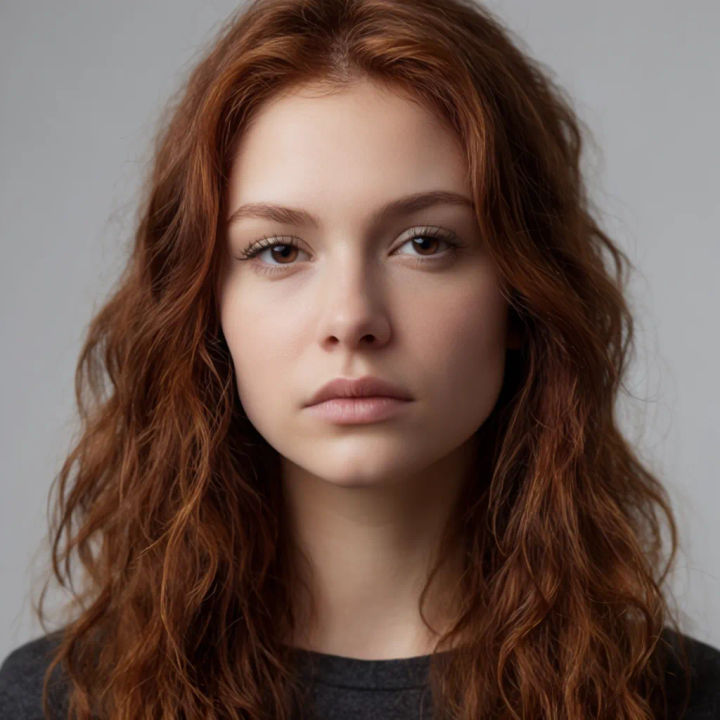
Porträt schärfen
Schärfe Augen, Wimpern und Haare in diesem Porträt, ohne Halos zu erzeugen
Edit prompt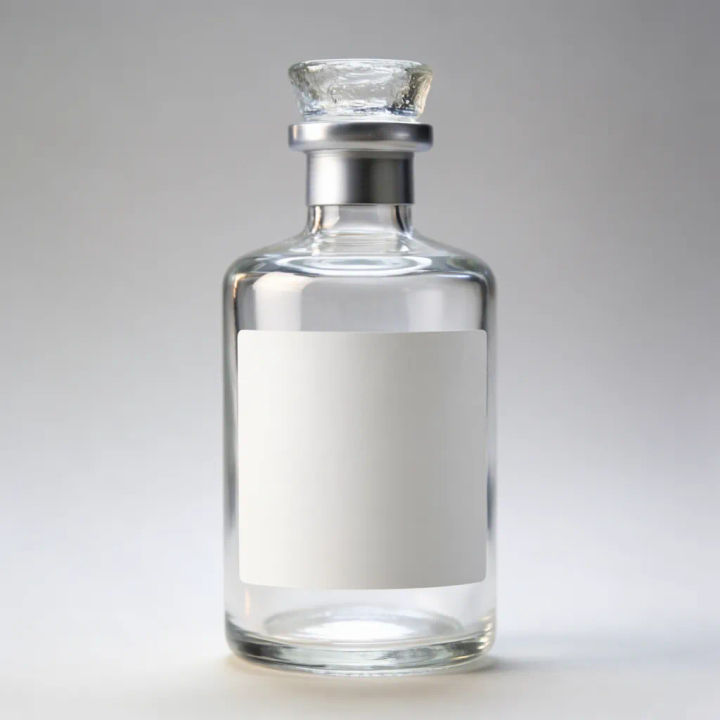
Produktetikett schärfen
Schärfe diese Flasche für den Onlineshop, sodass Etikettentext und Kanten klar und sauber sind
Edit prompt
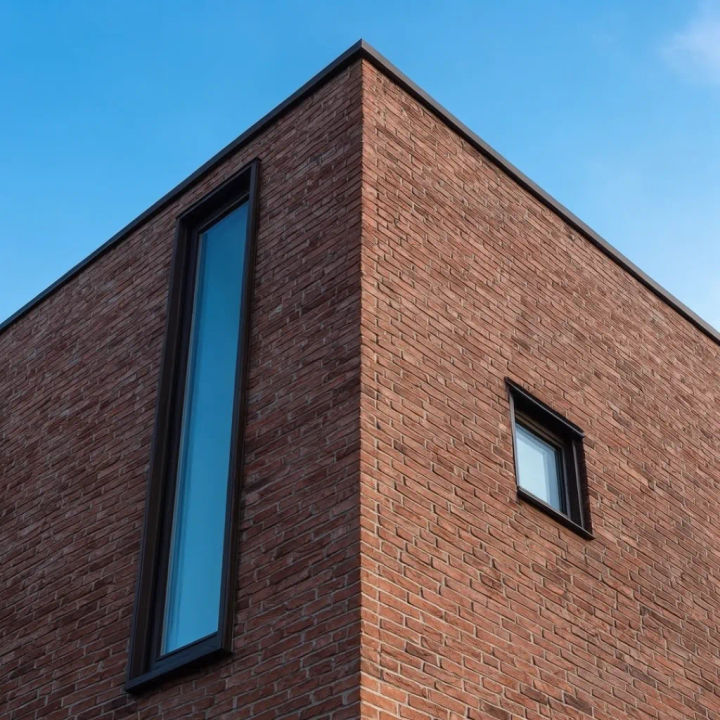
Architektur festigen
Schärfe Klinker- und Fensterkanten an diesem Altbau, ohne Überschwinger
Edit prompt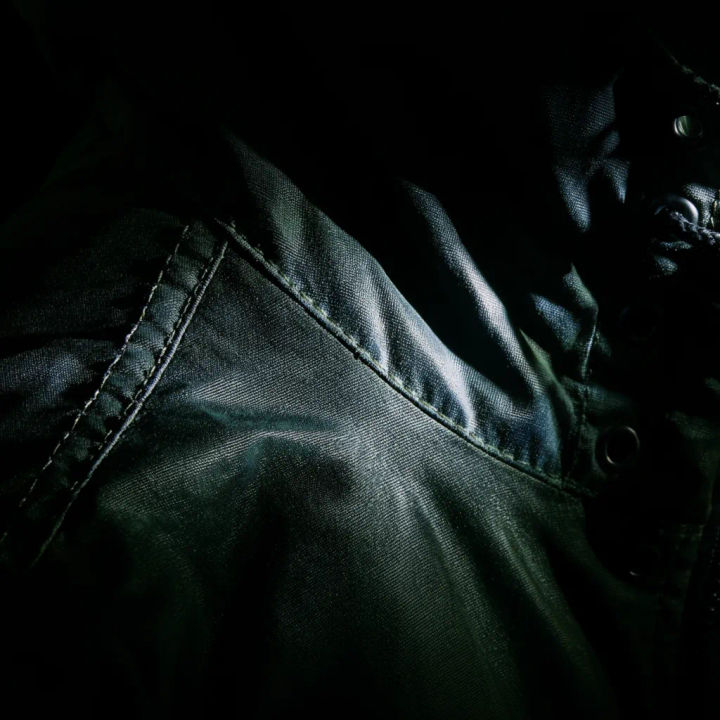
Stoffstruktur festigen
Schärfe Naht und Gewebe an dieser Jacke, damit die Struktur klar zu erkennen ist
Edit prompt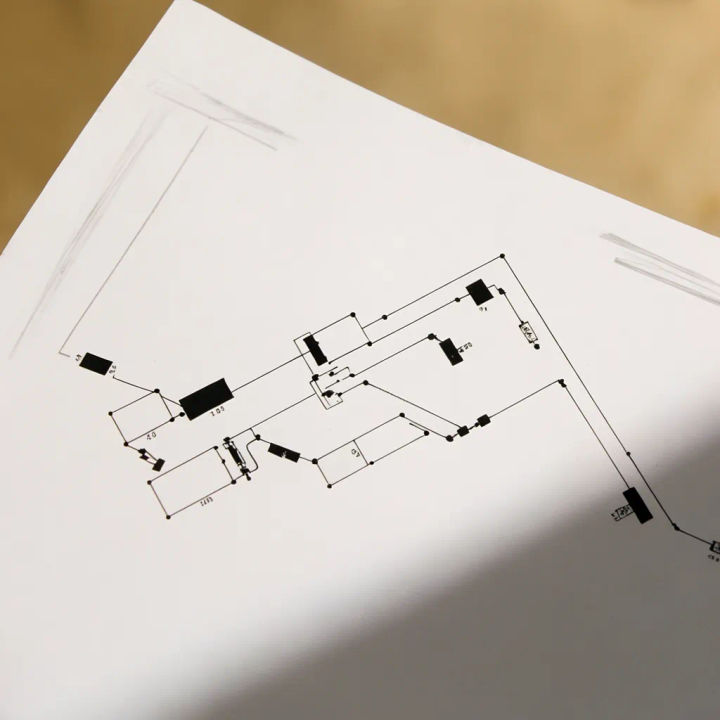
Grafik bereinigen
Schärfe das gescannte Diagramm, sodass Linien und Beschriftungen klar sind
Edit prompt
Cinematic storyboard
Share a scene description with character references. Get a full storyboard with shot angles and mood.

Messages to cinematic scene
Dramatize any text conversation into a cinematic multi-shot video.

Title sequence
Generate a professional film title card from scratch, with optional cinematic animation.

3x3 storyboard
Feed in a single image. Get 9 cinematic beats laid out as a 3x3 storyboard grid.

Chibi sprite animation
Turn any photo or description into an animated chibi sprite. Dance, jump, wave, attack, and more.

Expressions
Take any character image and generate 6 distinct facial expressions on a single reference sheet.
Alles auf Morphic
Modelle
Nano Banana 2, Flux 2 Pro, ChatGPT Images, Grok Imagine, Recraft, Seedream und mehr. Wechseln Sie das Modell, wenn eine Kante eine andere Behandlung braucht.
KI-Fotooptimierer
Treiben Sie die geschärfte Aufnahme weiter, mit saubereren Farben, Tonwerten und mehr Klarheit in einem Durchgang.
Upscaling
Vergrößern Sie die Datei nach dem Schärfen und behalten Sie jede Kante, die Sie gerade zurückgeholt haben.
Image to Image
Bearbeiten, restaurieren und erneuern Sie jedes Foto im selben Arbeitsbereich, der auch das Schärfen antreibt.
