Jedes Bildmodell
Infografiken, die Sie gestalten können
Infografik in drei Schritten
- 01
Morphic öffnen
Registrieren Sie sich und starten Sie auf einer freien, unendlichen visuellen Canvas.
- 02
Zahlen eintragen
Tippen Sie Kennzahlen, Überschrift und Stil ein und vermerken Sie, welche Werte hervorstechen sollen.
- 03
Generieren und verfeinern
Rendern Sie das Layout, formulieren Sie falsche Beschriftungen neu und exportieren Sie, sobald die Zahlen stimmen.
Anwendungsfälle
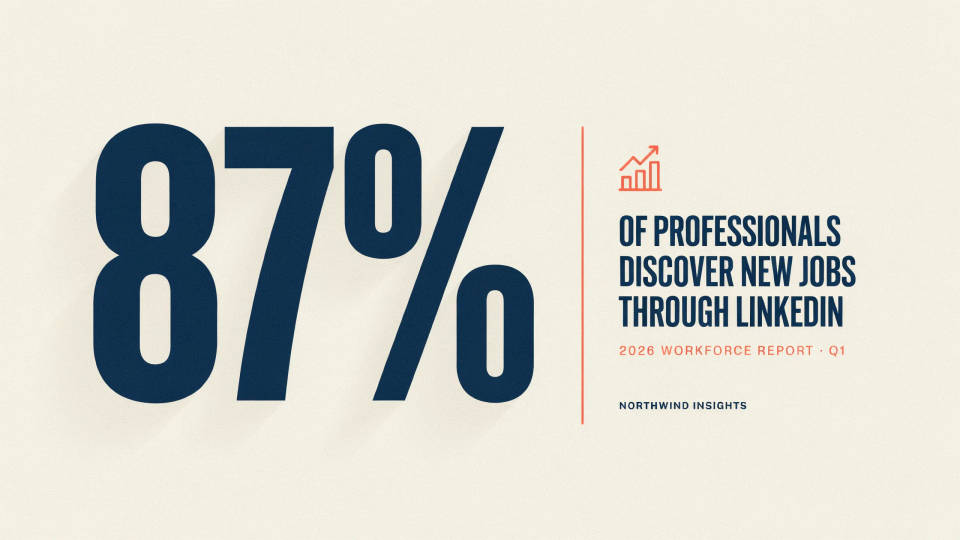
Social-Media-Beiträge mit Kennzahlen
Machen Sie aus einer Schlagzeilenzahl eine Grafik, die im Feed hängen bleibt, für LinkedIn, Instagram oder X. Eine auffällige Zahl, eine kurze Erläuterung und ein Icon genügen, den Rest setzt das Modell in Ihrer Palette um. Neue Stile sind in Sekunden gerendert, mehrere Looks vor der Veröffentlichung kosten Sie also kaum Zeit.
Visuals für Bericht und Präsentation
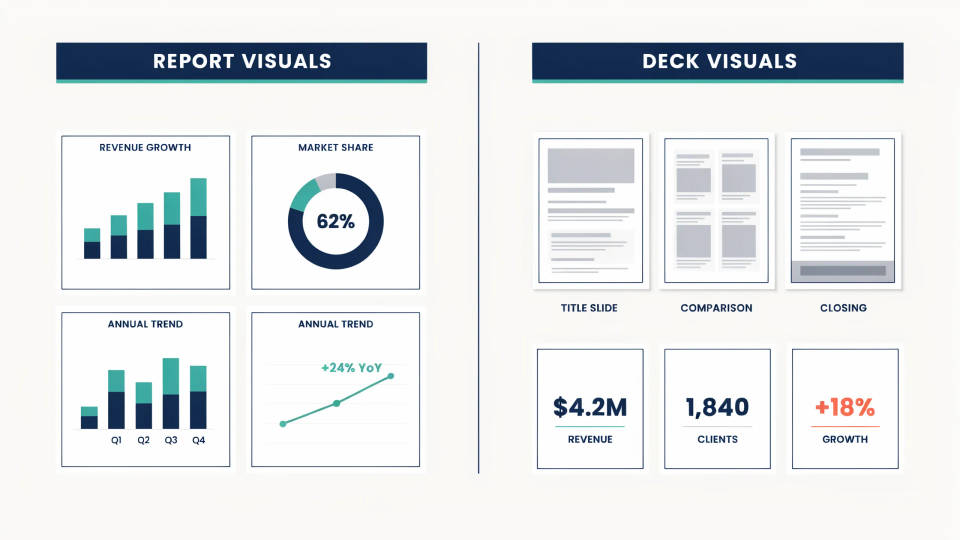
Geben Sie einem dichten Jahresbericht ein gestaltetes Titelpanel oder eine Zusammenfassung, die tatsächlich gelesen wird. Drei bis fünf Kennzahlen mit klaren Überschriften bringen die Kernaussage auf einen Blick. Prüfen Sie die Zahlen immer auf dem fertigen Bild: Eine gestaltete Grafik wirkt verbindlich, und eine falsche Ziffer fällt dann besonders auf.
Erklärgrafiken zum Ablauf
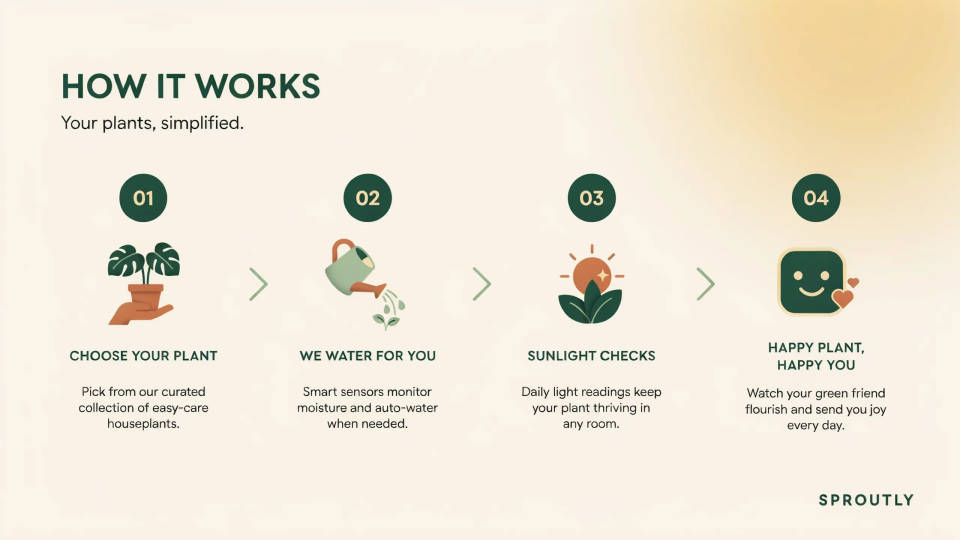
Zerlegen Sie einen Prozess in drei oder vier beschriftete Schritte mit Icons und Verbindungspfeilen. Das passt zu Onboarding-Grafiken, Produkterklärungen und Schulungsunterlagen, bei denen ein Textblock den Leser verlieren würde. Muss der Wortlaut exakt sein, formulieren Sie den Text der Schritte im Prompt neu.
Vergleichsgrafiken
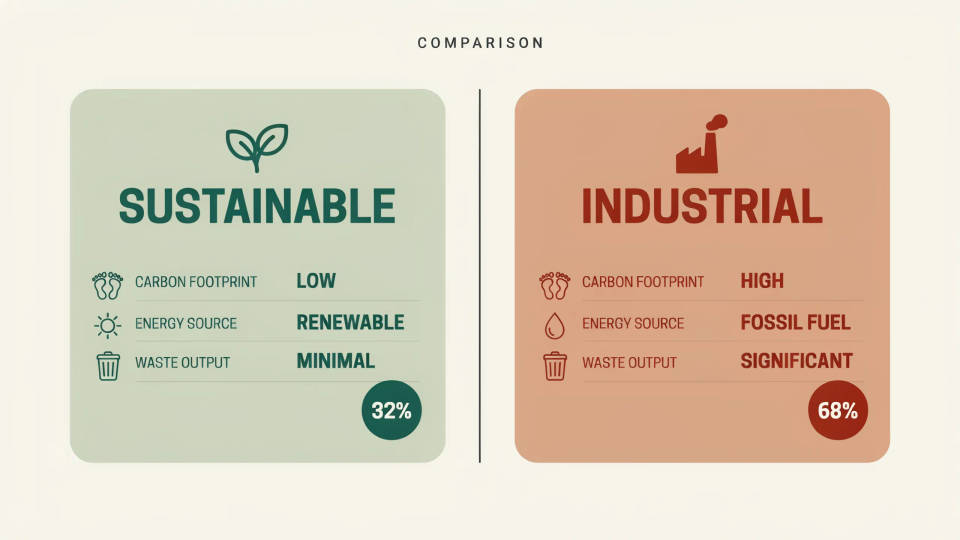
Stellen Sie zwei Optionen in gleich aufgebauten Panels nebeneinander, damit der Unterschied sofort sichtbar wird. Das hilft bei Preisstufen, Produktversionen oder einem Direktvergleich. Das Modell hält beide Spalten optisch im Gleichgewicht. Mit einem neuen Durchlauf verschieben Sie, welche Seite zuerst ins Auge fällt.
Prompt-Beispiele
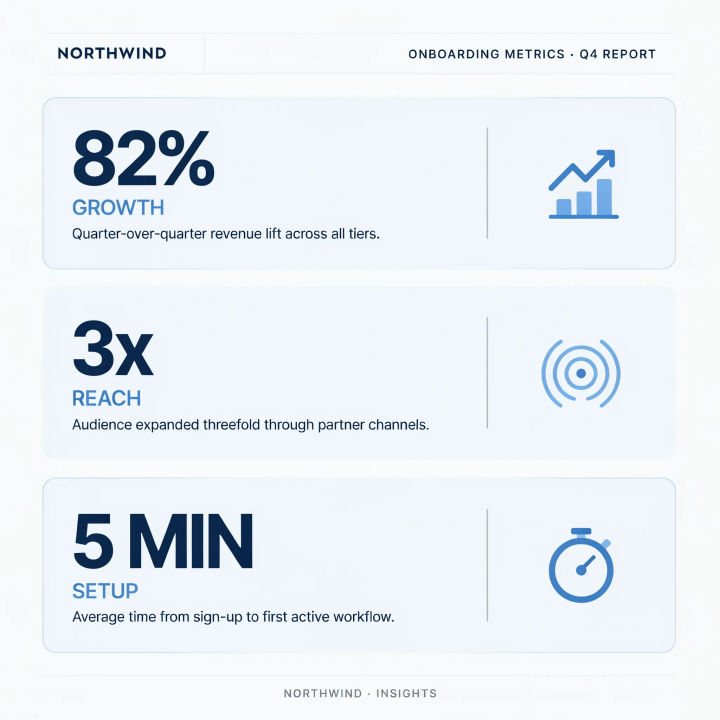
Grafik mit drei Kennzahlen
Hochformatige Infografik mit drei großen Kennzahlen: 82 % Wachstum, 3-fache Reichweite, 5 Min. Einrichtung, jeweils mit Icon, flache blaue Palette
Edit prompt
Prozessschritte
Infografik in vier Schritten mit nummerierten Kreisen, Icons und kurzen Beschriftungen, klarer moderner Stil
Edit prompt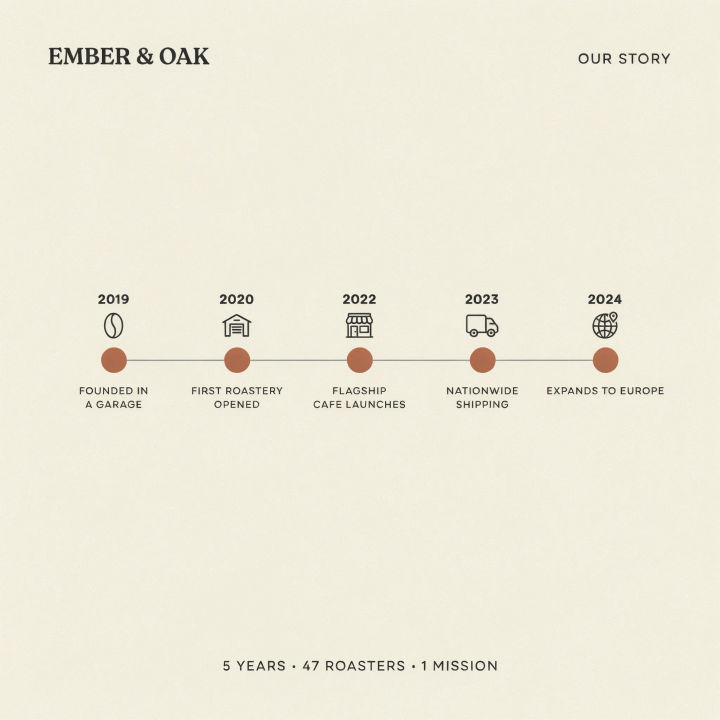
Zeitleiste
Horizontale Zeitleisten-Infografik zur Geschichte eines Familienunternehmens, fünf Jahreszahlen mit Meilenstein-Beschriftungen, gedeckte Palette
Edit prompt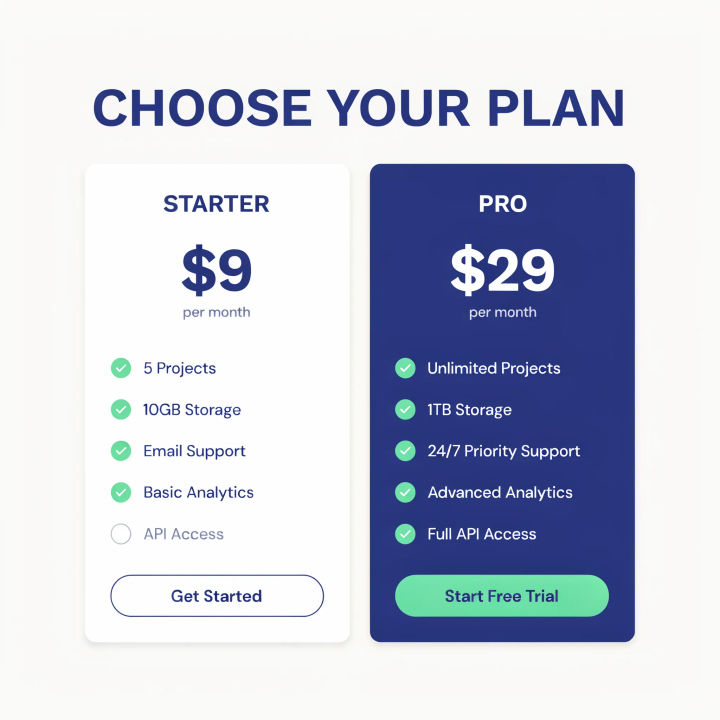
Vergleichspanels
Infografik im direkten Vergleich, zwei Tarife in gleich aufgebauten Spalten mit Häkchen bei den Funktionen, fette Überschriften
Edit prompt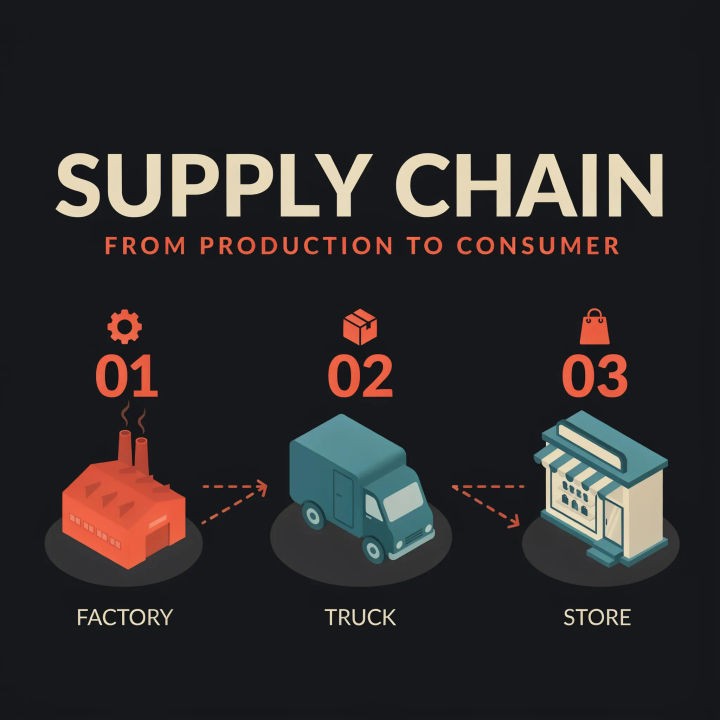
Isometrische Erklärgrafik
Isometrische Infografik zur Lieferkette eines Mittelständlers, verbundene Icons für Werk, Lkw und Filiale, weiche Schatten
Edit prompt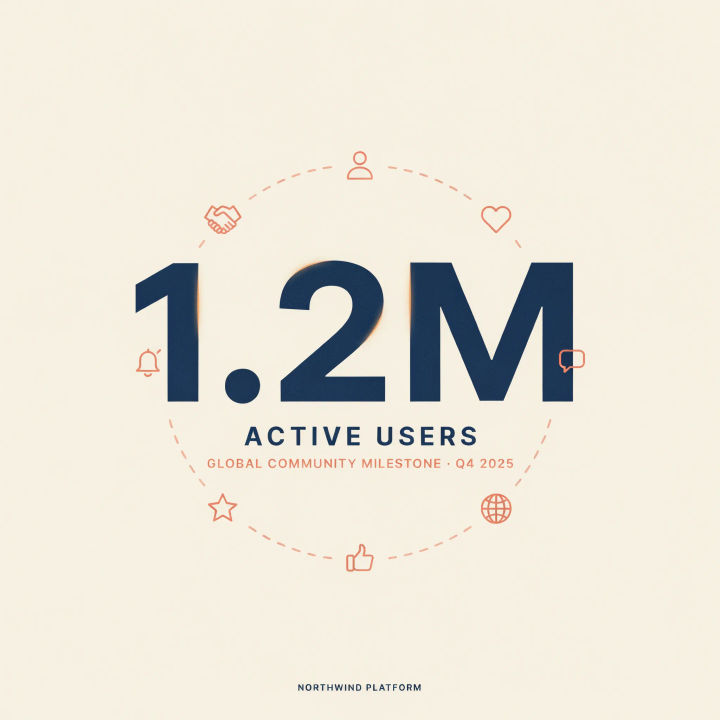
Eine große Zahl
Fette Infografik um eine einzige riesige Zahl, 1,2 Millionen Nutzer, mit Erläuterung darunter und einem Ring aus Icons
Edit prompt
Cinematic storyboard
Share a scene description with character references. Get a full storyboard with shot angles and mood.

Messages to cinematic scene
Dramatize any text conversation into a cinematic multi-shot video.

Title sequence
Generate a professional film title card from scratch, with optional cinematic animation.

3x3 storyboard
Feed in a single image. Get 9 cinematic beats laid out as a 3x3 storyboard grid.

Chibi sprite animation
Turn any photo or description into an animated chibi sprite. Dance, jump, wave, attack, and more.

Expressions
Take any character image and generate 6 distinct facial expressions on a single reference sheet.
Alles auf Morphic
Models
Nano Banana 2, Flux 2 Pro, ChatGPT Images, Grok Imagine, Recraft, Seedream und mehr. Wechseln Sie das Modell, wenn Text und Icons sauberer gerendert werden sollen.
Poster generator
Übertragen Sie denselben gestalteten Look auf ein ganzes Poster mit Überschrift, Artwork und Layout.
Flyer generator
Machen Sie aus denselben Zahlen und Icons einen einseitigen Flyer zum Verteilen oder Teilen.
Text to image
Erzeugen Sie jede gestaltete Grafik aus einer Beschreibung, genau wie bei diesem Infografik-Generator.
