Jedes Bildmodell
Was eine Maske leisten kann
Inpainting in drei Schritten
- 01
Morphic öffnen
Registrieren Sie sich und starten Sie auf einer freien, unendlichen visuellen Canvas.
- 02
Bereich maskieren
Laden Sie ein Bild hoch, malen Sie eine Maske über die Stelle und beschreiben Sie, was dort sein soll.
- 03
Generieren und exportieren
Nur der maskierte Bereich wird neu erzeugt. Generieren Sie erneut oder wechseln Sie das Modell, bis der Übergang passt, und exportieren Sie dann.
Anwendungsfälle
Eine Sache ändern, den Rest behalten
Färben Sie eine Jacke um, tauschen Sie einen Himmel aus oder ändern Sie ein Schild. Jeder andere Pixel bleibt, wo er ist. Die Maske macht das sicher: Das Modell berührt nur, was Sie bemalt haben, und die Teile, die Ihnen gefielen, verschieben sich nicht. So bearbeiten Sie präzise, ohne das ganze Bild zu riskieren.
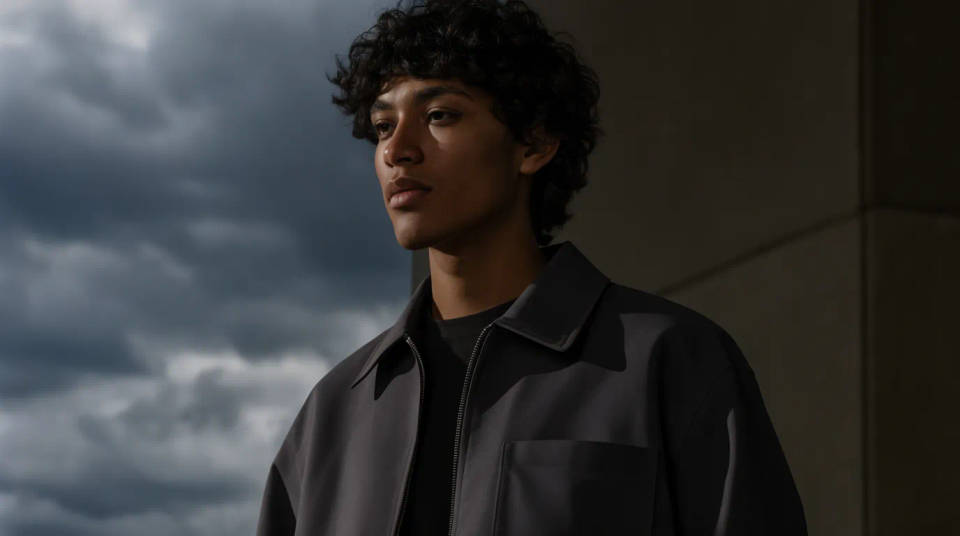
Etwas hinzufügen, das nicht da war
Malen Sie eine Maske über leere Fläche und beschreiben Sie, was dorthin gehört: ein gerahmtes Bild an der kahlen Wand, eine Pflanze in der Ecke, ein Produkt im Regal. Das Modell erzeugt es innerhalb der Maske und passt es an Licht und Perspektive des Raums an. Für Exposé-Fotos und Produktbilder wirkt das neue Element so, als wäre es von Anfang an Teil der Aufnahme gewesen.
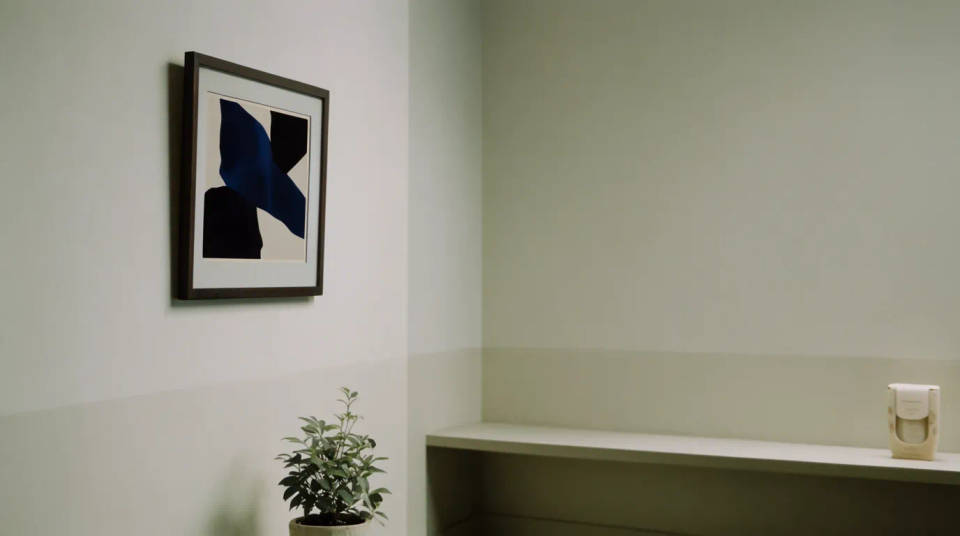
Ein Objekt sauber ersetzen
Maskieren Sie einen Gegenstand und verlangen Sie einen anderen an seiner Stelle, etwa einen Hocker statt eines Stuhls oder ein neues Logo statt eines alten. Der Bereich wird passend zur Umgebung neu erzeugt und nicht als Ausschnitt eingeklebt. Maßstab und Schatten stimmen deshalb, und der Gegenstand schwebt nicht über der Szene.
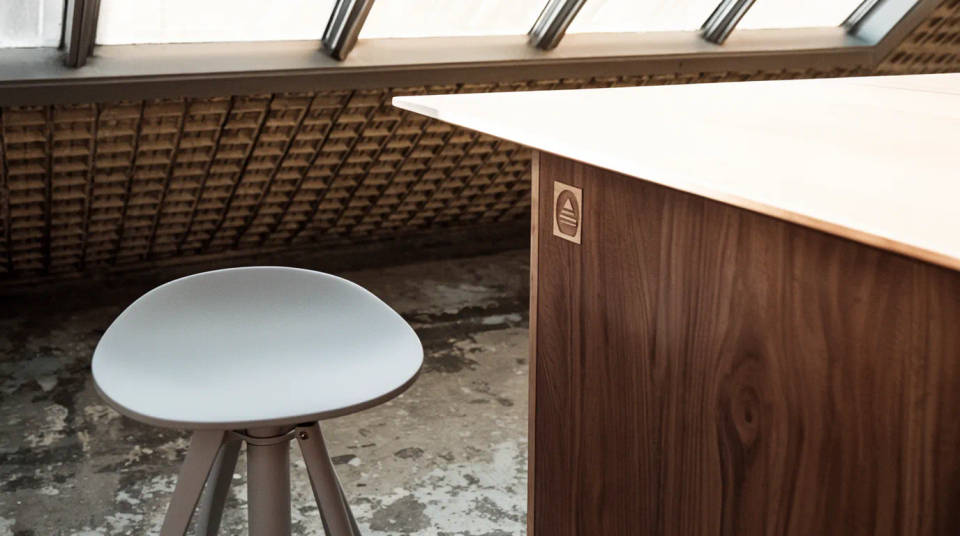
Das Bild korrigieren, dann ins Video
Bearbeiten Sie ein Standbild, bis es genau stimmt: einen Makel entfernen, ein Detail ersetzen, eine Kante säubern. Dann übernehmen Sie es in Image-to-Video auf Morphic und animieren es. Die gerade korrigierte Einstellung wird zum ersten Frame eines Clips. So führt die Bearbeitung in einem Arbeitsbereich vom korrigierten Standbild bis zur Bewegung.
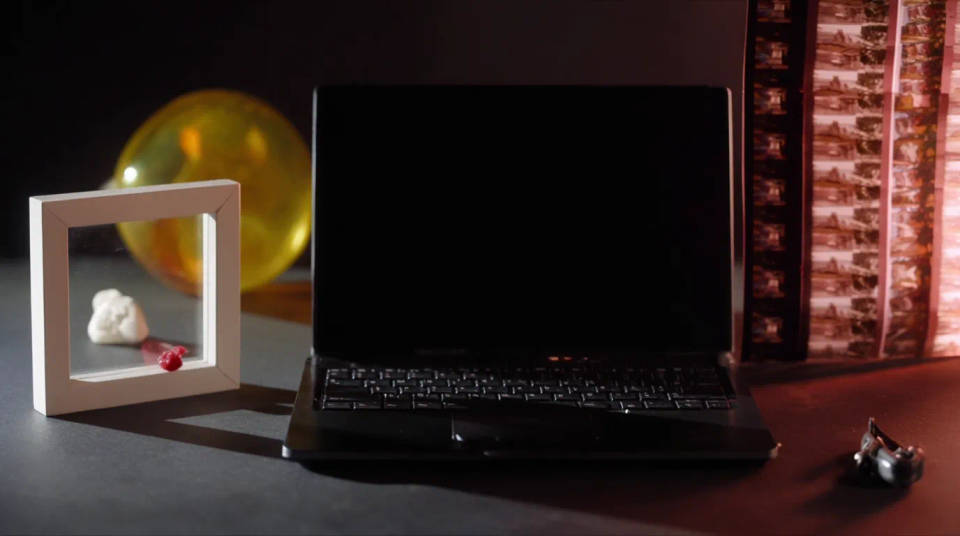
Prompt-Beispiele
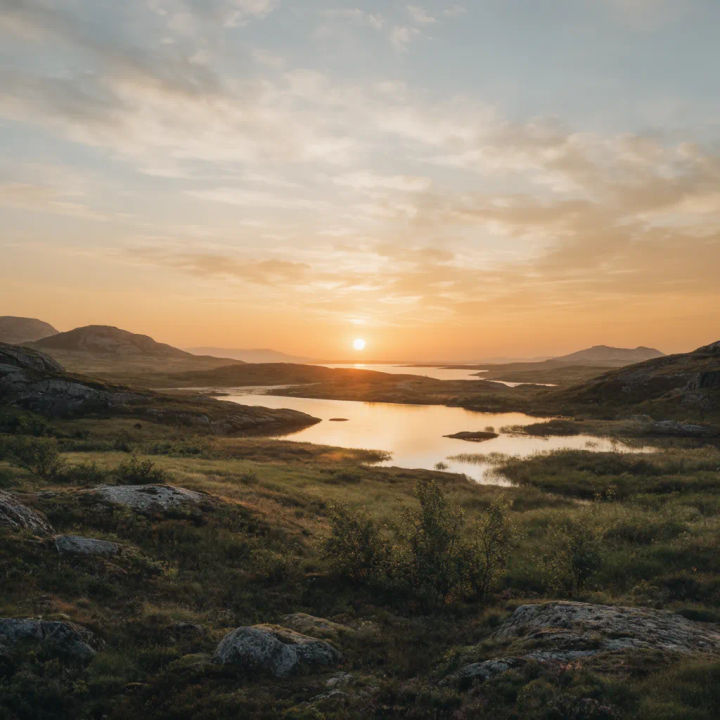
Den Himmel tauschen
Maskiere den Himmel und erzeuge ihn als klaren Sonnenuntergang in goldenem Licht neu, der Vordergrund bleibt unverändert
Edit prompt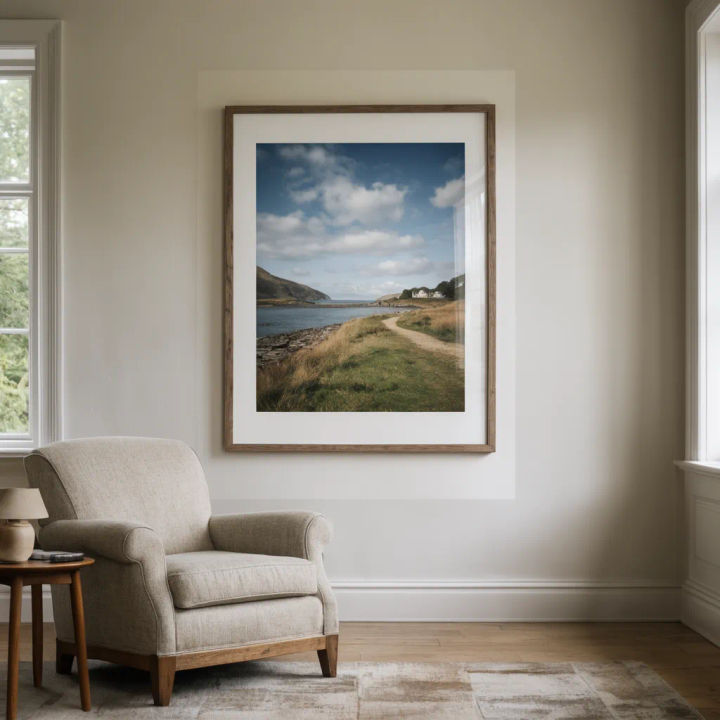
Ein Element hinzufügen
Maskiere die leere Wand und füge einen großen gerahmten Druck hinzu, der zum Licht im Raum passt
Edit prompt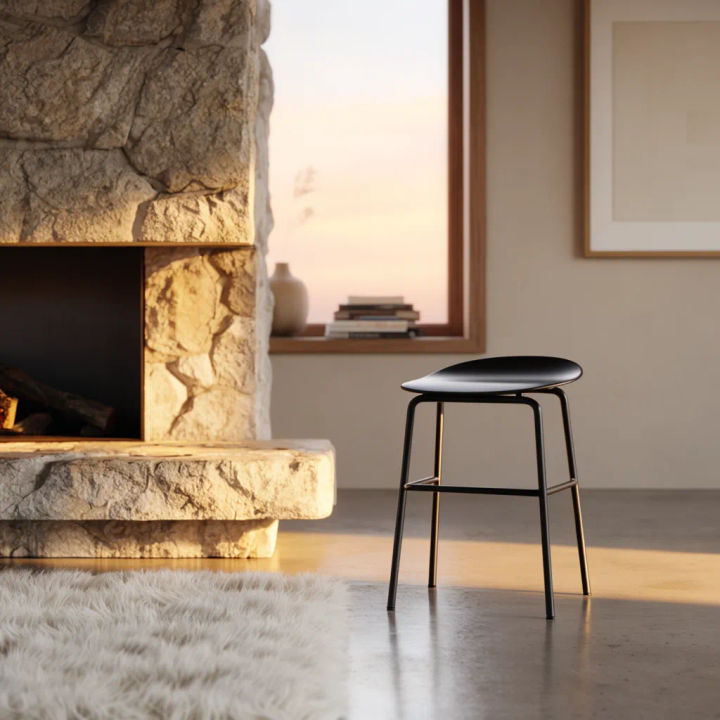
Das Objekt ersetzen
Maskiere den Holzstuhl und ersetze ihn durch einen modernen schwarzen Hocker in gleicher Größe
Edit prompt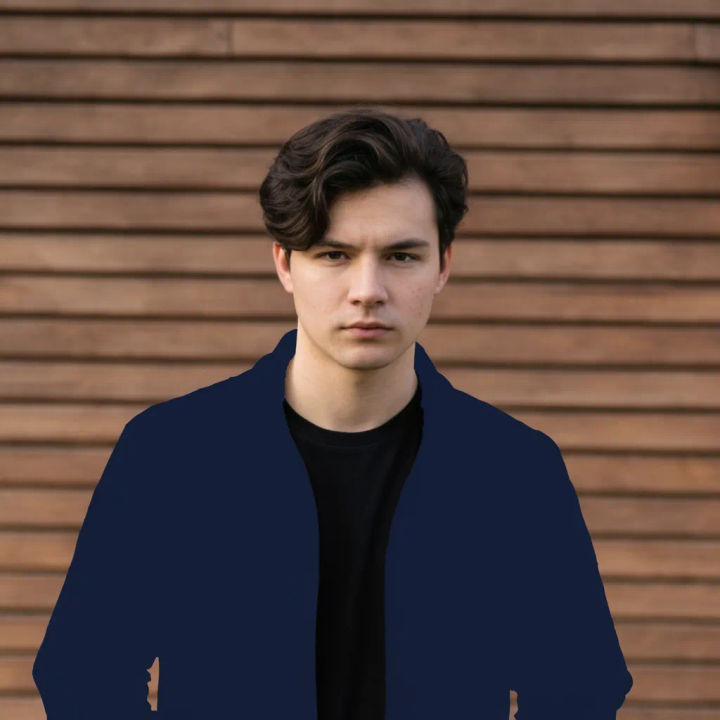
Einen Bereich umfärben
Maskiere die Jacke und erzeuge sie in tiefem Marineblau neu, die Stofffalten bleiben erhalten
Edit prompt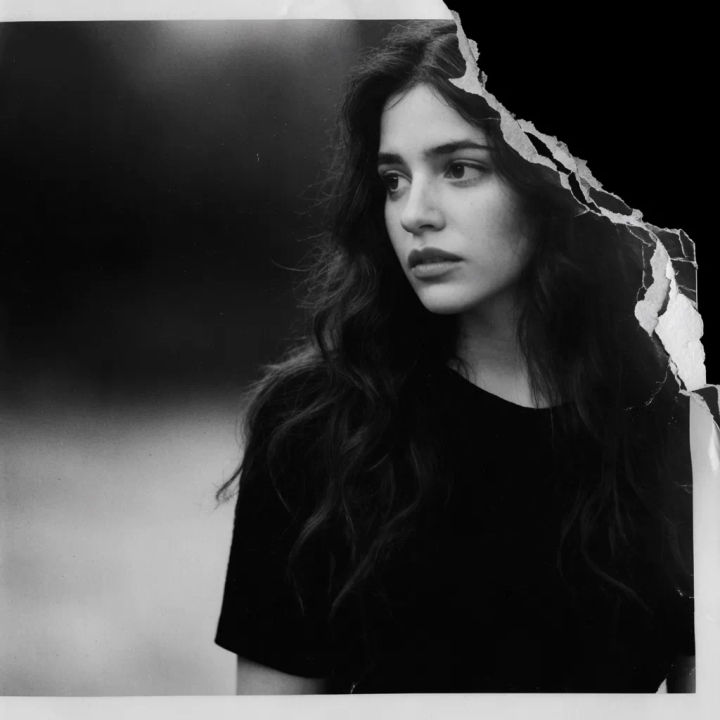
Eine Lücke füllen
Maskiere die eingerissene Ecke und baue den fehlenden Teil der Szene wieder auf
Edit prompt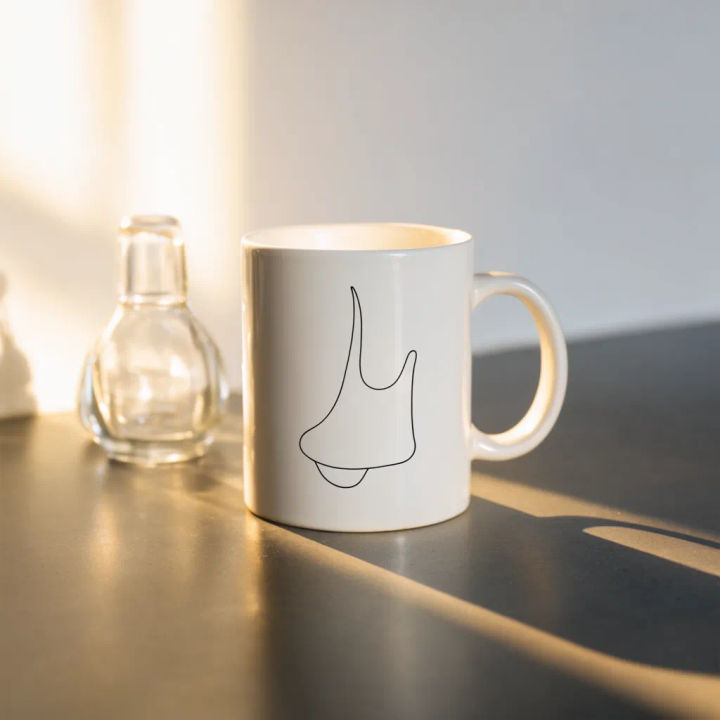
Ein Detail ändern
Maskiere die leere Tasse und füge eine schlichte Strichzeichnung hinzu, ohne den Rest der Aufnahme anzutasten
Edit prompt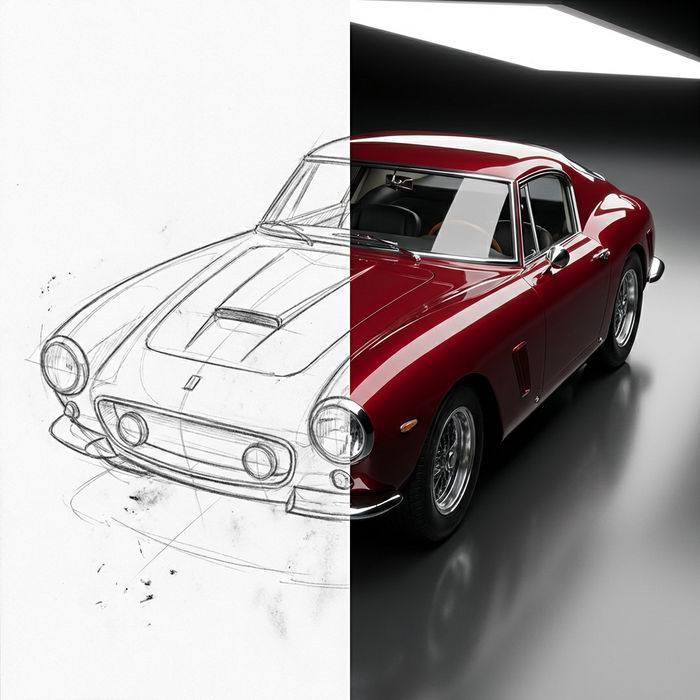
Sketch to render
Turn any sketch or drawing into a finished render.
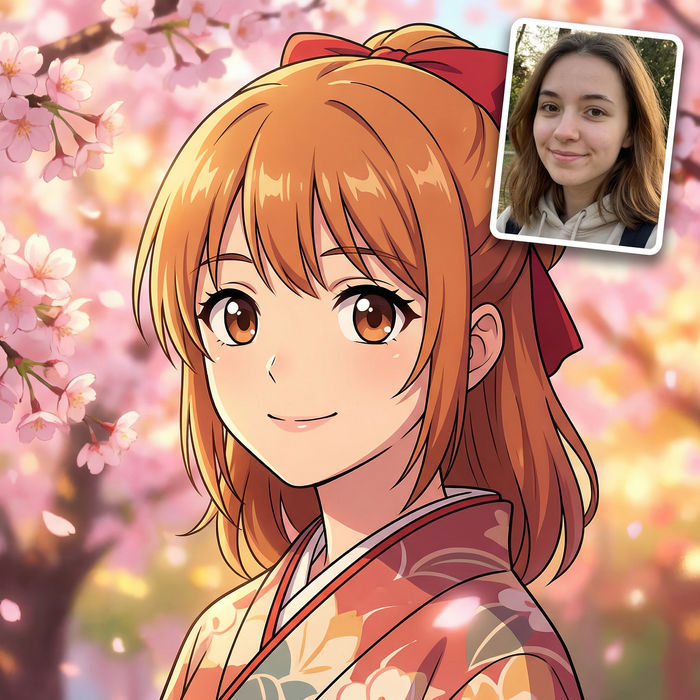
Anime style transfer
Pick any anime illustration as your style guide. Apply its look to any image.

Expressions
Take any character image and generate 6 distinct facial expressions on a single reference sheet.
Art style transfer
Pick a reference image, apply its visual style to your own photo or artwork.

Chibi sprite animation
Turn any photo or description into an animated chibi sprite. Dance, jump, wave, attack, and more.
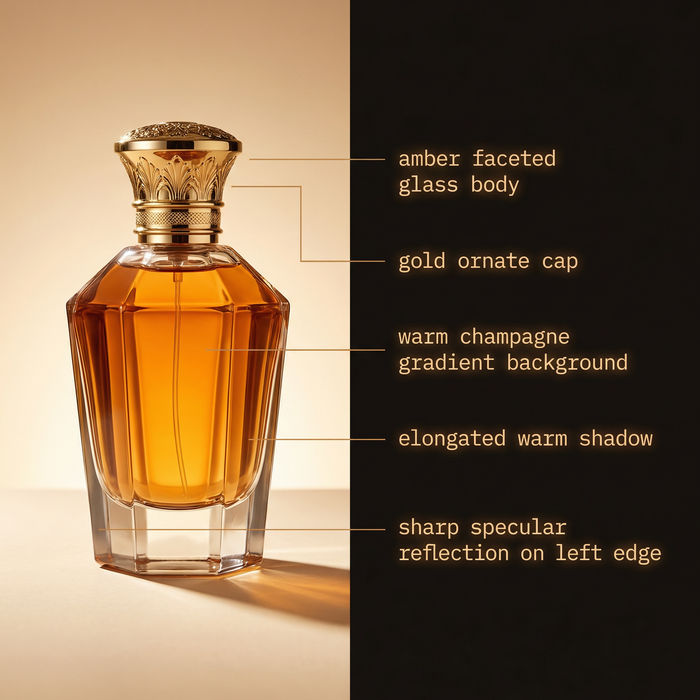
Image reverse engineer
Get a detailed prompt extracted from a reference image, and then a fresh recreation.
Alles auf Morphic
Models
Nano Banana 2, Flux 2 Pro, ChatGPT Images, Grok Imagine, Recraft, Seedream und mehr. Wechseln Sie das Modell, wenn ein maskierter Bereich einen saubereren Übergang braucht.
Generative fill
Inpainting für leere Flächen: Erweitern Sie ein Foto über seine Ränder hinaus oder malen Sie neue Elemente in eine Lücke.
Image editor
Färben Sie ein Foto um, retuschieren Sie es und arbeiten Sie es durchgehend aus. Die Maske ist dabei nur ein Werkzeug von vielen.
Image to image
Das Studio-Tool, in dem die Maske sitzt: Bearbeiten Sie jede Region und führen Sie das Bild anschließend weiter zum Video.
