Jedes Bildmodell
Von niedriger Auflösung zu HD
In drei Schritten zu HD
- 01
Morphic öffnen
Registrieren Sie sich und starten Sie auf einer freien, unendlichen visuellen Canvas.
- 02
Bild hochladen
Laden Sie das niedrig aufgelöste Bild hoch, das vergrößert werden soll, und wählen Sie den Maßstab.
- 03
Generieren und exportieren
Das Modell baut beim Vergrößern das Detail neu auf. Bei Bedarf wiederholen Sie mit anderem Maßstab und exportieren dann.
Anwendungsfälle
Ein altes Foto in niedriger Auflösung retten
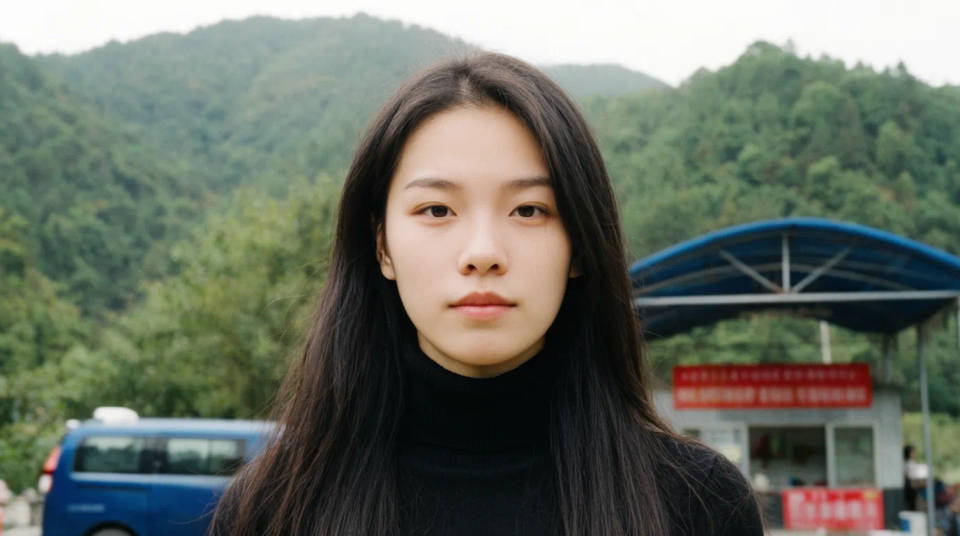
Alte Handyfotos oder kleine Dateien aus dem Familienarchiv halten auf modernen Bildschirmen selten stand. Nach der Umwandlung in HD werden weiche Kanten klarer, und verlorene Textur kehrt zurück. So lässt sich ein liebgewonnenes Foto groß ansehen oder drucken, ohne dass es blockig wirkt. Für das sauberste Ergebnis starten Sie mit der besten Kopie, die Sie haben.
Produktbilder fit für den Onlineshop machen
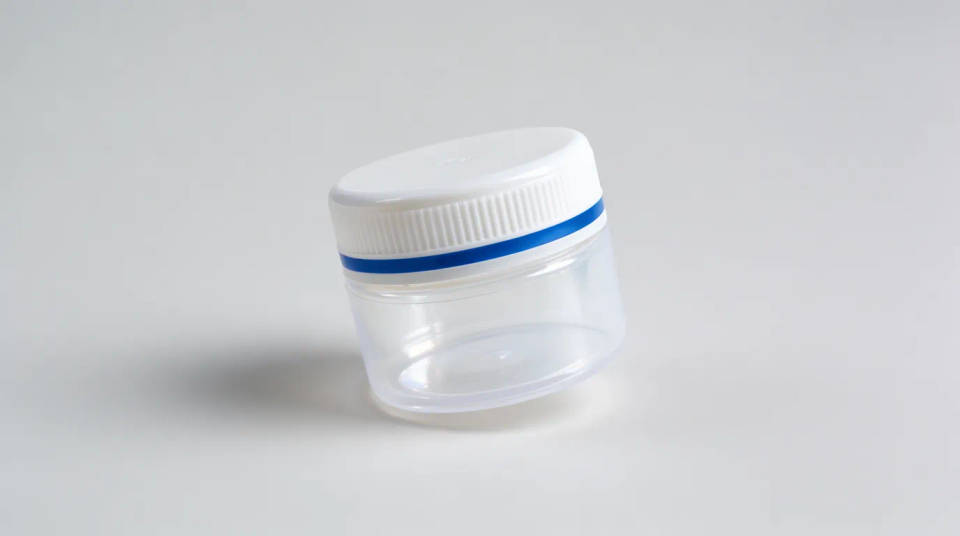
Ein Lieferantenfoto, das für den Shop zu klein ist, wirkt oft weich, sobald es eine Produktkachel füllt. Skalieren Sie es auf HD, dann werden Verpackungstext, Kanten und Materialdetails schärfer, und das Produktbild überzeugt in voller Größe. Wächst der Katalog, tauschen Sie das Produkt aus und starten erneut.
Für den Druck vergrößern, ohne dass es verschwimmt
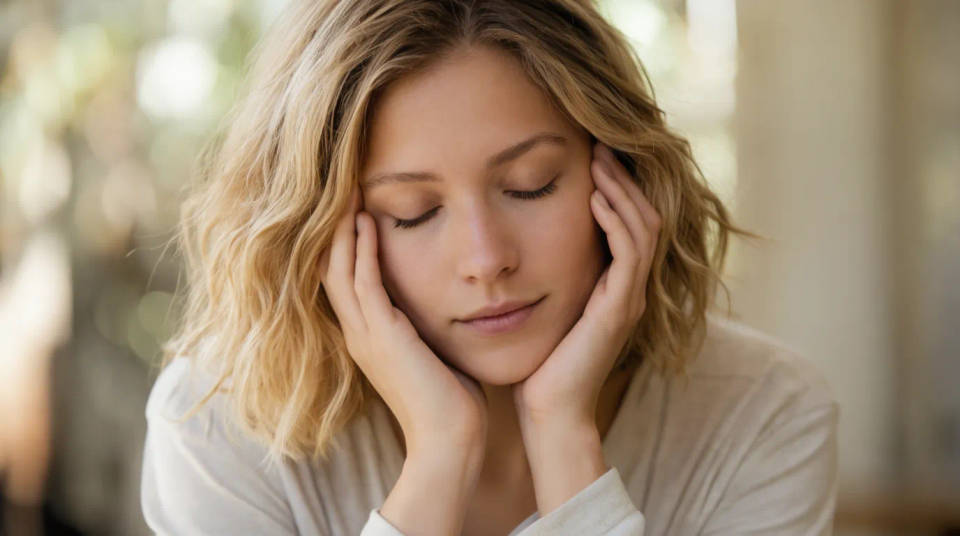
Ein Foto, das am Bildschirm gut aussieht, wird beim Vergrößern für Poster, Banner oder Bilderrahmen schnell weich. Wandeln Sie es zuerst in HD um, dann entsteht das feine Detail in der größeren Fassung neu. Der Druck bleibt scharf und zeigt keine Dehnung. Erhöhen Sie den Maßstab schrittweise und prüfen Sie jeden Durchlauf vor dem Druck.
Screenshots und Grafiken aufräumen
Ein Screenshot oder eine verkleinerte Grafik kommt oft unscharf und mit gezackter Schrift an. Der Konverter schärft die Kanten und erhöht die Auflösung. Eine Folie, ein Vorschaubild oder eine Oberflächenaufnahme bleibt so auch größer gut lesbar. Das ist ein schneller Weg, ein Element weiterzuverwenden, dessen Originaldatei fehlt.
Prompt-Beispiele
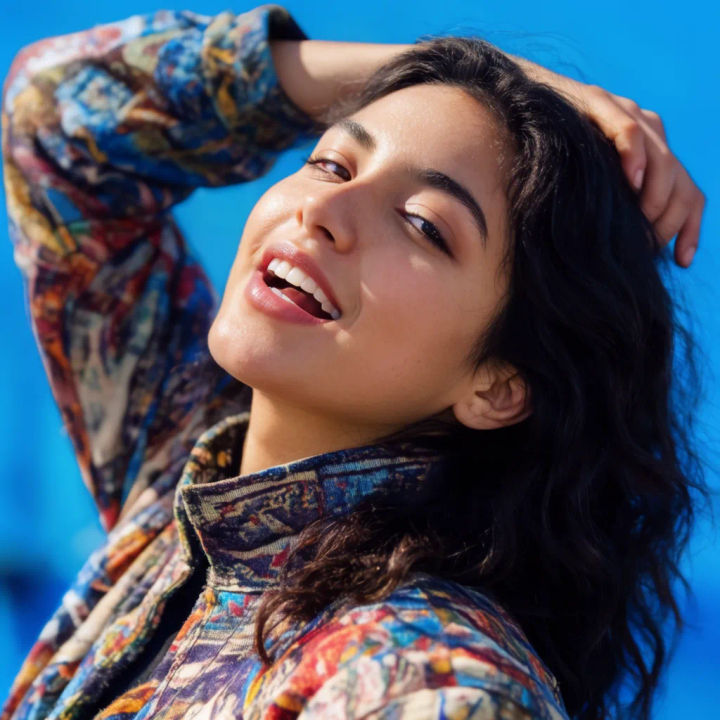
Porträt in HD
Wandle dieses kleine Porträt in HD um, schärfe Augen und Haare und halte die Haut natürlich
Edit prompt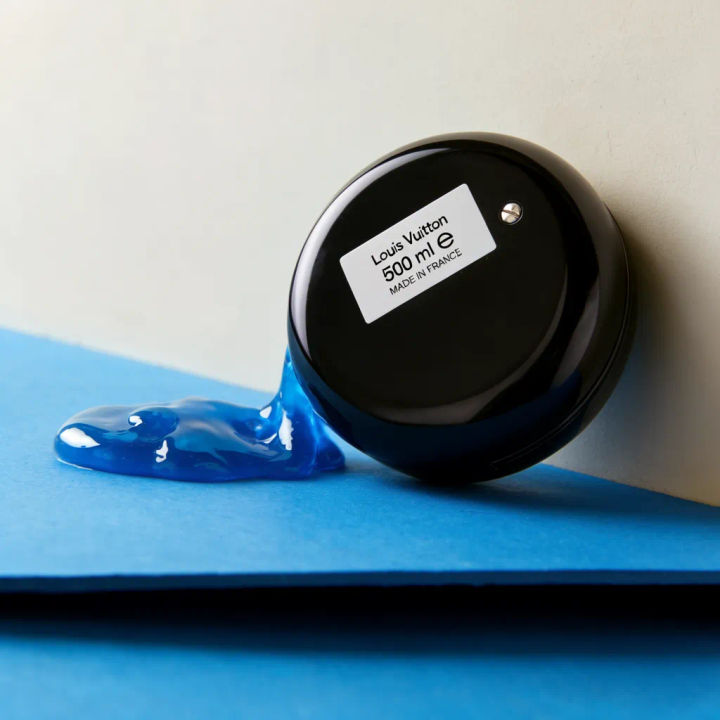
Produktfoto vergrößert
Skaliere dieses Produktfoto auf HD und baue Etikettenschrift und Kantendetails neu auf
Edit prompt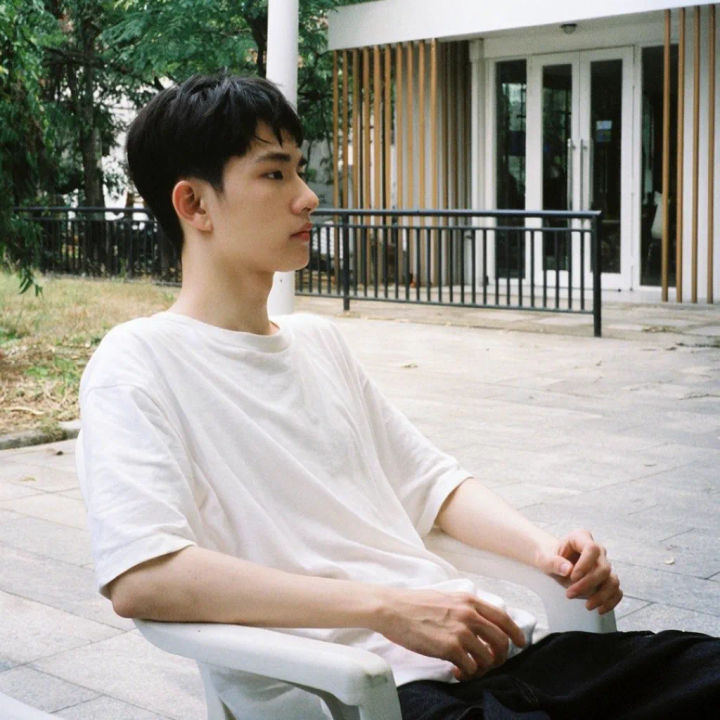
Alter Schnappschuss
Mache aus diesem alten Handy-Schnappschuss aus dem Familienarchiv ein sauberes HD-Bild, ohne die Szene zu verändern
Edit prompt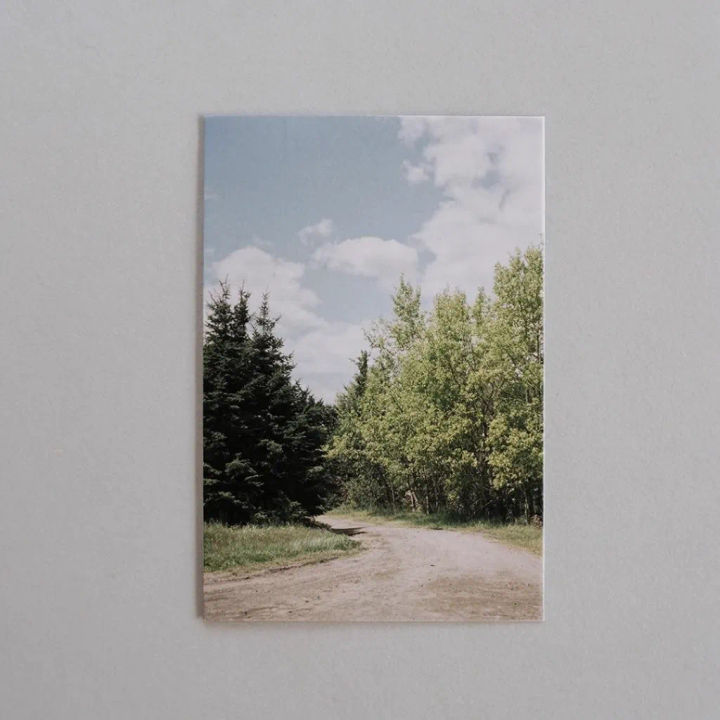
Landschaft vergrößert
Wandle dieses kleine Landschaftsfoto vom Wanderurlaub in HD um und hole die feinen Details in Bäumen und Himmel zurück
Edit prompt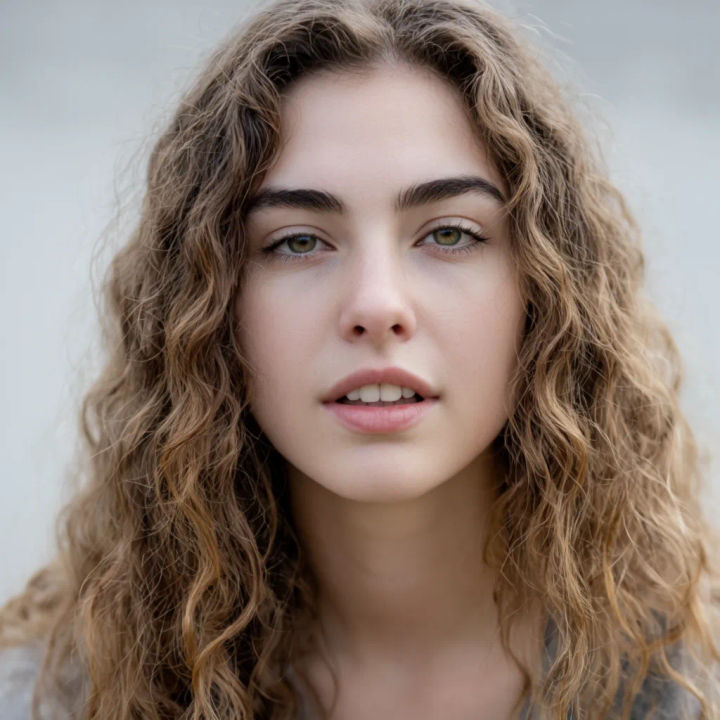
Rauschen entfernen
Vergrößere dieses JPEG auf HD und entferne das Kompressionsrauschen, die Farben bleiben gleich
Edit prompt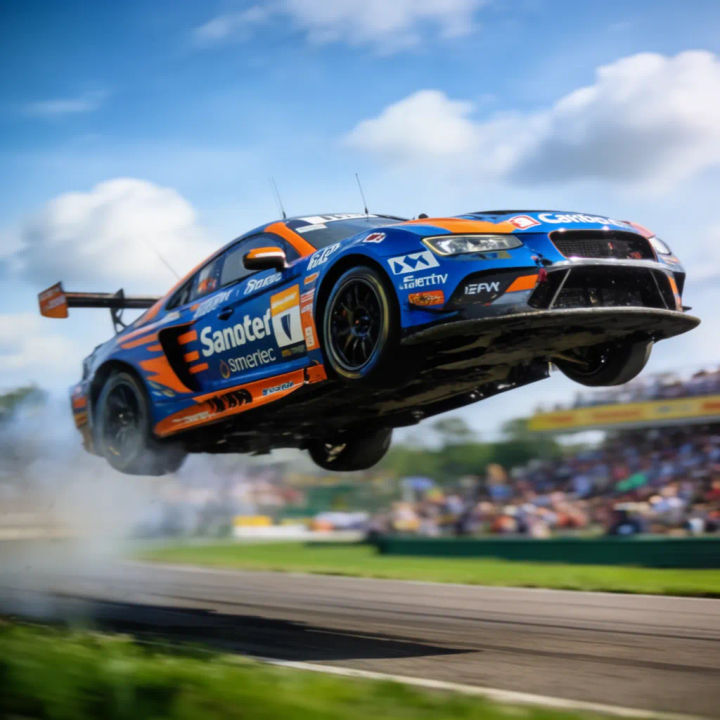
Screenshot schärfen
Wandle diesen unscharfen Screenshot einer Präsentationsfolie in HD um und mache Text und Symbole scharf
Edit prompt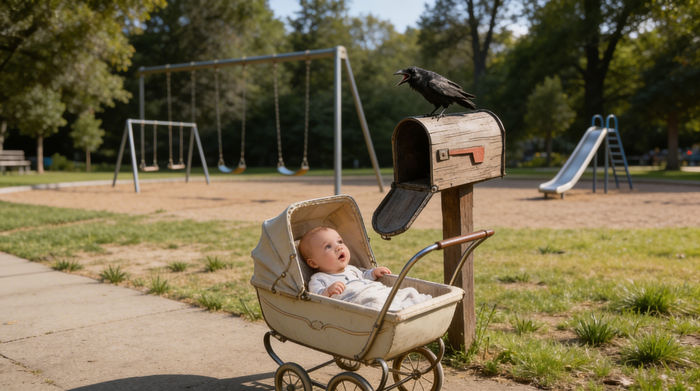
Cinematic storyboard
Share a scene description with character references. Get a full storyboard with shot angles and mood.
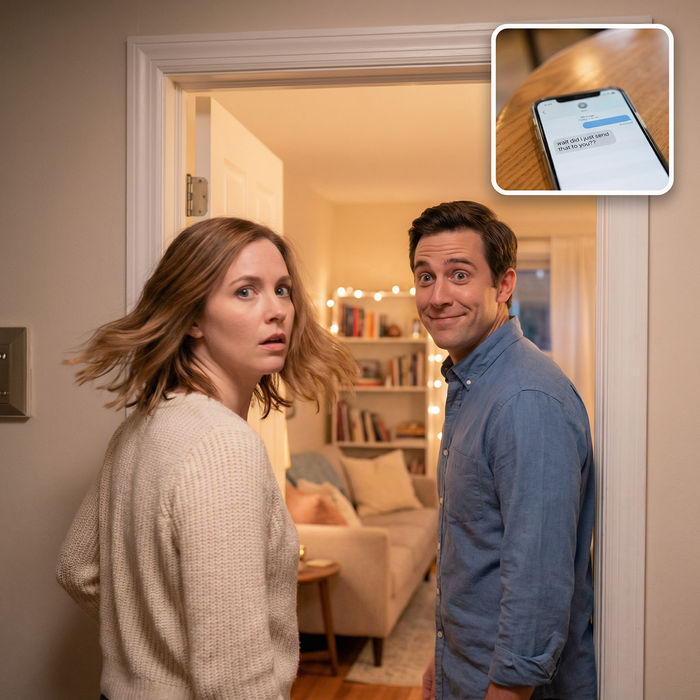
Messages to cinematic scene
Dramatize any text conversation into a cinematic multi-shot video.
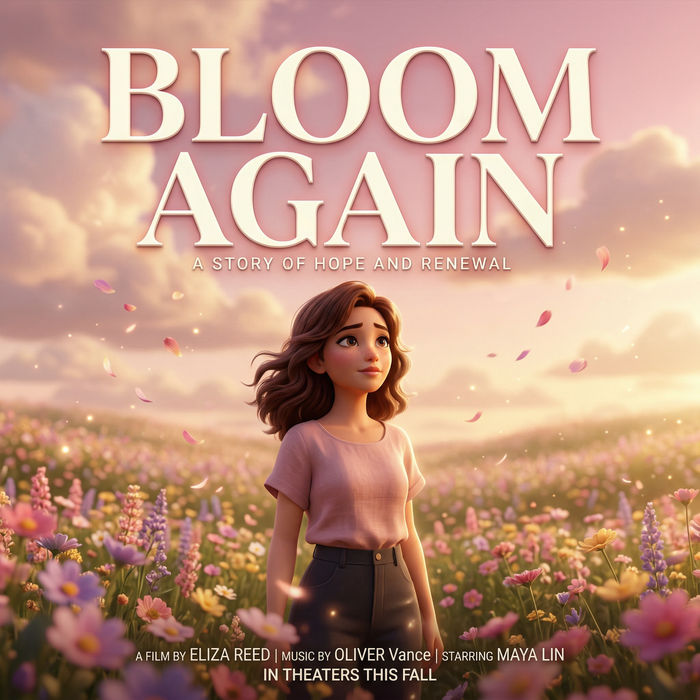
Title sequence
Generate a professional film title card from scratch, with optional cinematic animation.
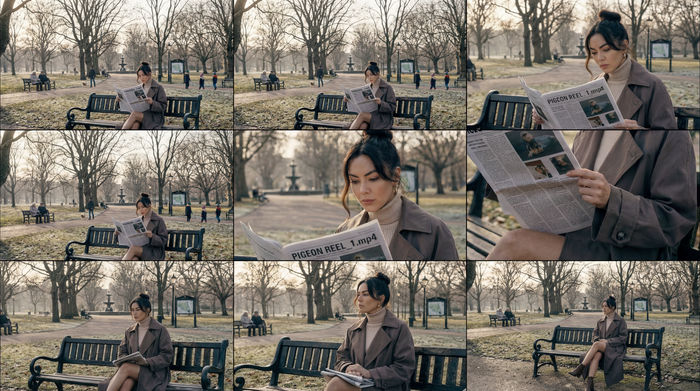
3x3 storyboard
Feed in a single image. Get 9 cinematic beats laid out as a 3x3 storyboard grid.
Chibi sprite animation
Turn any photo or description into an animated chibi sprite. Dance, jump, wave, attack, and more.
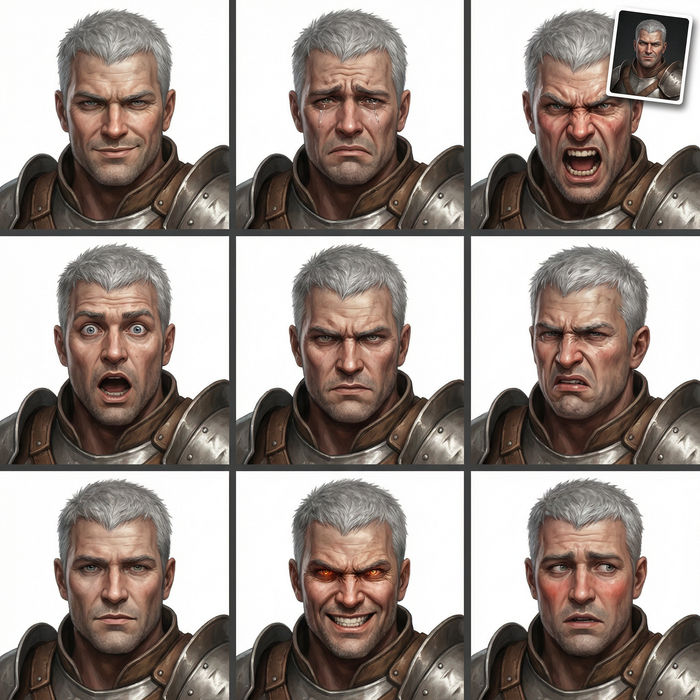
Expressions
Take any character image and generate 6 distinct facial expressions on a single reference sheet.
Alles auf Morphic
Models
Nano Banana 2, Flux 2 Pro, ChatGPT Images, Grok Imagine, Recraft, Seedream und mehr. Wechseln Sie das Modell, wenn ein Foto einen saubereren, originalgetreueren Neuaufbau braucht.
KI-Fotoverbesserer
Mehr Schärfe, Farbe und Klarheit für ein Foto, das schon die richtige Größe hat, aber flach wirkt.
Upscale
Bringen Sie ein Bild auf deutlich mehr Größe für Druck oder große Bildschirme und bewahren Sie dabei das Detail.
Image to Image
Bauen Sie jedes Foto durch das Modell neu auf. Dieselbe Methode steckt hinter der HD-Umwandlung hier.