Jedes Videomodell
Ein ArbeitsbereichVideo auf Morphic
Hauptfunktionen
Clips in unter 3 Sekunden
fal zielt auf einen fertigen Fünf-Sekunden-Clip in 768p in unter drei Sekunden. Sonst dauert Video 30 Sekunden und mehr.
Von fal nachtrainiert
fal hat die offenen H3-Gewichte auf eigenen Daten nachtrainiert: genauer im Briefing, besser in der Anmutung.
Text zu Video
Sie beschreiben die Szene, zurück kommen bewegte Bilder. Motiv, Kamera und Licht folgen dem, was Sie geschrieben haben.
Bild zu Video
Ein Standbild wird animiert. Oder Sie geben erstes und letztes Bild vor, dann läuft die Bewegung zwischen beiden.
Nativer Stereoton
Bild und Ton entstehen gemeinsam, nicht nacheinander. Effekte, Raumklang und gesprochene Zeilen liegen sofort vor.
Prompt-Expansion steuern
Sie legen fest, wie stark das Briefing vor dem Modell ausformuliert wird: gar nicht, oder der langsamere, reichere Durchgang.
Was MiniMax H3 Max generiert
Text zu Video mit Ton
Schreiben Sie die Szene, zurück kommen bewegte Bilder mit dem Ton bereits darin. Weil Bild und Ton gemeinsam entstehen, verändert es das Ergebnis, wenn Sie die gewünschten Effekte und den Moment eines Cues benennen.
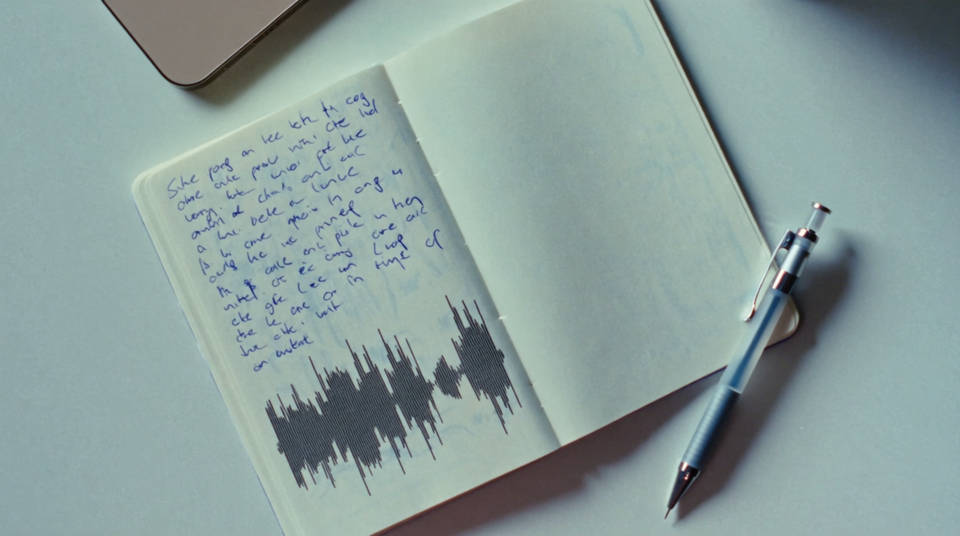
Bild zu Video
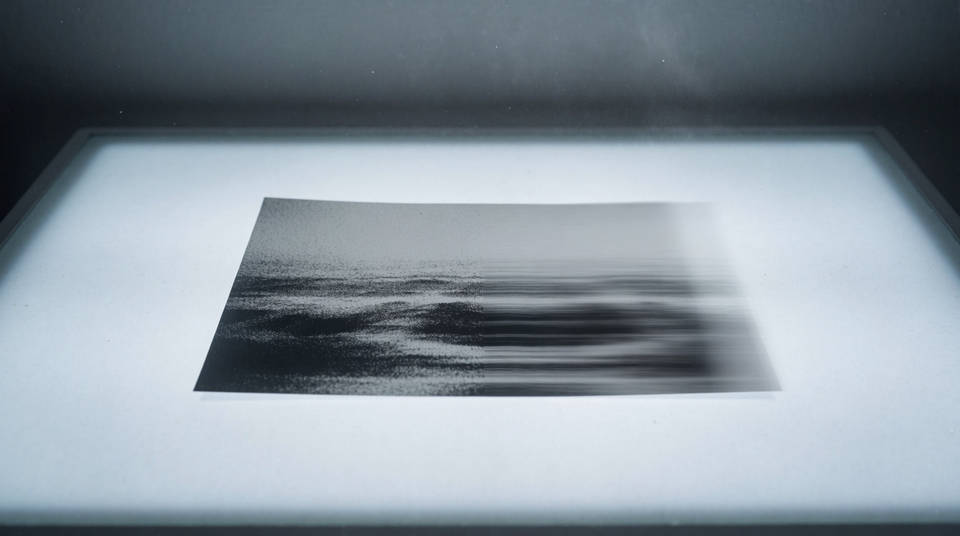
Geben Sie ein Standbild mit, und es wird animiert. Oder Sie geben ein erstes und ein letztes Bild vor, dann läuft die Bewegung zwischen zwei von Ihnen gewählten Bildern. Das Format folgt dem Bild, das Sie mitgegeben haben.
Motion Design und Titel
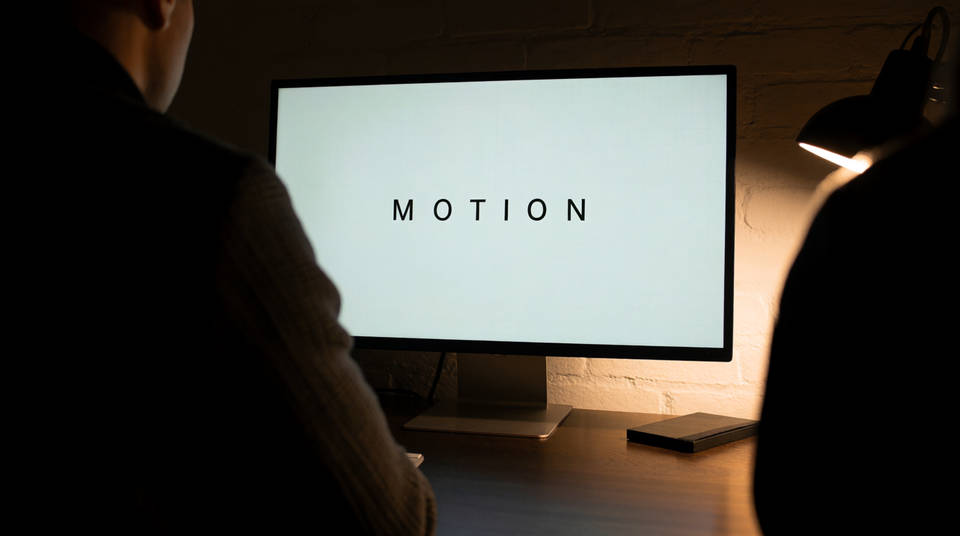
Schrift, Raster und kinetische Typografie halten ihre Form, lateinisch wie japanisch. Zitieren Sie die genauen Worte im Briefing, dann kommen sie korrekt gesetzt zurück statt nur angenähert.
Schnelles Iterieren
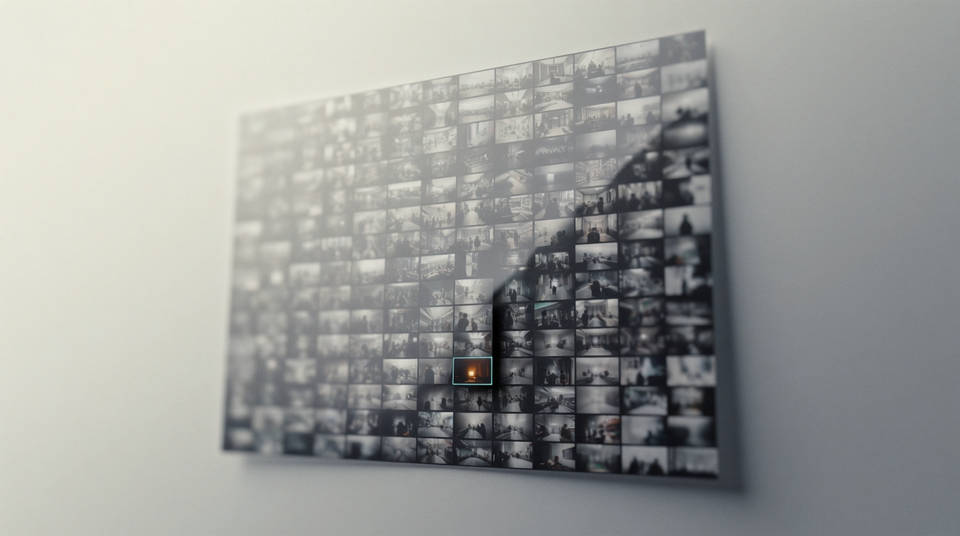
Kurze Clips kommen schnell genug zurück, um sie als fertige Bewegung zu beurteilen statt als Storyboard. So probieren Sie zwanzig Richtungen in der Zeit eines einzigen langen Renderings.
Ein Video in drei Schritten generieren
- 01
Morphic öffnen
Registrieren Sie sich und starten Sie auf einer freien, unendlichen visuellen Canvas.
- 02
Die Aufnahme als Bogen schreiben
Motiv, Handlung, Kamera, Licht und der gewünschte Ton. Sagen Sie, wie sich das Bild über den Take verändert, nicht nur, was darin steht.
- 03
Generieren und verfeinern
Rendern Sie in Minuten. Wechseln Sie Modelle und vergleichen Sie Takes nebeneinander auf der Canvas.
Cinematic scene
One image to a 9-scene cinematic video.
Time-freeze effect
Cinematic time-freeze short film for any scene
Put yourself in a movie
Drop in a photo of yourself. Get a 12-second cinematic movie with animation and a matched soundtrack.
Short film creator
Go from any idea to a finished short film with scenes, visuals, video, and music.
Next scene in sequence
Continues your scene sequence with perfect character consistency across frames.
Renovation timelapse
Photo of any real-estate becomes a cinematic renovation timelapse video with construction SFX and music.
Alles auf Morphic
Ihr vollständiger Video-StackModelle
MiniMax H3, Seedance 2.5, Kling 3.0, Veo 3.1 und weitere. Wählen Sie das Modell, das zur Aufnahme passt, und wechseln Sie mitten im Projekt.
Frames to Video
Legen Sie 2 bis 5 Keyframes fest, beschreiben Sie die Bewegung, und Morphic füllt die Zwischenschritte. Time Control steuert, wie lange jeder Frame hält.
Lip Sync
Passen Sie eine Performance an eine aufgenommene Zeile an, oder geben Sie einer Figur eine andere Stimme, ohne die Aufnahme darum herum neu zu generieren.
Workflows
Machen Sie aus einer fertigen Sequenz einen Ein-Klick-Workflow. Führen Sie ihn erneut aus, teilen Sie den Link, oder markieren Sie ihn für die schnelle Wiederverwendung.
