Alle Bildmodelle
Ein ArbeitsbereichMalstile, die Sie erzeugen können
Foto in Gemälde umwandeln in drei Schritten
- 01
Morphic öffnen
Registrieren und auf einer frei beweglichen, unendlichen Canvas loslegen.
- 02
Foto hochladen und Technik nennen
Fügen Sie das Referenzbild ein und beschreiben Sie den Malstil, von dickem Öl bis zur lockeren Aquarell-Lasur.
- 03
Generieren und Stile vergleichen
Morphic malt das Foto neu und behält den Bildaufbau. Probieren Sie mehrere Techniken nebeneinander aus und exportieren Sie die beste.
Anwendungsfälle
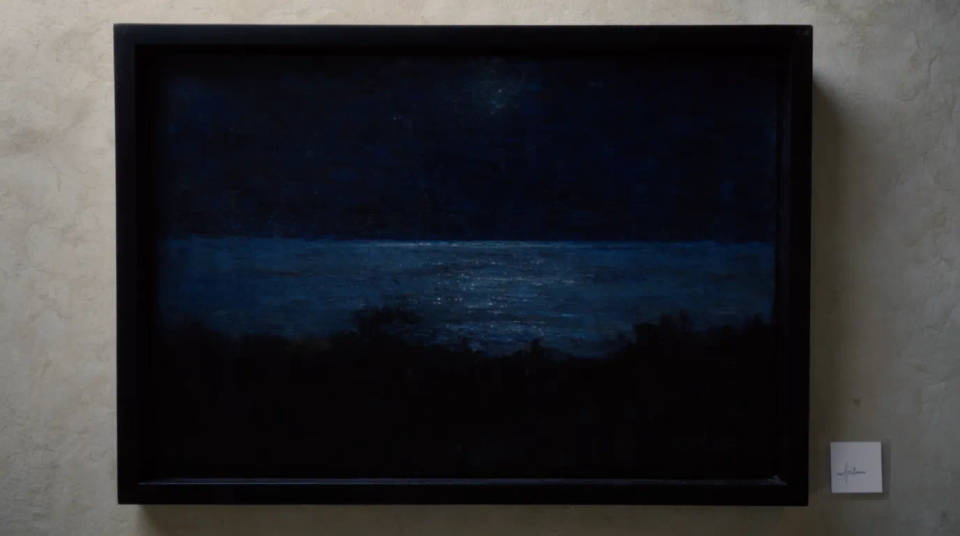
Wandbild aus dem Lieblingsfoto
Aus einer Urlaubsansicht, einem Haustier oder einem Familienbild wird ein Gemälde, das Sie drucken und rahmen können. Der Bildaufbau, den Sie mochten, bleibt bestehen. Die Technik gibt ihm die Anmutung eines handgemalten Stücks. Erzeugen Sie für den Leinwanddruck in der größten Größe und prüfen Sie, ob der Pinselstrich trägt.
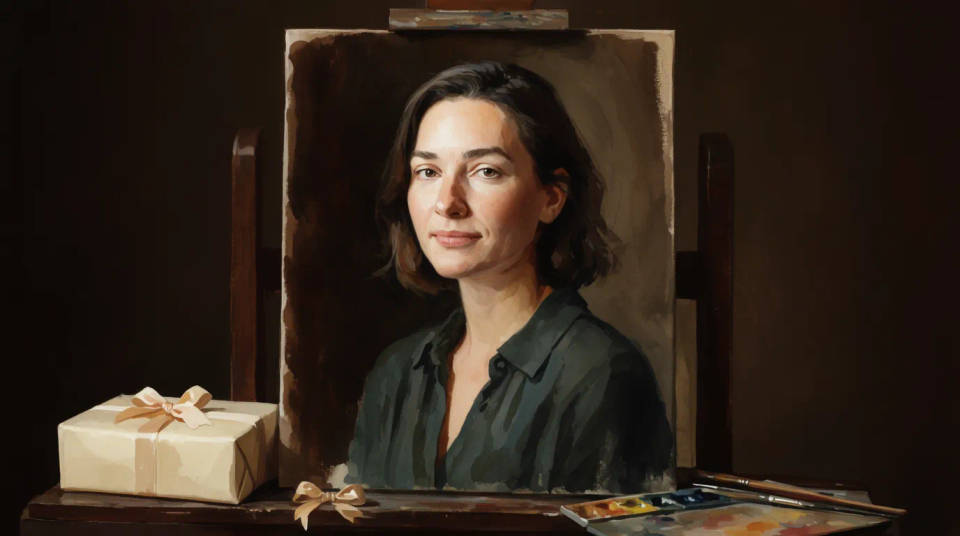
Gemalte Porträts als Geschenk
Ein gemaltes Porträt zu Weihnachten oder zum Geburtstag, ganz ohne Auftrag an einen Maler. Legen Sie fest, wie viel Gesichtsdetail bleiben soll, damit die Ähnlichkeit unter dem Pinselstrich erkennbar bleibt. Öl und Pastell wirken warm und persönlich, Tuschemalerei ruhiger und grafischer. Vergleichen Sie zwei Fassungen und wählen Sie die schmeichelhaftere.
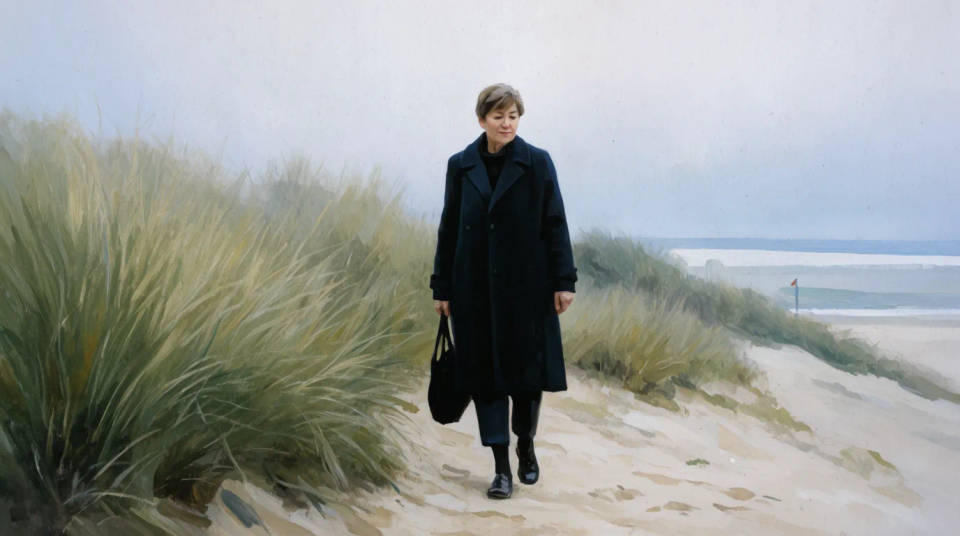
Buchcover und redaktionelle Illustration
Ein Foto wird zum malerischen Bild für Buchcover, Blog-Header oder Magazinstrecke. Die gemalte Anmutung hebt ein austauschbares Motiv auf ein Niveau mit eigener Haltung. Stimmen Sie die Palette auf den Beitrag ab und behalten Sie das Layout, damit der Text dort sitzt, wo Sie ihn geplant haben. Auf der Canvas feilen Sie an der Stimmung, bis sie passt.
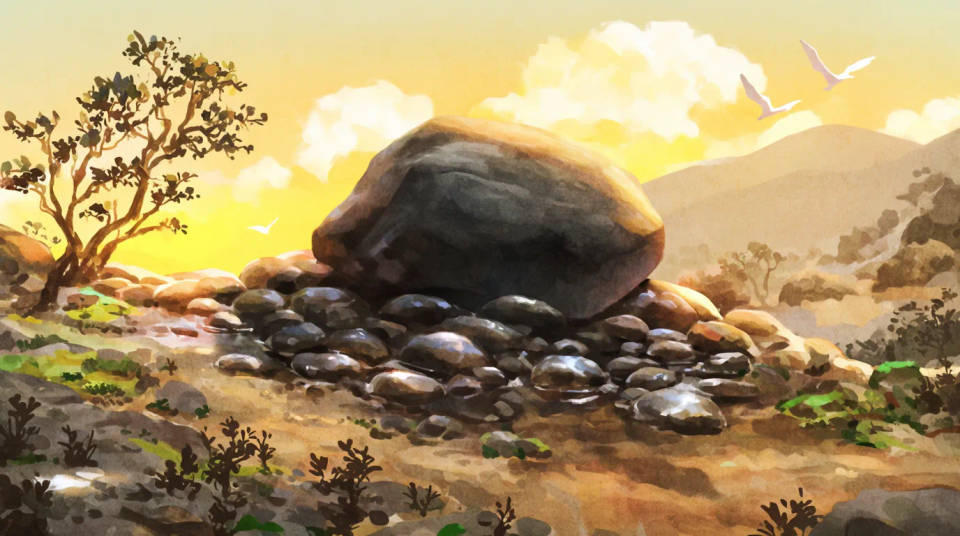
Stilstudien und Moodboards
Prüfen Sie, wie eine Szene in Öl, Aquarell und Gouache wirkt, bevor Sie sie wirklich malen. Da der Bildaufbau gleich bleibt, lassen sich die Studien direkt vergleichen. Künstler testen so eine Palette oder Strichrichtung, Designer füllen damit schnell ein Moodboard. Behalten Sie die Varianten, die Ihnen gefallen, und arbeiten Sie weiter.
Prompt-Beispiele
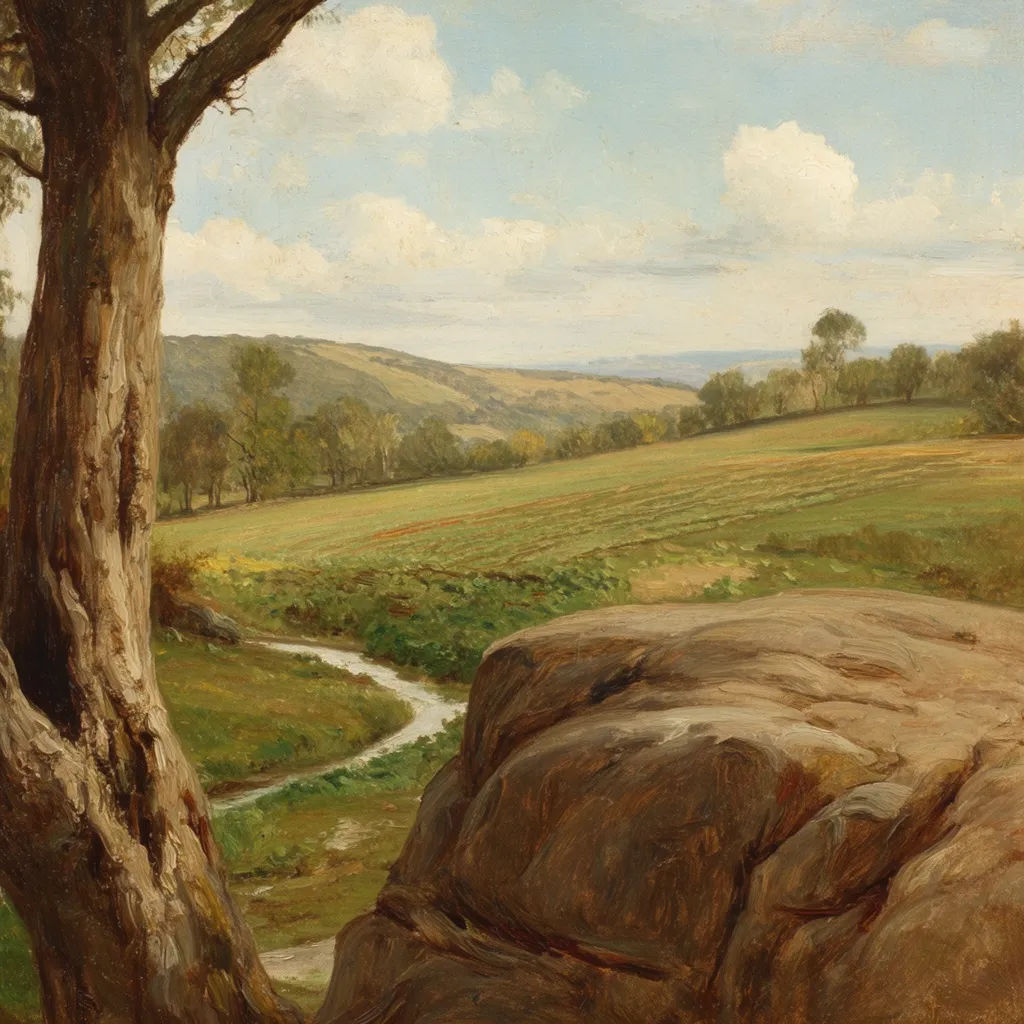
Ölbild Landschaft
Diese Landschaft als klassisches Ölgemälde neu malen, Bildaufbau beibehalten, dicker sichtbarer Pinselstrich, warme Palette
Edit prompt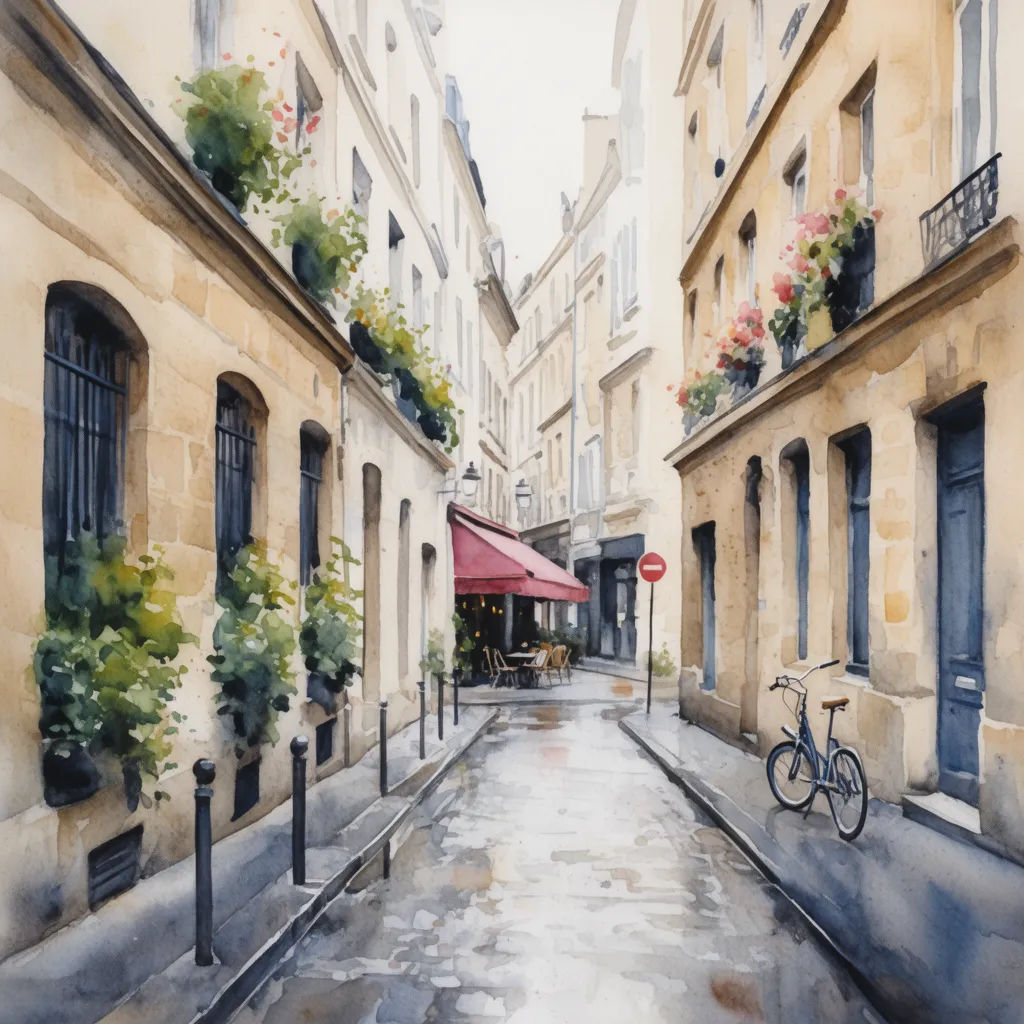
Aquarell Stadtansicht
Dieses Straßenfoto in ein lockeres Aquarell verwandeln, weiche Lasuren und verlaufende Ränder, Anordnung beibehalten
Edit prompt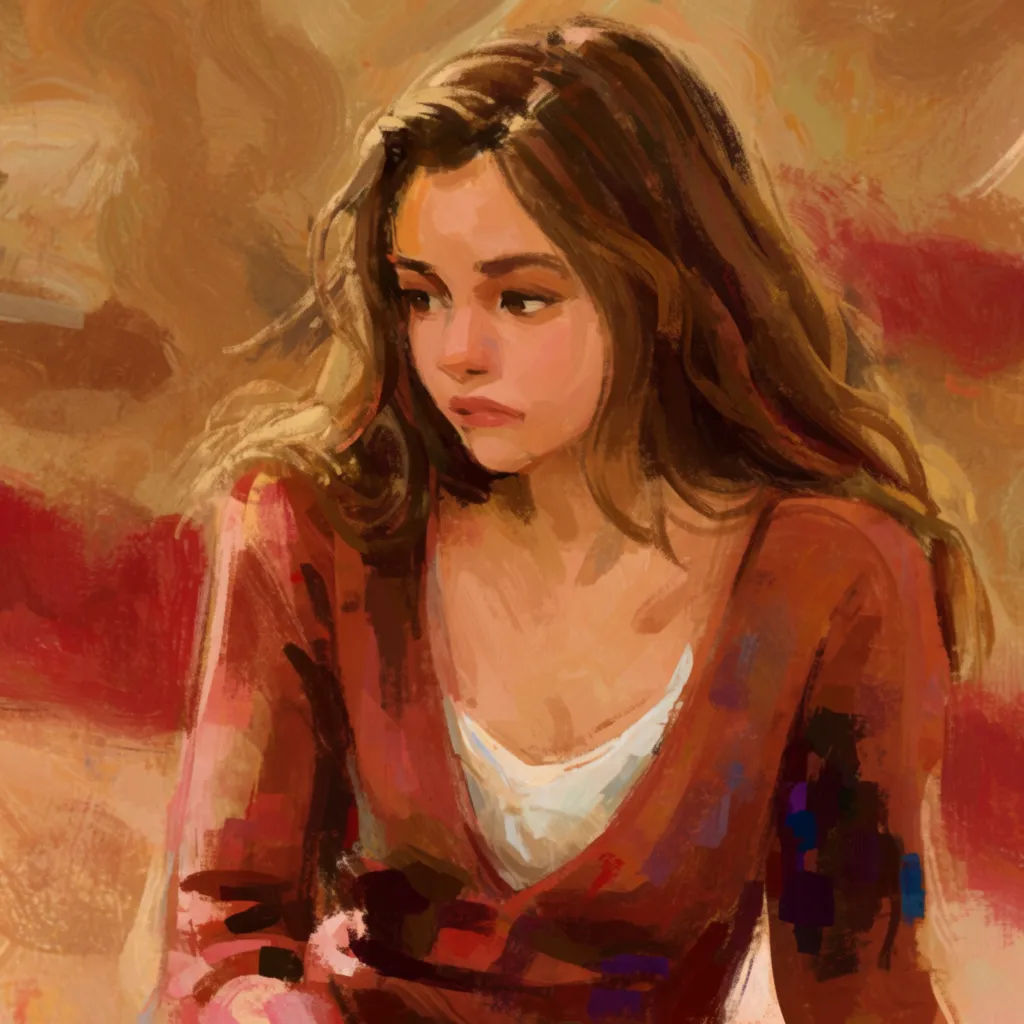
Acrylporträt
Dieses Porträt in kräftigem Acryl neu malen, sichere Pinselstriche, Gesichtsdetails und Pose beibehalten
Edit prompt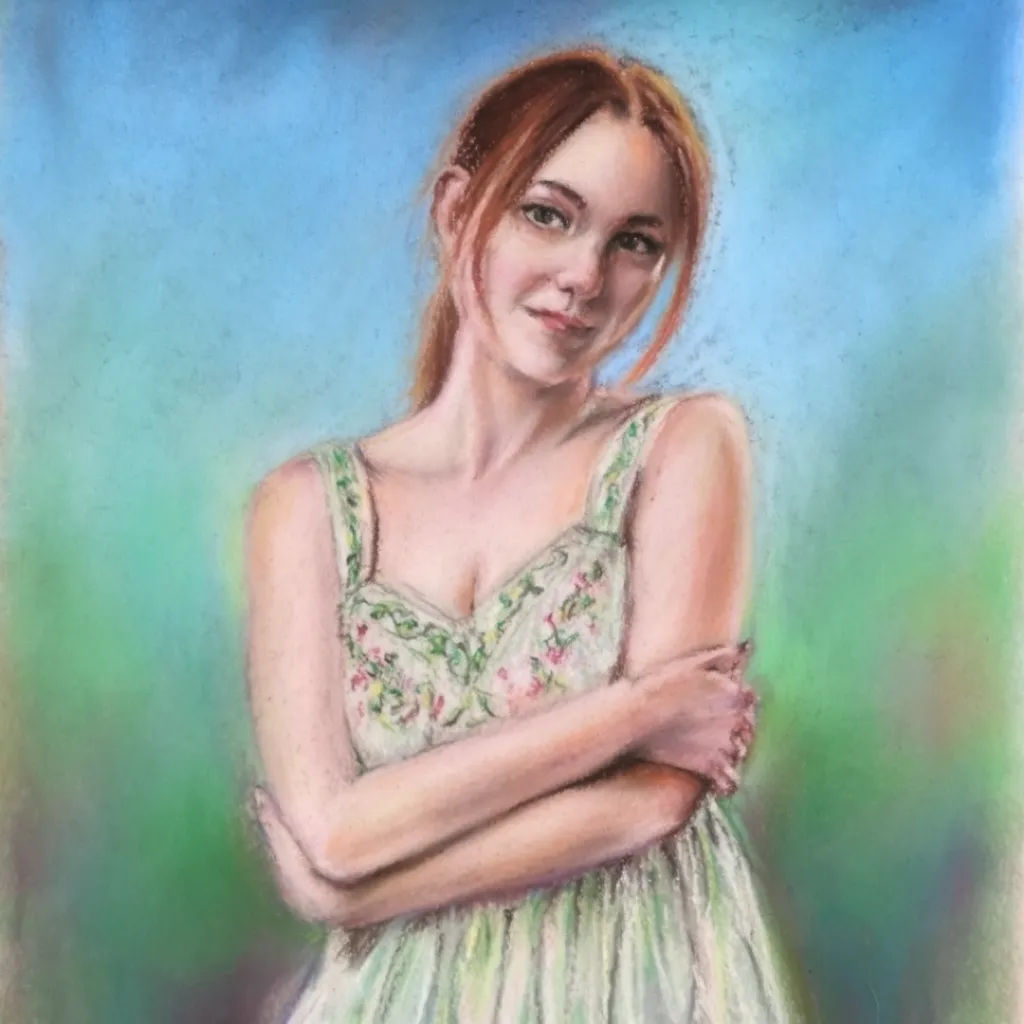
Weiches Pastell
Dieses Foto als weiche Pastellzeichnung darstellen, kreidige Struktur, gedämpfte Farben, Bildaufbau beibehalten
Edit prompt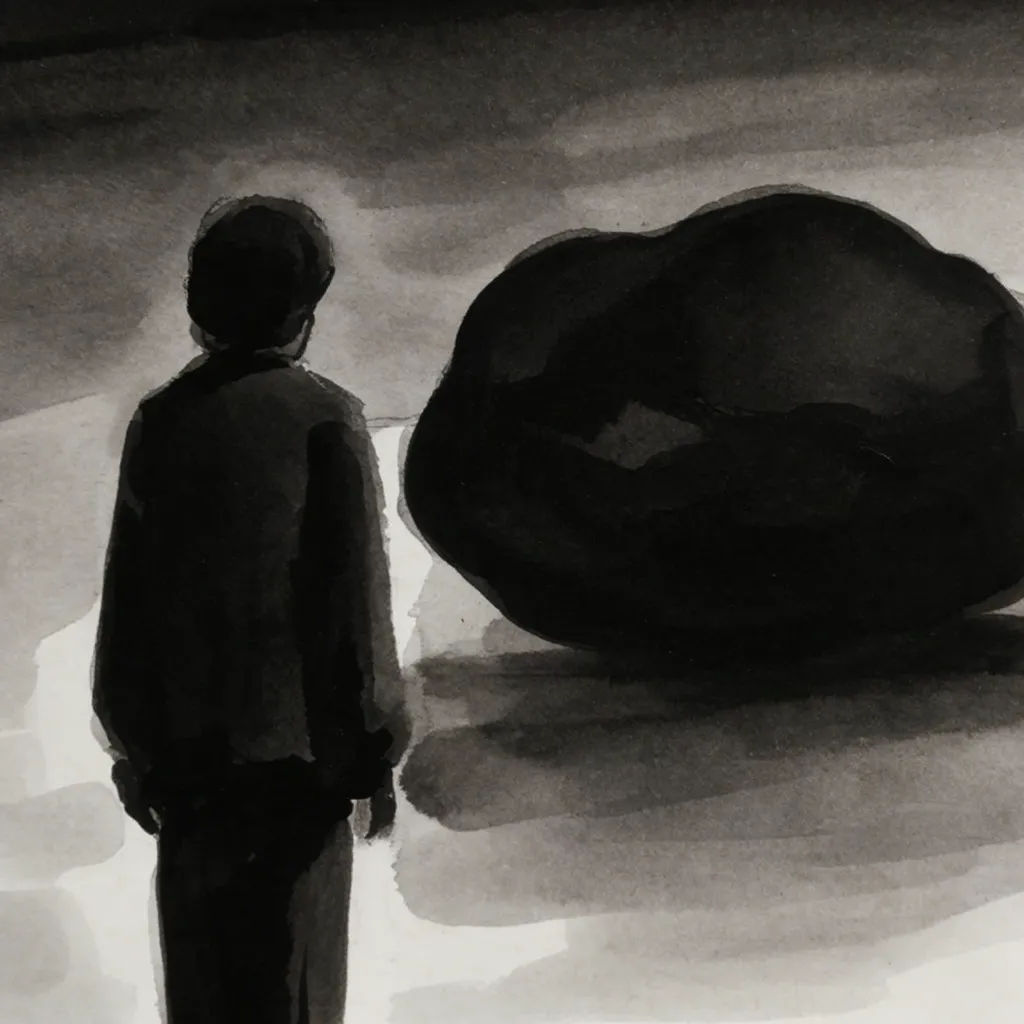
Tuschemalerei
In eine Tuschemalerei umwandeln, Schwarz- und Grautöne, sparsame Pinselspuren, Position des Motivs beibehalten
Edit prompt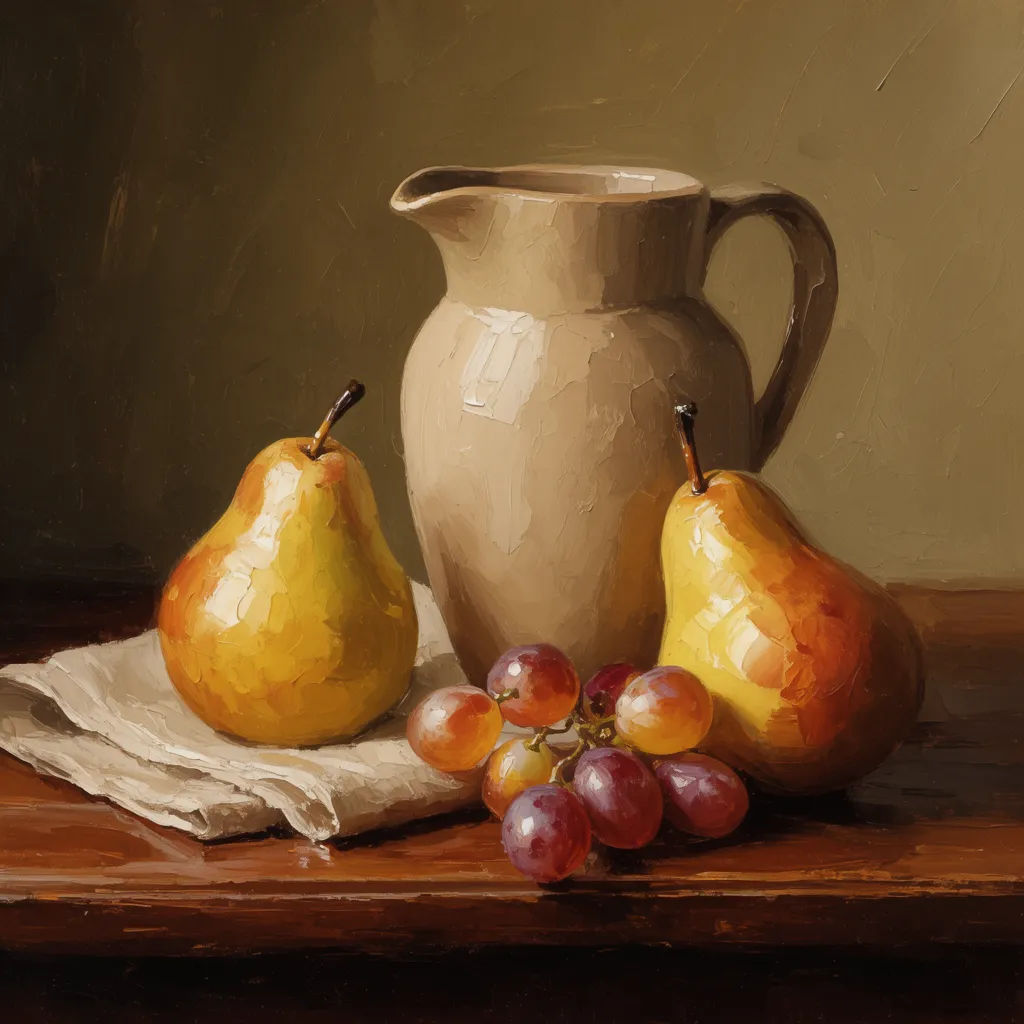
Spachteltechnik
Dieses Stillleben mit dem Spachtel neu malen, dicke Impasto-Struktur, Arrangement und Licht beibehalten
Edit prompt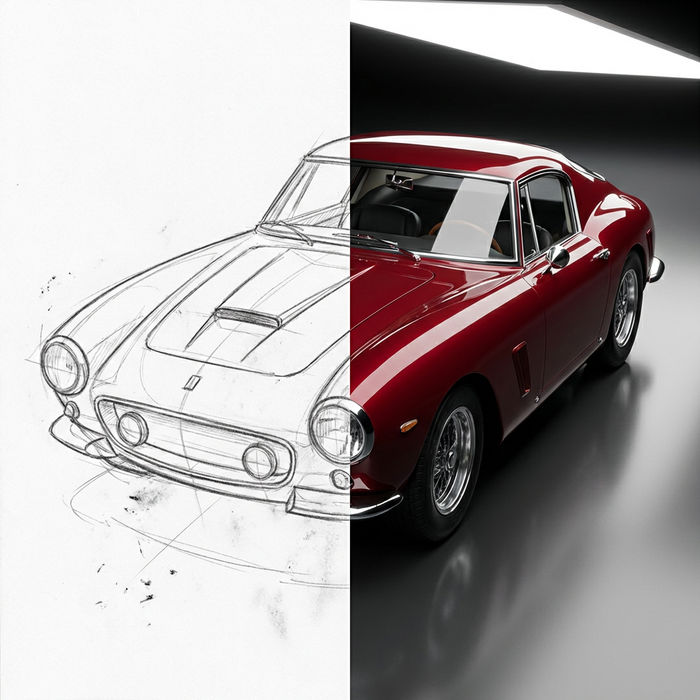
Sketch to render
Turn any sketch or drawing into a finished render.

Anime style transfer
Pick any anime illustration as your style guide. Apply its look to any image.

Expressions
Take any character image and generate 6 distinct facial expressions on a single reference sheet.
Art style transfer
Pick a reference image, apply its visual style to your own photo or artwork.

Chibi sprite animation
Turn any photo or description into an animated chibi sprite. Dance, jump, wave, attack, and more.
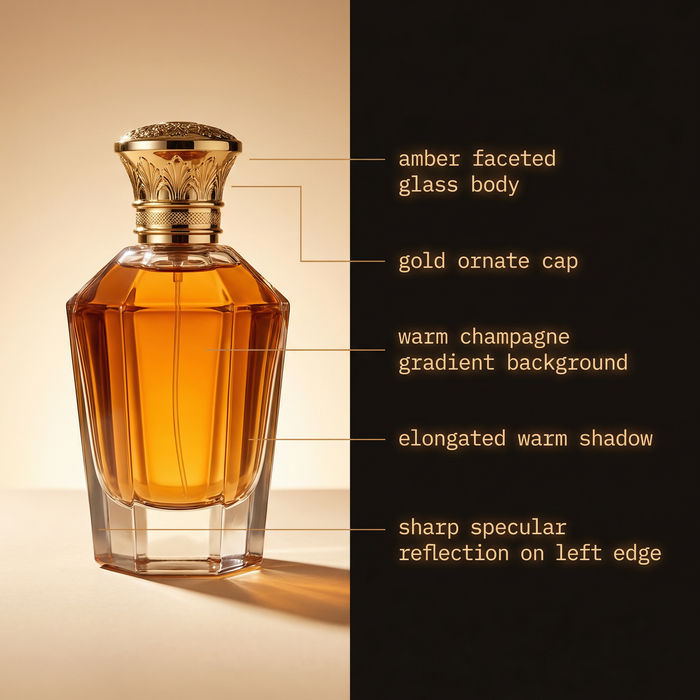
Image reverse engineer
Get a detailed prompt extracted from a reference image, and then a fresh recreation.
Alles in Morphic
Ihr kompletter Werkzeugkasten für StilwechselModelle
Nano Banana 2, Flux 2 Pro, ChatGPT Images, Grok Imagine, Recraft, Seedream und mehr. Wechseln Sie das Modell, bis Pinsel und Leinwandstruktur zum Foto passen.
KI-Style-Transfer
Übertragen Sie den Look eines beliebigen Referenzgemäldes auf Ihr Foto, über eine feste Maltechnik hinaus.
Foto in Cartoon umwandeln
Lieber grafisch statt malerisch? Verwandeln Sie dasselbe Foto in einen kräftigen Cartoon.
Image to Image
Jedes Foto anhand einer Vorlage umgestalten und den Bildaufbau halten, das Verfahren hinter der Foto-Umwandlung in ein Gemälde.
