Jedes Videomodell
Ein ArbeitsbereichTikTok-Anzeigen, die Sie generieren können
In drei Schritten zur TikTok-Anzeige
- 01
Morphic öffnen
Registrieren Sie sich und starten Sie auf einer freien, unendlichen visuellen Canvas.
- 02
Hook und Creator beschreiben
Produkt, erste Zeile und das creator-gefilmte Gefühl. Halten Sie es lässig.
- 03
Generieren und verfeinern
Rendern Sie vertikal in Minuten. Tauschen Sie den Hook, fügen Sie Untertitel hinzu und posten Sie.
Anwendungsfälle
Native Anzeigen, die zum Feed passen
Generieren Sie Anzeigen mit dem Handheld-Look und natürlichen Licht organischer TikToks. Lassen Sie das polierte Studio-Gefühl weg, das weggescrollt wird, und rendern Sie Clips, die genau zwischen zwei Creator-Videos sitzen.
Hook-Tests ohne Creator
Die ersten drei Sekunden entscheiden über die Anzeige. Generieren Sie zehn verschiedene Hooks für dasselbe Produkt, lassen Sie sie gegeneinander laufen und skalieren Sie den Opener, der die meiste Watch Time hält.
KI-Avatare und Personas
Setzen Sie einen KI-Creator vor die Anzeige, statt Talente zu buchen. Geben Sie dem Avatar eine Stimme, stimmen Sie die Lippenbewegung ab und testen Sie ein paar Personas, um zu sehen, welcher Ihr Publikum überzeugt.
Trend-Formate at Scale
Übernehmen Sie Tempo und Bildausschnitt der Formate, die bereits performen: Unboxings, Try-ons, Reactions, Vorher-Nachher. Generieren Sie einen Batch, halten Sie das Produkt konstant und posten Sie täglich, ganz ohne Dreh.
UGC product pitch
Multi-shot product pitch video from a still, a person, and a script.
UGC ads
Product photo plus a format. Get a realistic UGC-style ad with someone naturally using your product.
Seamless video loop
Stitch 2-10 frames into a perfectly looping video with smooth cinematic transitions between each one.
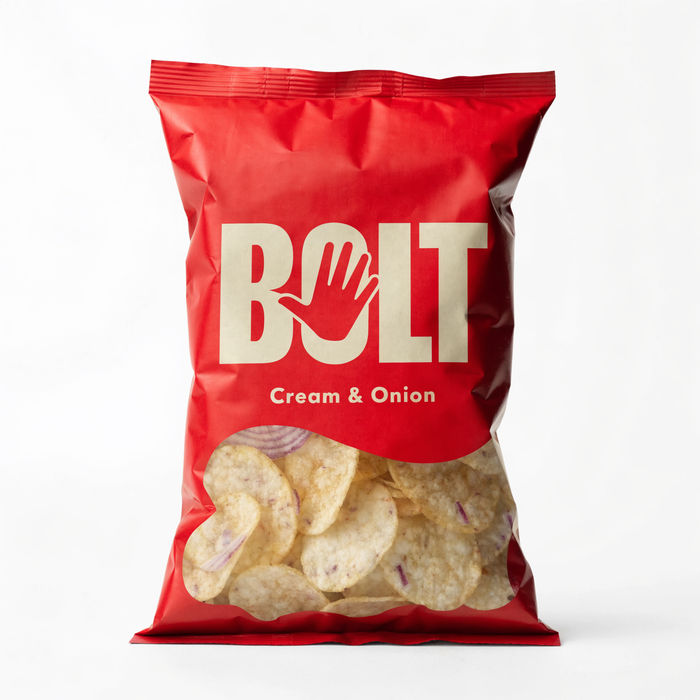
Product explosion ad
Dramatic 5-second product reveal video with audio.
Turn yourself into a model
Full model photoshoot from one photo of you
Renovation timelapse
Photo of any real-estate becomes a cinematic renovation timelapse video with construction SFX and music.
Alles auf Morphic
Ihr vollständiger TikTok-Anzeigen-StackModels
Kling 3.0, Seedance 2.0, Veo 3.1 und mehr. Wählen Sie das Modell, das den creator-gefilmten Look trifft, und wechseln Sie jederzeit.
Avatare und Lip Sync
Generieren Sie einen KI-Creator, geben Sie ihm eine Stimme und nutzen Sie Lip Sync, um den Vortrag zur Mundbewegung abzustimmen. Testen Sie Personas, ohne Talente zu briefen.
Voiceover und Untertitel
Fügen Sie mit dem Sprach-Tool ein Voiceover hinzu und legen Sie Untertitel darüber, damit die Anzeige auch bei ausgeschaltetem Ton ankommt.
Workflows
Speichern Sie eine erfolgreiche Anzeige als Workflow und führen Sie ihn erneut aus, wechseln Sie den Hook oder teilen Sie ihn mit einem Klick.
