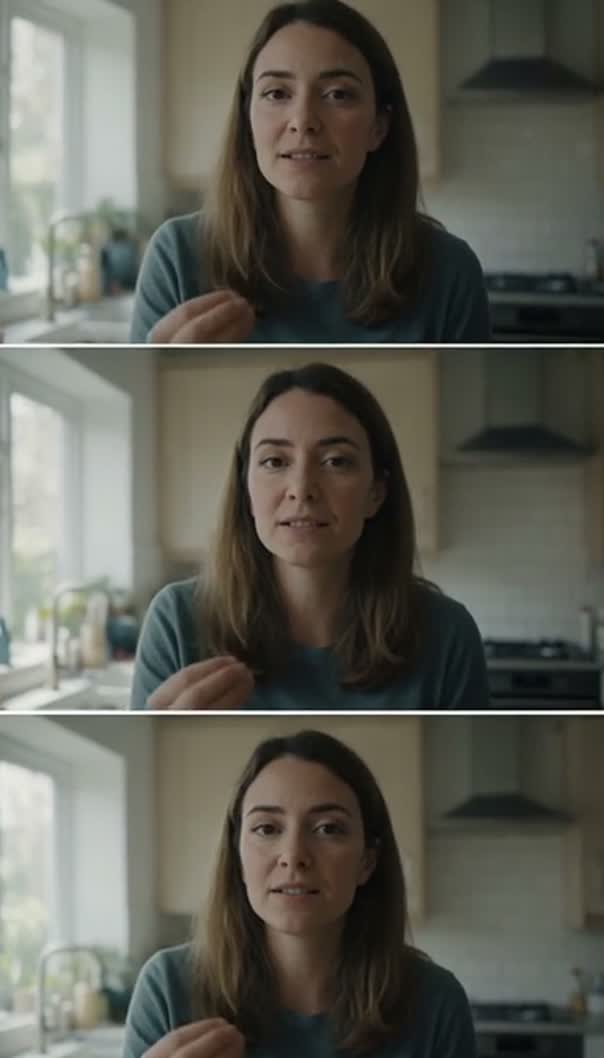
 Safe areaTikTok interfaceDas Ende lohnt sich
Interface covers the lower third and the right edge. Toggle the safe area and the captions to see what it costs.
Bearbeiten Sie TikTok-Videos auf einer Timeline im Format, in dem sie später angesehen werden. Den Bildausschnitt legen Sie dann einmal am Anfang fest und erleben am Ende keine Überraschung. Schnitt, Untertitel, Musik und Effekte liegen im selben Projekt. Sie arbeiten im Browser, und der Export ist eine saubere MP4-Datei ohne fremdes Branding.
TikTok-Video bearbeiten in drei Schritten
- 01
Hochformat festlegen
Stellen Sie das Projekt auf neun zu sechzehn, bevor der erste Clip hineinkommt.
- 02
Auf die erste Sekunde schneiden
Trennen Sie alles vor dem Moment ab, der das übrige Video trägt.
- 03
Sauber exportieren und hochladen
Rendern Sie MP4 bis 4K auf Ihrem eigenen Rechner, in jedem Tarif ohne Wasserzeichen.
Das bietet der TikTok-Editor
Das ist Compose V2, pro Workspace aktivierbar.
Ein Hochformat-Projekt statt Zuschnitt
Das Bildformat ist eine Projekteinstellung, alles Platzierte wird von Anfang an in neun zu sechzehn gerendert. Beim Schneiden sehen Sie, was das Publikum sieht. Der Zuschnitt wird so nie zur späten Entdeckung nach dem fertigen Schnitt.
Untertitel aus dem Audio
Sprache wird transkribiert und als Untertitel gesetzt, auf Wunsch mit Timing pro Wort. Danach wählen Sie Schriftart, Stärke, Farbe, Position und Schatten. Die Untertitel bleiben Elemente der Timeline und werden nie zu Pixeln. Ein Tippfehler ist deshalb eine Textänderung und kein neues Rendern.
Ton auf eigenen Spuren
Musik, Voiceover und Effekte bekommen je eine Spur und einen Pegel. In einem Feed, der laut läuft, zahlt sich ein echter Mix aus. Getrennte Spuren machen ihn erst möglich.
Schnell schneiden, dann nachschärfen
Mit Klinge, Ripple-Löschen und bildgenauen Trims straffen Sie das Tempo immer weiter. Kurzvideos leben davon, wie schnell sie zum Punkt kommen, und das sitzt selten im ersten Durchgang.
Das Mühsame abgeben
Einen Schnitt auf jeden Beat setzen, die Musik unter die Stimme ziehen, das ganze Video untertiteln: Anweisungen, die Copilot über die Timeline hinweg atomar ausführt. Ist das Ergebnis falsch, machen Sie es mit einem Tastendruck rückgängig.
Exportbereit zum Hochladen
Ein Hochformat-MP4 bis 4K, auf Ihrem eigenen Rechner gerendert und ohne Warteschlange. Markieren Sie einen kürzeren Abschnitt und exportieren Sie nur ihn, wenn derselbe Schnitt in zwei Längen gebraucht wird.
Der Hook ist die Einstellung, die fast nie im Material steckt. Fehlt für die erste Sekunde das passende Bild, generieren Sie es im selben Projekt im Hochformat, aus dem gesamten Modellangebot und mit Referenzbögen, die jeden Beitrag nach demselben Account aussehen lassen. Seedance 2.5 gehört zu den Videomodellen dieses Angebots.
TikTok-Videos im Format bearbeiten, in dem sie erscheinen
Im Querformat zu schneiden und erst am Ende zuzuschneiden ist der häufigste Weg, ein Hochformat-Video zu verderben. Jede Entscheidung fiel über ein Bild, das das Publikum nie sieht, und beim Zuschnitt ist der Schnitt längst festgelegt.
Ein Projekt im Hochformat dreht das um. Querformatiges Material können Sie weiterhin laden, platzieren es aber schon beim Auswählen der Szenen im hohen Bildformat. Ein Clip, der den Zuschnitt nicht übersteht, scheidet früh aus und wird nicht spät gerettet.
Dazu kommt der sichere Bereich. Die Oberfläche der Plattform liegt über dem unteren und dem rechten Rand des Bildes. Was dort Wichtiges steht, ist genau an der Stelle teilweise verdeckt, an der es gesehen wird. Ist das Material schon im Querformat geschnitten, hilft es, das Projekt zu skalieren. Wurde es quer gefilmt, drehen Sie das Video online zuerst.
Untertitel und Ton für einen Feed, der laut läuft
TikTok ist besonders, weil der Ton standardmäßig an ist und oft der Grund, warum ein Video überhaupt funktioniert. Eine Stimme, die auf gleichem Pegel mit einem Musikbett konkurriert, verliert, und das Publikum wischt weiter.
Untertitel decken den Rest ab: alle, die lautlos zuschauen, und alle, die den Text brauchen, um einem schnellen Schnitt zu folgen. Die Transkription liefert Timing und Text in einem Durchgang, die eigentliche Arbeit ist deshalb das Gestalten:
- Groß genug, um auf Armlänge lesbar zu sein.
- Frei von der Oberfläche am unteren und rechten Rand.
- Lange genug stehend, um zu Ende gelesen zu werden, statt exakt der Sprache zu folgen.
Das Timing pro Wort steht bereit, wenn der Stil mit einem Wort nach dem anderen passt, und er passt nicht immer. Für die kurzen Akzente, die einen Schnitt markieren, ist die Soundeffekt-Bibliothek die zweite Hälfte des Soundtracks.
TikTok-Videos erstellen, vom Material bis zum Beitrag
Was als TikTok-Erstellung bezeichnet wird, ist meist Montage: aus dem Gefilmten auswählen, ordnen, straff schneiden, Text und Ton ergänzen. Ein Tool, das aus einem Prompt ein fertiges Video liefert, beantwortet eine andere Frage.
Beides lässt sich aber gut verbinden. Eine generierte Einstellung kann einen Schnitt aus echtem Material eröffnen, ein Standbild trägt die Titeltafel, und für den Abschnitt komponierte Musik liegt unter dem Ganzen, alles auf einer Timeline. Soll das Video generiert statt gefilmt werden, ist der TikTok-Videogenerator die richtige Seite, und sein Ergebnis kommt zum Schneiden hierher zurück. Derselbe Schnitt ist meist auch für die anderen beiden Hochformat-Feeds fällig: Erstellen Sie YouTube Shorts daraus und bearbeiten Sie Reels für die Platzierung, die Instagram verlangt.
Verwandte Video-Tools
Online-Video-Editor
Dieselbe Timeline ohne festes Hochformat.
Instagram-Reels-Editor
Derselbe Schnitt für eine Plattform, die ihn auch als Feed-Beitrag will.
YouTube-Shorts-Editor
Wieder Hochformat, meist aus etwas viel Längerem gekürzt.
Video online skalieren
Querformatiges Material ins Hochformat bringen, ohne das Motiv zu verlieren.
KI-Untertitel-Generator
Untertitel, die zum Vortrag getaktet sind und nicht gegen die Stoppuhr getippt.
Musik zu Video hinzufügen
Ein Musikbett unter der Stimme, auf einem Pegel, den Sie festlegen und nicht hinnehmen.
Soundeffekt-Bibliothek
Die Akzente, die einen Schnitt markieren, in einem Feed, in dem der Ton standardmäßig an ist.
TikTok-Videogenerator
Wenn das Video erzeugt statt gefilmt und danach geschnitten werden soll.
