Jedes Bildmodell
Freisteller, die Sie exportieren können
Hintergrund transparent machen in drei Schritten
- 01
Morphic öffnen
Registrieren Sie sich und starten Sie auf einer freien, unendlichen visuellen Canvas.
- 02
Motiv freistellen
Laden Sie ein Bild hoch. Das Modell zeichnet Ihr Motiv nach und trennt es vom Hintergrund.
- 03
Exportieren oder platzieren
Exportieren Sie ein transparentes PNG oder setzen Sie den Freisteller direkt auf einen neuen Hintergrund auf der Canvas.
Anwendungsfälle
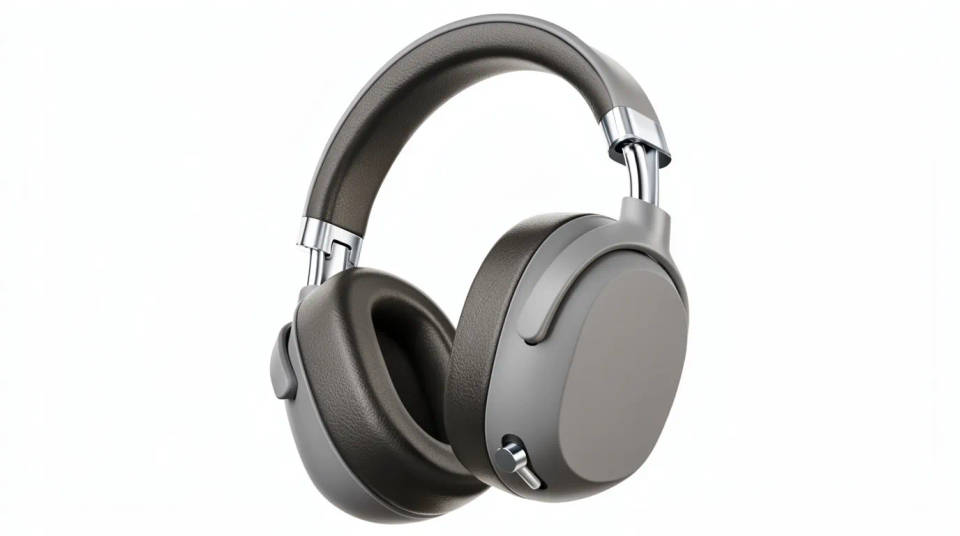
Produkte für Katalog und Onlineshop freistellen
Lösen Sie ein Produkt aus seinem Foto und exportieren Sie es transparent, damit es auf jedem Shop-Hintergrund Ihrer Wahl sitzt. Einheitliche Freisteller mit sauberen Kanten lassen Katalog und Produktraster ordentlich wirken. Die Segmentierung folgt der echten Kontur und schneidet keinen Kasten aus, auch nicht um Henkel und Riemen.
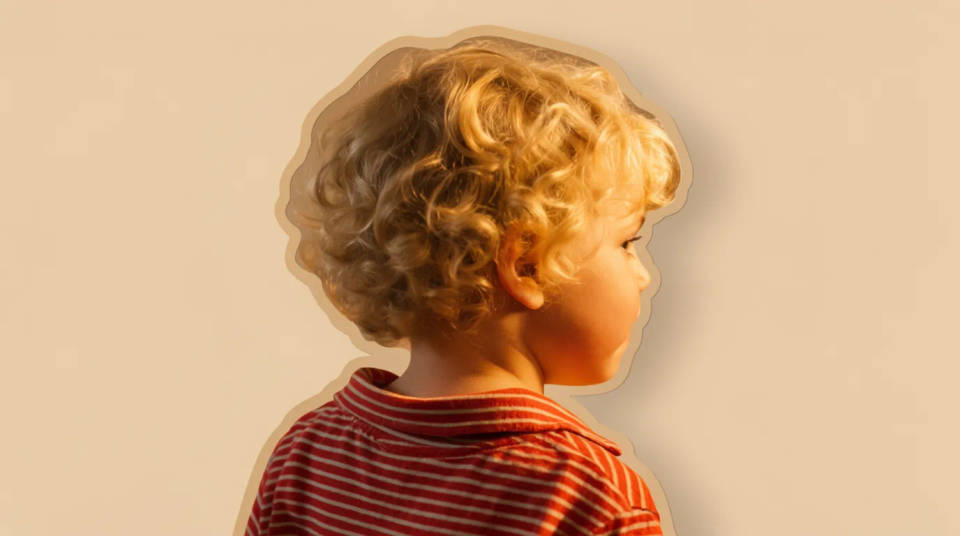
Sticker oder Logo-Freisteller erstellen
Machen Sie aus einem Motiv einen Sticker oder lösen Sie ein Logo von seiner Fläche, indem Sie es als transparentes PNG ausschneiden. Die Kanten sind sauber nachgezeichnet. Deshalb lässt sich der Freisteller ohne weißen Rand in ein Design, einen Chat oder einen Druck einsetzen. Beim Skalieren zieht er keinen Hintergrund mit.
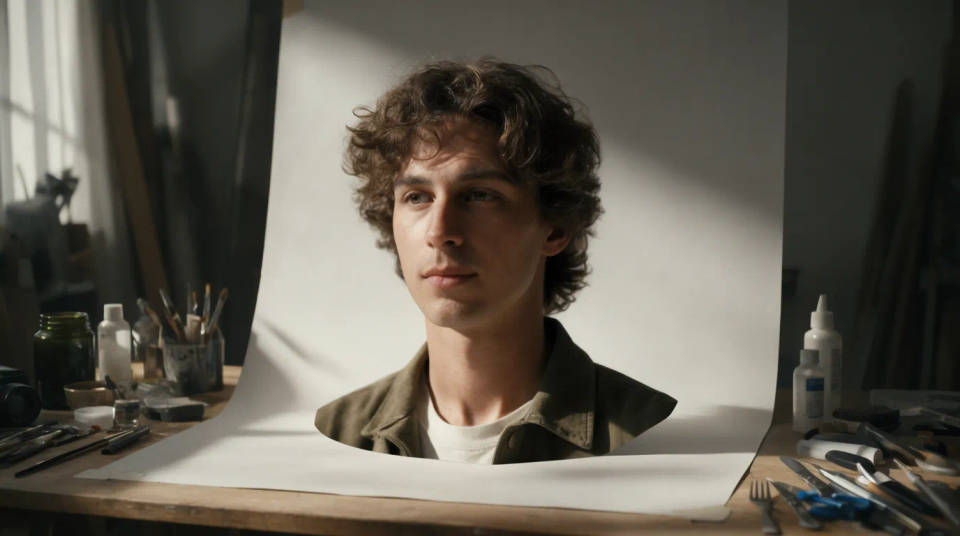
Motive für eine Collage vorbereiten
Stellen Sie eine Person oder ein Objekt frei und setzen Sie es direkt auf der Canvas auf einen neuen Hintergrund. Der Freisteller wandert so in Ihre nächste Szene statt in einen Exportordner. Liegt das Motiv schon auf einer transparenten Ebene, besteht die Collage nur noch aus Platzieren und Anordnen. Kanten von Hand nachzeichnen entfällt.
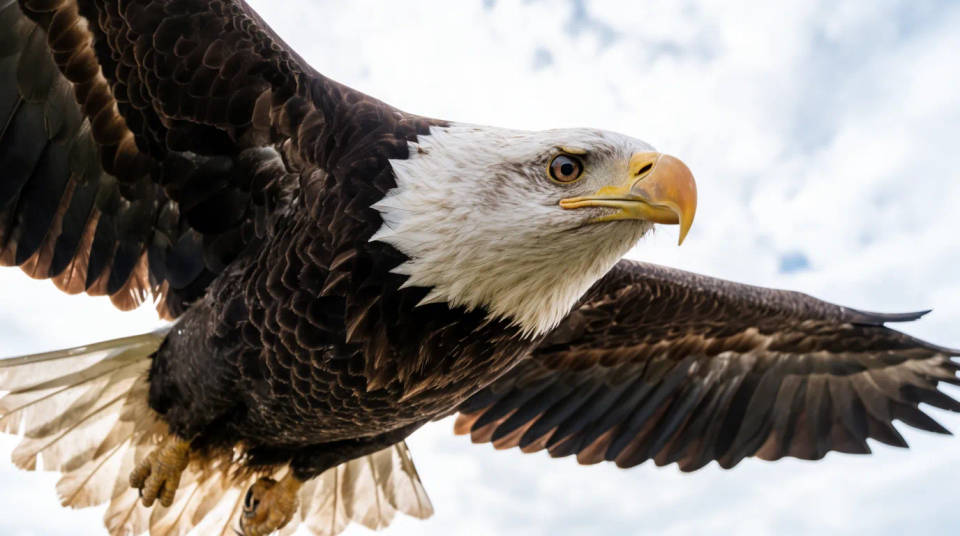
Weiche Kanten wie Haare und Fell erhalten
Bei Porträts und Haustieren scheitern harte Ausschnitte. Die Segmentierung folgt feinen Strähnen und weichen Übergängen, sodass Haare und Fell ihr Detail behalten und keine gezackte Linie entsteht. Der Freisteller wirkt danach natürlich vor jeder Farbe und jeder Szene, die Sie dahinterlegen.
Prompt-Beispiele
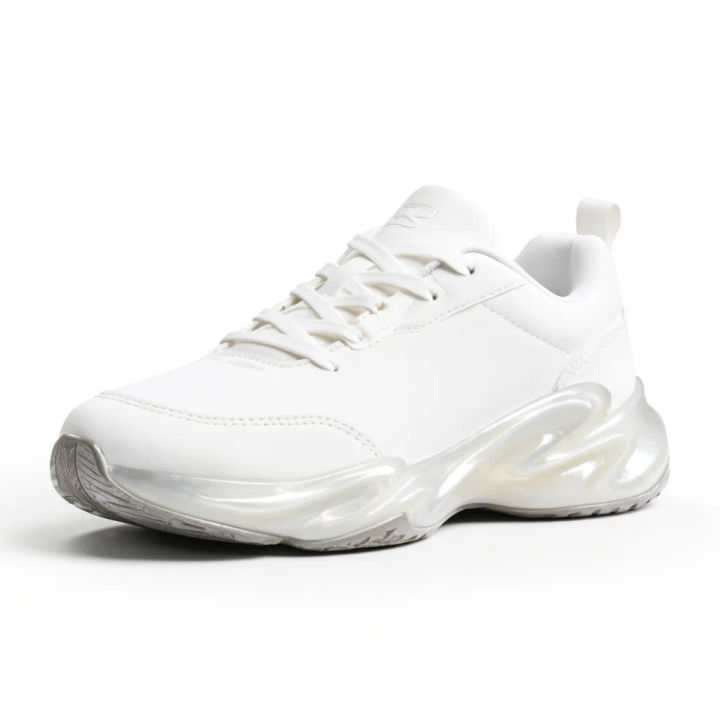
Produkt freistellen
Den Sneaker mit sauberen Kanten freistellen und auf transparentem Hintergrund exportieren
Edit prompt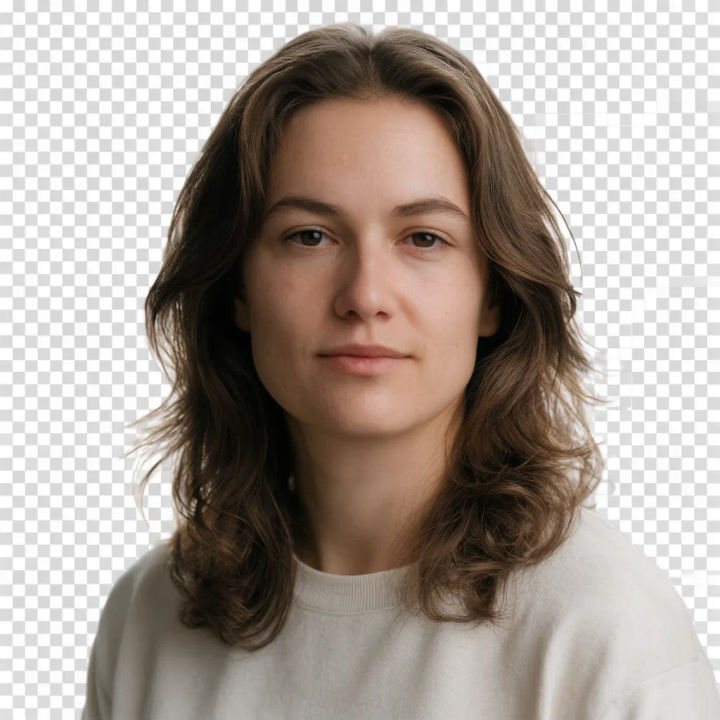
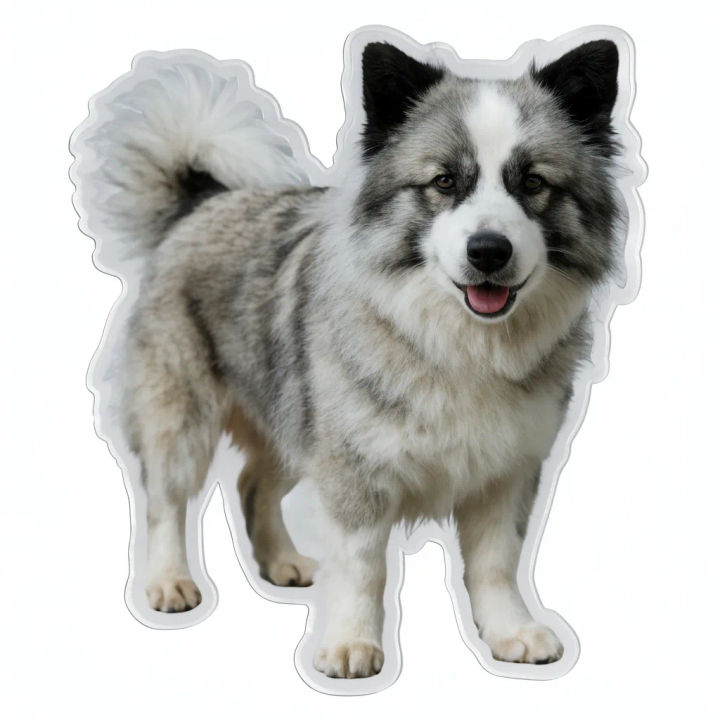
Sticker erstellen
Aus dem Haustier einen sauberen Freisteller machen, der als Sticker nutzbar ist
Edit prompt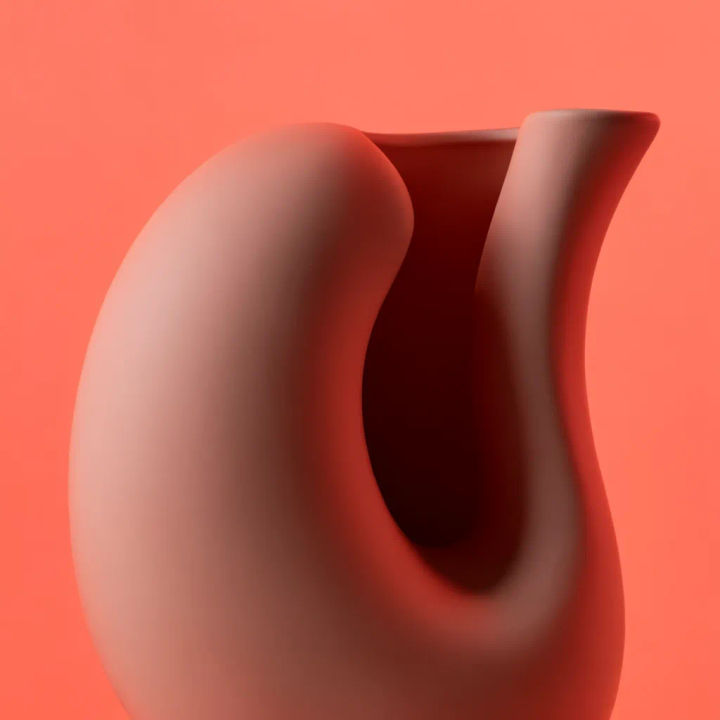
Auf neue Farbe setzen
Das Motiv freistellen und auf einen einfarbig korallenroten Hintergrund setzen
Edit prompt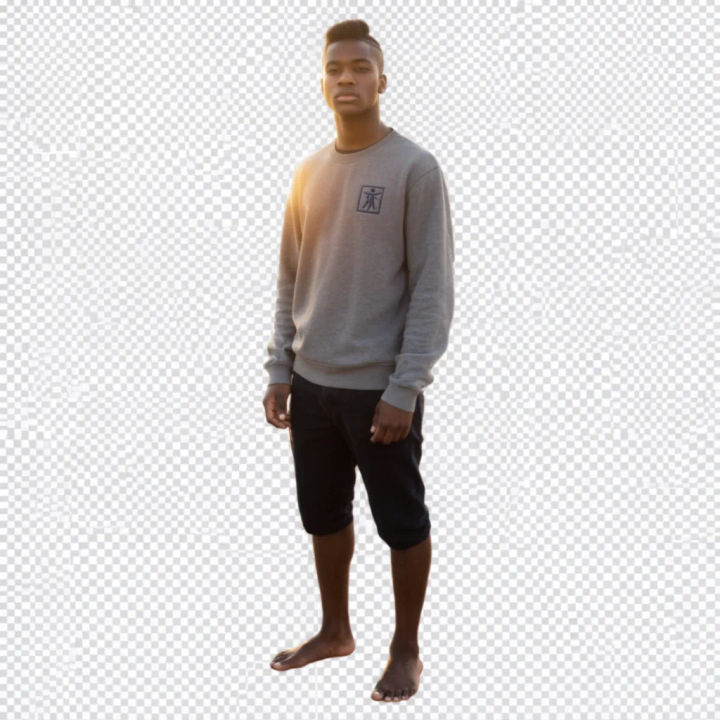
Für die Collage vorbereiten
Das Model transparent freistellen, damit ich es in eine neue Szene setzen kann
Edit prompt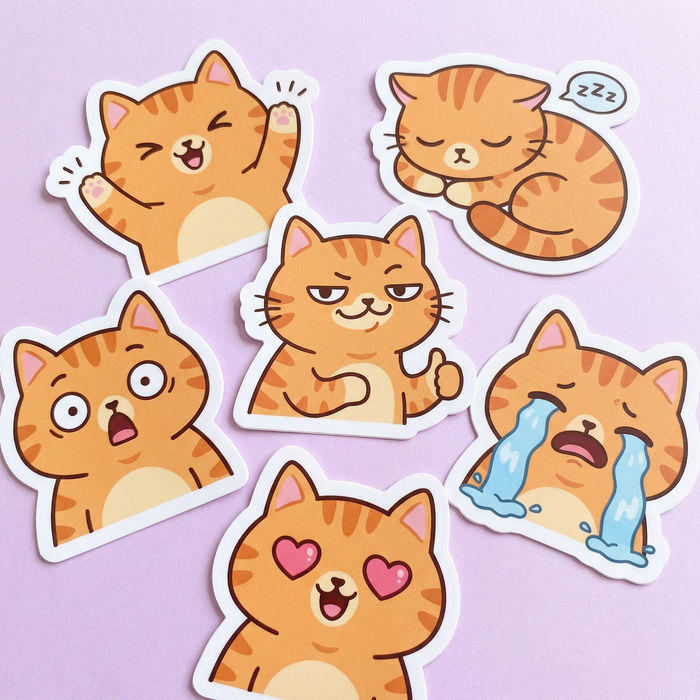
Anime sticker pack
Turn any image into anime-style stickers in PNG. Ready for messaging apps or social media.

Cinematic storyboard
Share a scene description with character references. Get a full storyboard with shot angles and mood.

Messages to cinematic scene
Dramatize any text conversation into a cinematic multi-shot video.

Title sequence
Generate a professional film title card from scratch, with optional cinematic animation.

3x3 storyboard
Feed in a single image. Get 9 cinematic beats laid out as a 3x3 storyboard grid.

Chibi sprite animation
Turn any photo or description into an animated chibi sprite. Dance, jump, wave, attack, and more.
Alles auf Morphic
Models
Nano Banana 2, Flux 2 Pro, ChatGPT Images, Grok Imagine, Recraft, Seedream und mehr. Wechseln Sie das Modell, wenn eine knifflige Kante einen sauberen Schnitt braucht.
Hintergrund entfernen
Derselbe Schnitt mit anderem Ziel: Statt das Motiv transparent zu lassen, setzen Sie einen neuen Hintergrund ein.
Mockup-Generator
Setzen Sie einen sauberen Freisteller in ein Produkt-Mockup oder eine Szene, sobald das Motiv auf einer transparenten Ebene liegt.
Image to image
Bauen Sie die Collage, setzen Sie Ihren Freisteller auf einen neuen Hintergrund und verfeinern Sie das gesamte Bild.
