KI-Upscaler für Bilder und Videos

Klein, unscharf oder alt. Neu aufgebaut statt nur vergrößert.

Modelle zum Hochskalieren

Ein Arbeitsbereich

Vorher und nachher im Vergleich

Links liegt die Originaldatei in voller Größe. Rechts dieselbe Datei, neu aufgebaut. Ziehen Sie den Regler über eine Kante oder über eine Textur. Dort sehen Sie den Unterschied zuerst, und dorthin schaut auch der Kunde in der Freigabe.

Dasselbe Bild nach dem Hochskalieren mit KI, mit neu aufgebauten Kanten und feiner TexturHochskaliert
Ein kleines, weiches Ausgangsbild, auf volle Größe gezogen, mit sichtbarer Unschärfe und KompressionOriginal

Dateien, die sich retten lassen

In drei Schritten zur neuen Auflösung

  1. 01

    Morphic öffnen

    Melden Sie sich an und legen Sie auf einer frei beweglichen, unendlichen Arbeitsfläche los.

  2. 02

    Datei hochladen

    Nehmen Sie die beste Kopie, die Sie haben, ob Foto, Scan oder Clip.

  3. 03

    Hochskalieren und vergleichen

    Lassen Sie es laufen. Schicken Sie die Datei danach durch ein zweites Modell und behalten Sie, was Gesichter und Schrift besser hält.

Anwendungsfälle

Alte Fotos in Druckgröße

Familienbilder und Archivscans haben nur die Auflösung ihrer Zeit. Wird das Detail neu aufgebaut, reicht die Datei fürs Rahmen und nicht mehr nur für den Bildschirm.
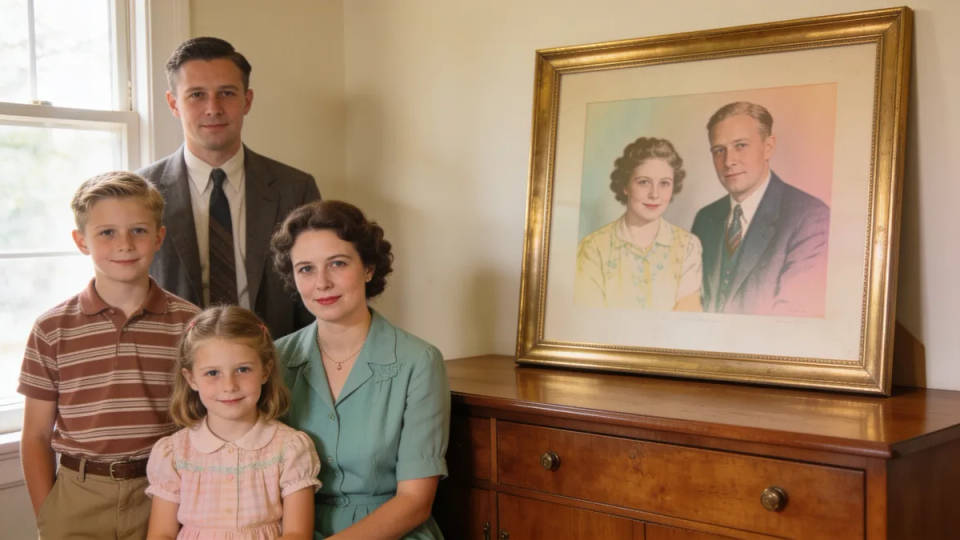
Alte Fotos in Druckgröße

Kleine Vorlagen für große Flächen

Ein Logo, das nur als kleines PNG überlebt hat. Oder ein Produktfoto, das eine Plakatwand füllen soll. Die Kanten werden neu berechnet, statt dass Sie eine weiche Vergrößerung durchwinken.
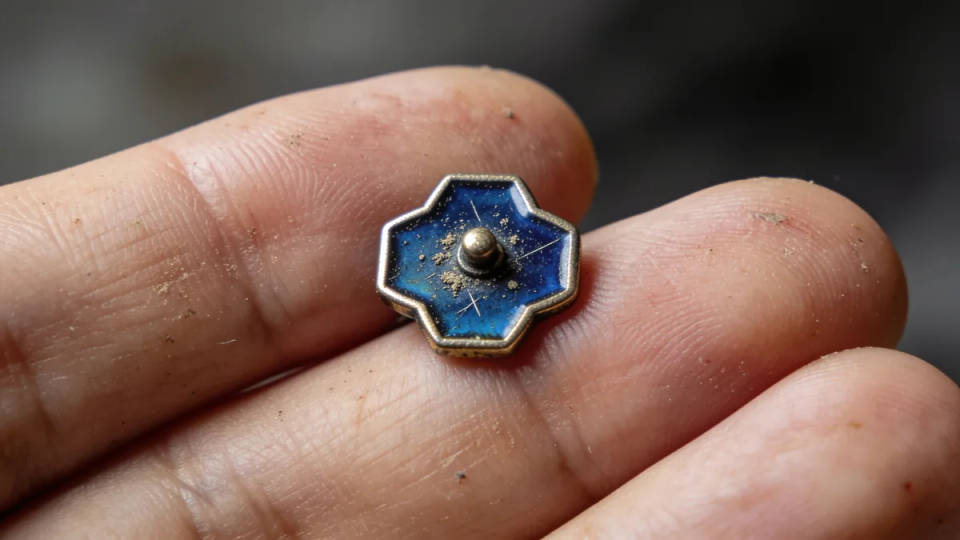
Kleine Vorlagen für große Flächen

Material aus älteren Kameras

Ein älterer Clip soll in eine aktuelle Timeline, ohne daneben weich zu wirken. Jedes Einzelbild wird neu aufgebaut, und das Ergebnis bleibt über alle Bilder hinweg ruhig.
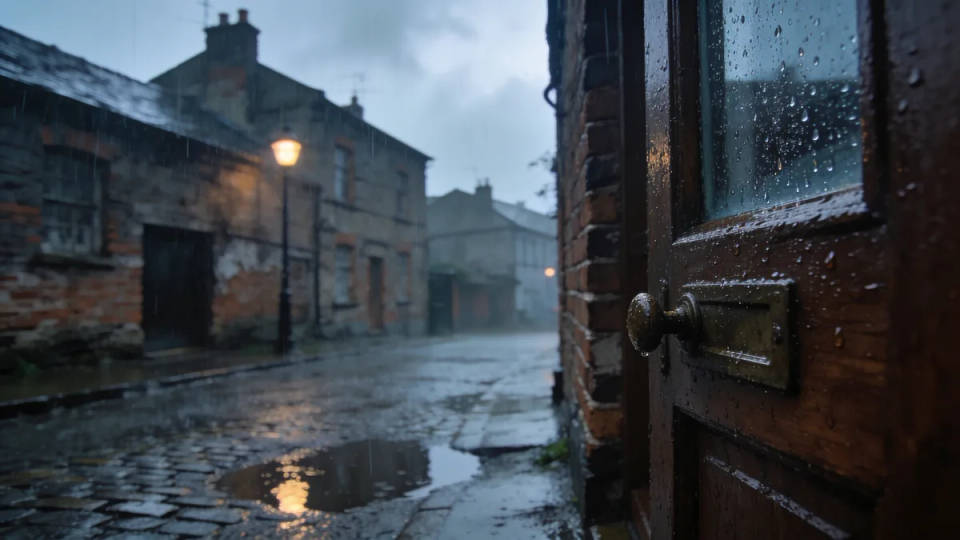
Material aus älteren Kameras

Komprimierte Dateien zurückholen

Bilder aus dem Messenger oder aus einer Screenshot-Kette kommen ohne Detail an. Beim Hochskalieren kommt genug davon zurück, um wieder damit arbeiten zu können.
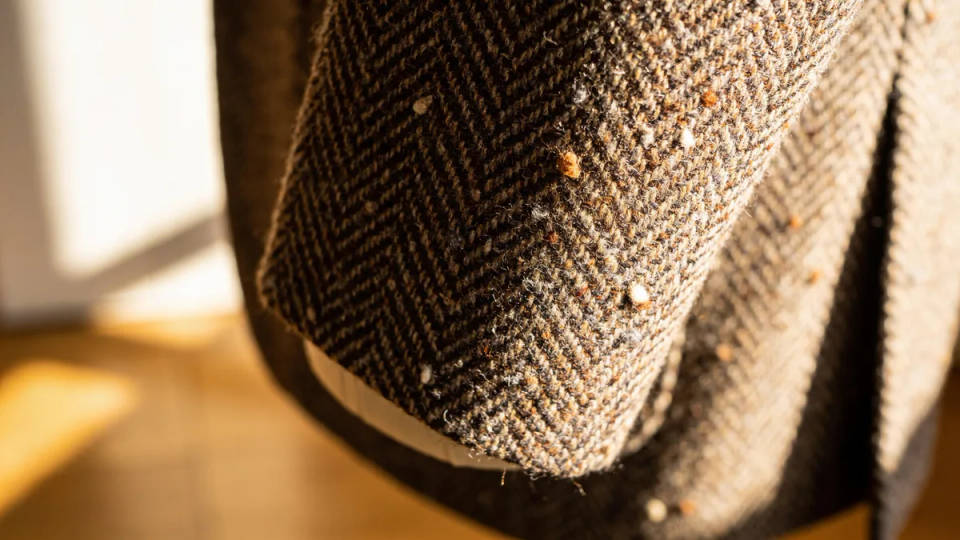

Komprimierte Dateien zurückholen

Alles auf Morphic

Von der weichen Vorlage zur vollen Auflösung

Einfache Preise

Starten Sie noch heute kostenlos, mit der Option, jederzeit zu upgraden oder zu kündigen.

Basic

$9/ Monat
abgerechnet als $0 pro Jahr

1100 monatliche Credits

1 Nutzer

Alle Modelle

Workflows

Standard

$24/ Monat
abgerechnet als $0 pro Jahr

3625 monatliche Credits

1 Nutzer

Alle Modelle

Workflows

Pro

$45/ Monat
abgerechnet als $0 pro Jahr

6350 gemeinsame monatliche Credits

1 Nutzer

+ bis zu 4 weitere gegen Aufpreis

Alle Modelle

Workflows

Pro Max

$170/ Monat
abgerechnet als $0 pro Jahr

24650 gemeinsame monatliche Credits

1 Nutzer

+ bis zu 9 weitere gegen Aufpreis

Alle Modelle

Workflows

Enterprise

Für höhere Limits

Individuell

Preis- und Abrechnungsbedingungen

High-Volume-Credits
Individuelle Platzlimits
Alle Modelle
Workflows
Pricing Gradient

Free

Zum Ausprobieren

$0

dauerhaft kostenlos

Bis zu 20 Credits
Nur 1 Nutzer
Eingeschränkte Modelle
Workflows

Häufig gestellte Fragen

Was ist der Unterschied zwischen Hochskalieren und Vergrößern?
Vergrößern streckt die Pixel, die schon da sind. Aus einem kleinen Bild wird so ein großes unscharfes. Hochskalieren baut dagegen auf, was da sein müsste. Das Modell hat Haar, Ziegel, Stoff und Laub oft genug gesehen, um das fehlende Detail abzuleiten. Beim Vergrößern zeichnet es dieses Detail gleich mit ein. Sie bekommen also ein größeres Bild mit mehr Information, nicht dieselbe Information dünner verteilt.
Wie viel größer wird die Datei?
Ein Mehrfaches der Ausgangsmaße ist problemlos möglich. Damit kommen die meisten Web-Bilder in den Druck oder in die volle Auflösung. Wichtiger als der Faktor ist allerdings, was die Vorlage enthält. Ein sauberes kleines Bild skaliert hervorragend. Ein stark komprimiertes trägt seine Artefakte bereits in sich, und die wachsen beim Vergrößern mit. Beginnen Sie deshalb mit der besten Kopie, die Sie auftreiben können.
Was passiert mit meiner Datei, und wie steht es um den Datenschutz?
Ihre Ausgangsdatei bleibt die Vorlage. Das Modell liest sie aus und rechnet das Detail beim Vergrößern neu dazu. Das Ergebnis kommt als neue, größere Datei zurück, das Original bleibt erhalten. Verarbeitet wird die Datei für genau diesen Durchgang. Ohne Ihre Einwilligung fließen weder Vorlage noch Ergebnis in das Training von Modellen ein. In Kundenprojekten ist beides nützlich. Jede Fassung lässt sich später noch vergleichen, und die Frage nach dem Datenschutz ist beantwortet.
Muss ich Einstellungen wählen?
Nein. Es gibt keine Regler auszubalancieren und keinen Kompromiss zwischen Entrauschen und Schärfen zu erraten. Laden Sie die Datei hoch, den Rest übernimmt das Modell. Soll das Ergebnis einen anderen Charakter bekommen, wechseln Sie das Modell, statt nach der richtigen Kombination von Einstellungen zu suchen.
Bleiben Gesichter und Schrift lesbar?
In aller Regel ja, und genau hier zahlt sich die Wahl des Modells aus. Gesichter und kleine Schrift entlarven einen schwachen Upscaler zuerst. An beiden Stellen merkt ein Betrachter sofort, wenn das Detail nicht stimmt. Schicken Sie eine wichtige Datei durch zwei Modelle und behalten Sie, was Augen und Buchstaben besser hält.
Kann ich auch Videos hochskalieren?
Ja. Beim Video wird jedes Einzelbild neu aufgebaut, und das Ergebnis muss über alle Bilder hinweg ruhig bleiben. Sonst beginnt das Detail von Bild zu Bild zu flimmern. Diese zeitliche Stabilität ist der schwierige Teil. Deshalb arbeitet Video mit eigenen Modellen und nicht mit einem Bild-Upscaler, der Bild für Bild durchläuft.
Kann ich mehrere Dateien auf einmal bearbeiten?
Ja. Speichern Sie den Ablauf als Workflow und schicken Sie jede Datei durch dieselbe Behandlung. Ein Produktkatalog oder ein Scan-Archiv kommt dann einheitlich heraus. Das zählt mehr als jede einzelne Datei, sobald der ganze Satz nebeneinander zu sehen ist.

Das könnte Ihnen auch gefallen





