النماذج ثلاثية الأبعاد
اطلب من Copilot نموذجًا ثلاثي الأبعاد من وصف أو صورة، وقسّم صورة إلى أجسام منفصلة، وجهّز شخصية بهيكل عظمي لتمشي، وغيّر مظهر نموذج، وضعه في مشهد ثلاثي الأبعاد.
النماذج ثلاثية الأبعاد على Morphic يصنعها Copilot. صِف جسمًا أو أرفق صورة له، فيصنع Copilot نموذجًا ثلاثي الأبعاد مكسوًّا بالخامات بحجمه الحقيقي، ويحفظه في مكتبة النماذج ثلاثية الأبعاد، ويمكنه وضعه في مشهد ثلاثي الأبعاد. ويمكنه أيضًا تجهيز نموذج على هيئة شخص بهيكل عظمي (rig) ليمشي ويركض، ومنح النموذج مظهرًا جديدًا مع الإبقاء على شكله. النماذج ملفات GLB يمكنك عرضها وتنزيلها وإعادة استخدامها في أي مشهد.
استخدمه لإكسسوار أو شخصية ليست في مكتبة المشهد ثلاثي الأبعاد، أو لمنتج تريد تخطيط لقطة حوله، أو لنموذج سريع تنقله إلى أداة ثلاثية الأبعاد أخرى.
اصنع نموذجًا من وصف
- افتح ملفًا وانقر 'Copilot'، أو انقر 'Chat' في مشهد ثلاثي الأبعاد
- صِف الجسم: شكله وخاماته وألوانه وحالته. مثلًا: "اصنع لي نموذجًا ثلاثي الأبعاد لقارب تجديف خشبي متآكل بالطقس، وفيه مجدافان موضوعان بداخله."
- اضغط Enter. تظهر بطاقة مربعة في المحادثة أثناء صنع النموذج
- عند الانتهاء، يخبرك Copilot بما صنعه ومكان حفظه وطوله
يعمل الوصف وحده مع نموذج واحد هو Meshy 7.1، لذلك يبدأ Copilot به فورًا. تنتهي معظم النماذج في بضع دقائق، وقد يستغرق Meshy 7.1 وقتًا أطول. يمكنك متابعة المحادثة أو مغادرتها؛ سيكتمل النموذج ويصل إلى مكتبتك.
اصنع نموذجًا من صورة
-
انقر مشبك الورق في شريط المطالبة وأرفق صورة للجسم
-
اطلب نموذجًا: "حوّل هذا إلى نموذج ثلاثي الأبعاد"
-
قد يعرض Copilot النماذج المناسبة، مع ما يتفوق فيه كل منها وتكلفته، ويطلب منك اختيار أحدها. وإذا حدّدت نموذجًا في 'Image to 3D' فسيستخدمه
-
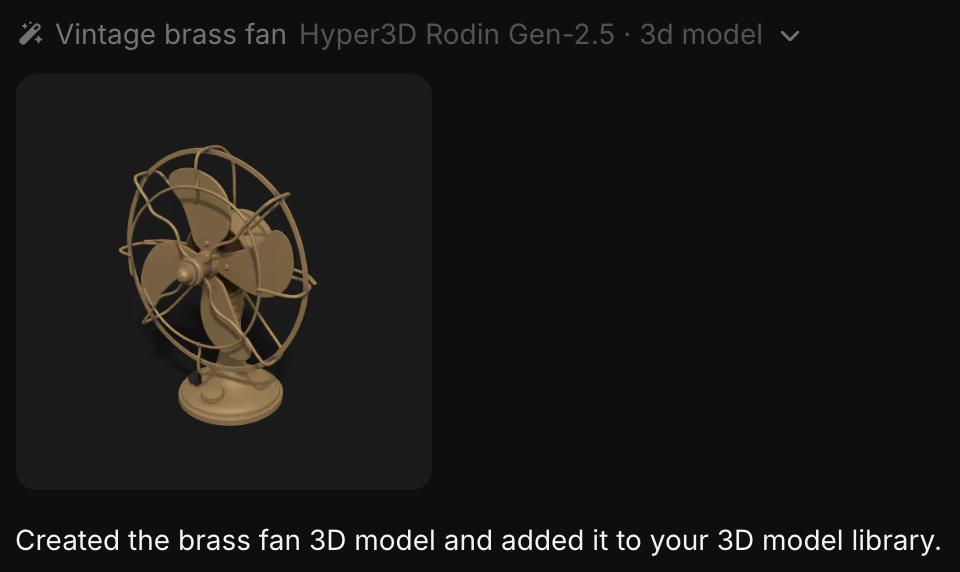
عند الانتهاء، يظهر النموذج بطاقةً في المحادثة، باسمه واسم النموذج الذي صنعه
للحصول على أدق شكل:
- استخدم صورة لجسم واحد على خلفية سادة بإضاءة متساوية
- أرفق عدة صور للجسم نفسه من جهات مختلفة. يقبل Hyper3D Rodin Gen-2.5 وMeshy 7.1 عدة زوايا؛ أما النماذج الأخرى فتقبل صورة واحدة
- استخدم صورًا تملك حقوقها
ويمكن لـ Copilot أن يصنع الصورة أولًا: "اصنع صورة منتج لإبريق شاي خزفي صغير على خلفية بيضاء، ثم حوّلها إلى نموذج ثلاثي الأبعاد."
الصورة التي تُظهر جزءًا من الشخص فقط، مثل صورة من الخصر إلى الأعلى، تعطي مع Meshy 7.1 نموذجًا كامل الجسم. تُستكمل الأجزاء التي لا تظهر في الصورة، فتحقق من الساقين والقدمين.
حوّل صورة إلى أجسام منفصلة
لإعادة بناء عدة أشياء من صورة واحدة، مثل أثاث غرفة، اطلب كل جسم نموذجًا مستقلًا:
"حوّل كل جسم في هذه الصورة إلى نموذج ثلاثي الأبعاد خاص به، ورتّبها كما تقف في الصورة."
يجد Copilot في الصورة حتى خمسة أنواع من الأجسام ويصنع نموذجًا لكل نوع، إضافة إلى نموذج واحد للترتيب كله. يستخدم SAM 3D Objects الذي يعمل من صورة واحدة. وإذا ذكرت شيئًا لا تُظهره الصورة، يخبرك Copilot بذلك بدل أن يصنعه.
اختر النموذج
يختار Copilot النموذج لك ما لم تحدّد واحدًا. لتحديد نموذج:
-
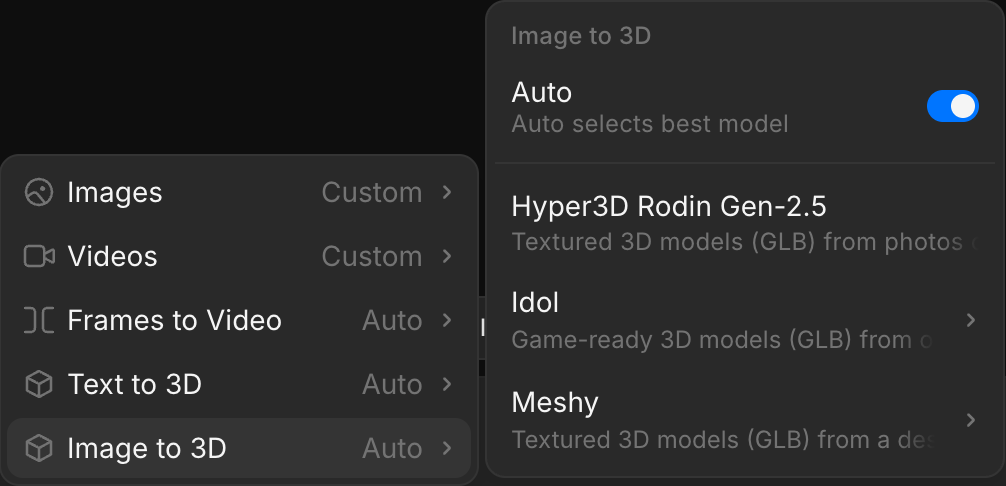
انقر زر تفضيلات النموذج (أيقونة الدماغ) في شريط المطالبة
-
افتح 'Text to 3D' أو 'Image to 3D'
-
أوقف 'Auto' وانقر نموذجًا. يعرض الصف 'Custom' والنموذج الذي اخترته
يُستخدم 'Text to 3D' عندما تقدّم وصفًا فقط، و'Image to 3D' عندما ترفق صورة. أما تجهيز الهيكل العظمي وإعادة التكسية وتقسيم الصورة إلى أجسام فلا تستخدم أيًّا من الإعدادين.
| النموذج | يبدأ من | مناسب لـ |
|---|---|---|
| Meshy 7.1 | وصف، أو من صورة إلى أربع صور | نماذج مفصّلة مكسوّة بالخامات، وشخصيات كاملة الجسم من صورة جزئية |
| Hyper3D Rodin Gen-2.5 | من صورة إلى خمس صور | نماذج مكسوّة بالخامات وفية لجسم مصوَّر |
| Meshy T2.5 | صورة واحدة | نماذج خفيفة بأجزاء نظيفة ومنفصلة |
| Idol Max | صورة واحدة | نماذج جاهزة للألعاب؛ تأتي الشخصيات مجهّزة بالمشي والركض والقفز والوقوف |
| Idol Max Turbo | صورة واحدة | نسخة أسرع وأخف من Idol Max |
| SAM 3D Objects | صورة واحدة | عدة أجسام من صورة واحدة، تبقى حيث تقف |
جهّز شخصية بهيكل عظمي
النموذج المجهّز بهيكل عظمي (rig) يمكن للمشهد ثلاثي الأبعاد تشغيل المشي والركض عليه.
- اطلب من Copilot تجهيز شخصية من مكتبتك، أو الشخصية التي صنعها للتو: "جهّزها لتتمكن من المشي"
- يصنع Copilot نسخة مجهّزة فيها مقاطع الوقوف والمشي والركض. وتبقى النسخة الأصلية في مكتبتك
التجهيز مخصّص للشخصيات على هيئة أشخاص. إذا طلبت تجهيز جسم مثل قارب أو كرسي، يعرض عليك Copilot تحريكه على مسار في المشهد بدلًا من ذلك.
يصنع Idol Max وIdol Max Turbo شخصيات تأتي مجهّزة أصلًا، بمقاطع المشي والركض والقفز والوقوف. وللحصول على واحدة من وصف، يصنع Copilot صورة مرجعية أولًا.
غيّر مظهر نموذج
اطلب من Copilot إعادة تكسية نموذج في مكتبتك: "أعد تكسية إبريق الشاي الخزفي الفيروزي: طلاء فحمي مطفأ بحافة ذهبية رفيعة، وأبقِ المقبض الخيزراني."
يصنع Copilot نسخة جديدة بالخامات والألوان الجديدة وبالشكل نفسه، ويحتفظ بالأصل. اذكر النموذج كما يظهر في مكتبتك ليجده Copilot بسرعة. تعود النسخة المعاد تكسيتها بلا هيكل عظمي، فاطلب من Copilot تجهيزها مجددًا إذا كانت ستمشي.
ضع نموذجًا في مشهد ثلاثي الأبعاد
- من المحادثة: انقر اقتراحًا تحت النتيجة، مثل 'Place it in a 3D scene'، أو اطلبه. ومن محادثة عادية، ينشئ Copilot مشهدًا جديدًا
- في مشهدك: افتح المشهد وانقر 'Chat' واطلب: "ضع صندوق البريد الحديدي الأحمر القديم من مكتبتي في نهاية الممر." يضعه Copilot في ذلك المشهد
- يدويًا: في مشهد، انقر 'Add object' ثم 'My models' ثم انقر النموذج. راجع بناء ديكور
تصل النماذج بحجمها الحقيقي، فإبريق الشاي صغير بجانب شخص. حرّكها وأدِرها وغيّر حجمها كأي جسم.
اعرض نموذجًا ونزّله
انقر بطاقة النموذج في المحادثة لفتح العارض:
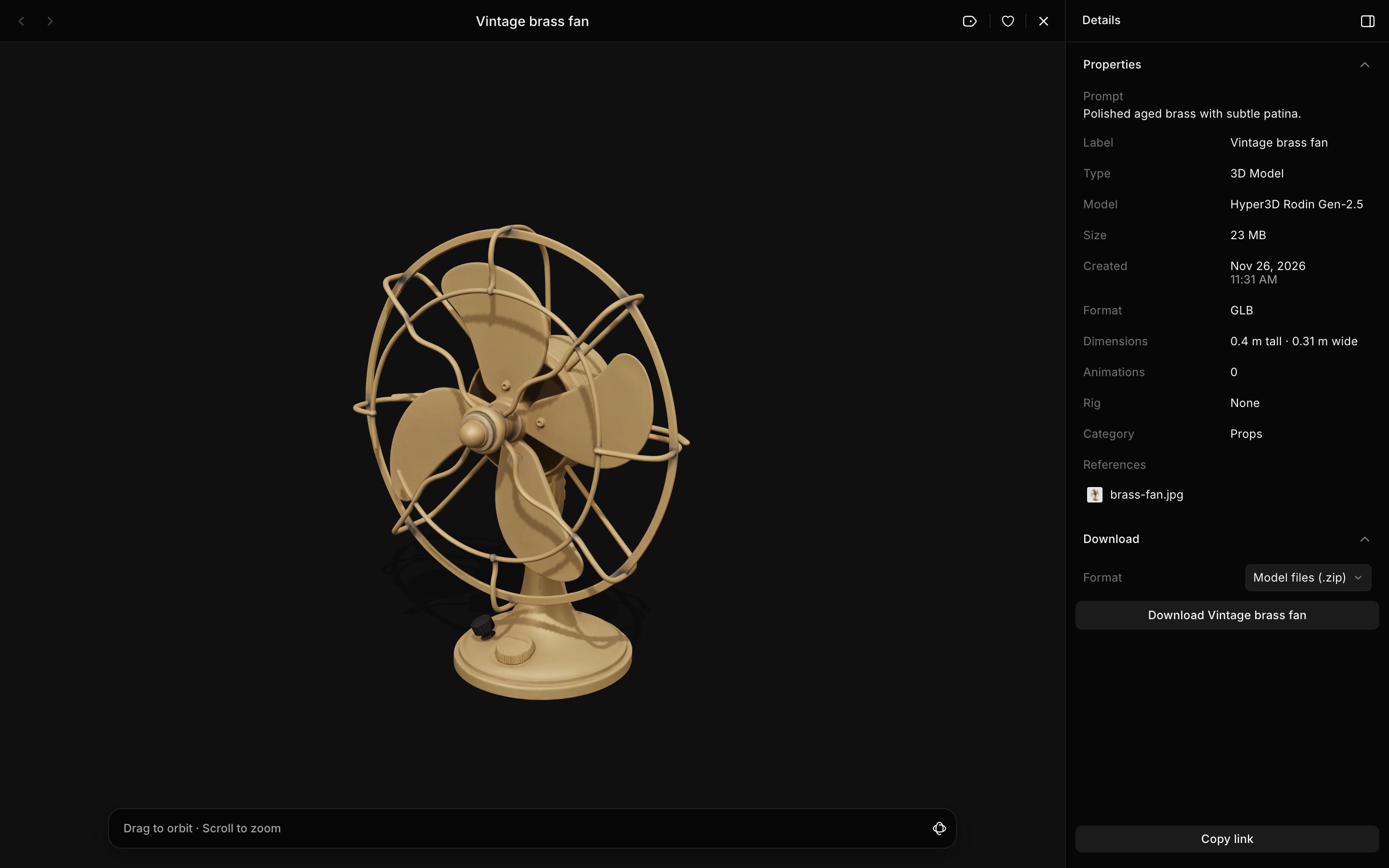
- اسحب للدوران حول النموذج ومرّر للتكبير
- يعرض النموذج المجهّز بهيكل عظمي قائمة مقاطع، مثل 'Walk' أو 'Idle'، وشريط تشغيل
- تسرد 'Details' حجم النموذج وأبعاده وأنيميشنه وهيكله العظمي والصورة التي صُنع منها
- تحت 'Download'، اختر 'Model files (.zip)' أو 'Model with Morphic settings (.zip)' ثم انقر زر التنزيل
تُحفظ نماذجك في مكتبة النماذج ثلاثية الأبعاد: في أي مشهد، انقر 'Add object' ثم 'My models'.
تُستخدم النماذج ثلاثية الأبعاد في المشاهد ثلاثية الأبعاد، التي لا تُفتح إلا على الكمبيوتر. ولا يمكن إضافتها إلى Canvas.
الخطط والرصيد
تستطيع كل الخطط صنع نماذج ثلاثية الأبعاد. يستهلك كل نموذج وكل تجهيز بهيكل عظمي وكل إعادة تكسية رصيدًا بسعر نموذجه، وتستهلك ردود Copilot رصيدًا كأي محادثة. سعر كل نموذج موجود تحت النماذج ثلاثية الأبعاد في الخطط والرصيد.
قبل أول توليد مكلف في المحادثة، يذكر Copilot النماذج المناسبة مع تكلفتها ويطلب منك اختيار أحدها، ما لم تحدّد نموذجًا في شريط المطالبة. ويبدأ الوصف وحده فورًا، لأن Meshy 7.1 وحده يعمل من نص.
النموذج الذي يفشل لا يُحاسَب عليه. وبعد أن يبدأ النموذج، لا يلغيه إيقاف المحادثة: يكتمل ويُحاسَب عليه.
استكشاف الأخطاء وإصلاحها
تعرض البطاقة مكعبًا بدل صورة
قد تصل صورة المعاينة بعد النموذج. أعد تحميل المحادثة لتراها.
لا يجهّز Copilot النموذج بهيكل عظمي
التجهيز بهيكل عظمي يعمل مع الشخصيات على هيئة أشخاص فقط. اطلب من Copilot تحريكه على مسار في المشهد بدلًا من ذلك، أو اصنع نموذج شخصية وجهّزه.
أنشأ Copilot مشهدًا جديدًا بدل استخدام مشهدي
لا يصل Copilot إلا إلى المشهد الذي أنت فيه. افتح مشهدك وانقر 'Chat' واطلب من هناك.
لا أستطيع إضافة نموذج ثلاثي الأبعاد إلى Canvas
لا يمكن وضع النماذج ثلاثية الأبعاد على Canvas. ضعها في مشهد ثلاثي الأبعاد بدلًا من ذلك.
لا يجد Copilot نموذجًا في مكتبتي
استخدم اسم النموذج كما يظهر تحت 'My models'. قد يختلف عنوان بطاقة المحادثة عن الاسم المحفوظ، الذي يذكره Copilot في رده.
هكذا تصنع نماذج ثلاثية الأبعاد مع Copilot على Morphic. استخدمه عندما يحتاج مشهد إلى إكسسوار أو شخصية ليست في المكتبة، أو عندما تريد نموذجًا لمنتج حقيقي لتخطيط لقطة حوله.
إذا واجهت أي مشكلة أو كانت لديك أي أسئلة، فلا تتردد في التواصل معنا. يسعدنا مساعدتك. اكتب لنا على support@morphic.com.
الموسيقى المرخّصة من Epidemic Sound
كيف يعثر Copilot على مقطوعات ومؤثرات صوتية مرخّصة في حساب Epidemic Sound الخاص بمؤسستك، ويجلبها إلى محادثة مقصوصة على الطول المطلوب، وما تكلفة ذلك.
التوطين
كيفية نقل فيديو مكتمل إلى لغة أخرى على Morphic، بترجمات نصية مترجمة ودبلجة بالأصوات الأصلية تعيد الفيديو مع مزامنة الشفاه.