ابنِ ديكورًا
أضف أشخاصًا ومركبات وأثاثًا ودعائم وبيئات كاملة إلى مشهد ثلاثي الأبعاد، وانقلها ودوّرها وغيّر حجمها على محاور X وY وZ، وأعد استخدام ترتيب.
يتم بناء المشاهد في بيئة ثلاثية الأبعاد من مكتبة جاهزة، لذا يمكنك تحديد الموقع في دقائق من دون نمذجة أي شيء.
إضافة عناصر
- في المحرر، انقر على 'إضافة عنصر'، أي علامة '+' في أعلى اليسار
- مرّر المؤشر فوق فئة
- انقر على العنصر الذي تريده. سيظهر على الأرض، محددًا
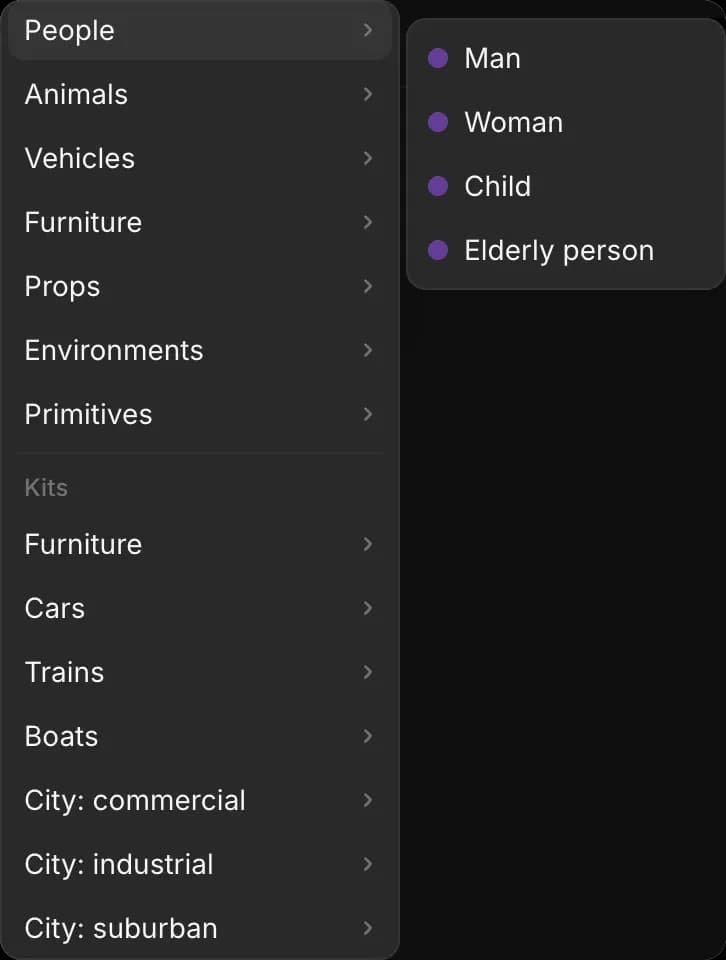
الفئات:
| الفئة | ما الموجود فيه |
|---|---|
| 'الأشخاص' | رجل، امرأة، طفل، شخص مسن |
| 'الحيوانات' | كلب، قط، حصان، طائر |
| 'المركبات' | سيارات، حافلة، عربة قطار، طائرة، قارب والمزيد |
| 'الأثاث' | قطع للمنازل والمكاتب والمطابخ والحمّامات والمستشفيات |
| 'الإكسسوارات' | من الهواتف والأكواب إلى أعمدة الإنارة، والصناديق، والخيام، ونافورة |
| 'البيئات' | مشاهد جاهزة، مثل شارع في مدينة، مكتب، نادٍ ليلي، شاطئ، غابة، قاعة محكمة ومقصورة طائرة |
| 'الأشكال الأولية' | مكعب، أسطوانة، منحدر، مقطع جدار، درج |
| 'الإضاءة' | ضوء نقطي، كشاف، ضوء اتجاهي |
| 'العناصر الأساسية' | شخصية، صندوق، كرة، أسطوانة، مخروط، جسم حلقي، جدار، منصة، مركبة |
تضم مجموعة 'الأطقم'، بين 'الأشكال الأولية' و'الإضاءة'، آلاف النماذج الإضافية: أثاث، سيارات، قطارات، قوارب، قطع للمدن والمباني، عناصر طبيعية، ومشاهد ذات طابع خاص مثل قلعة أو محطة فضائية. يستطيع Copilot العثور على أيٍّ منها بالاسم؛ راجع حرّر باستخدام Copilot.
ابدأ ببيئة، ثم أضف إليها الممثلين والملحقات.
المحاور
يقيس المشهد ثلاثي الأبعاد كل موضع على طول ثلاثة محاور، بالأمتار من مركز الأرضية. لكل محور لون، وتستخدم المقابض التي تسحبها الألوان نفسها.
| المحور | اللون | الاتجاه |
|---|---|---|
| X | أحمر | عبر الأرضية |
| Z | أزرق | عبر الأرضية، بزاوية قائمة على X |
| Y | أخضر | لأعلى ولأسفل. الأرضية عند 0 |
لإظهار أو إخفاء خطوط المحاور في مركز الأرضية، افتح قائمة 'عرض' وانقر على 'إظهار المحاور'.
نقل، تدوير وتغيير الحجم
حدّد العنصر أولاً: انقر عليه في نافذة العرض، أو انقر على اسمه في 'الطبقات' على اليسار. ثم اختر أداة التحريك أو التدوير أو التحجيم، وهي الرموز الثلاثة في أعلى يسار نافذة العرض، أو اضغط مفتاحها.
نقل
الاختصار: G.
- اسحب سهمًا لتحريك العنصر على طول ذلك المحور
- اسحب مربعًا ملوّنًا لتحريكه على محورين في آن واحد. يحرّكه المربع الأخضر عبر الأرضية من دون رفعه
تدوير
الاختصار: R.
اسحب حلقة لتدوير العنصر حول ذلك المحور. الحلقة الخضراء تدوّره في مكانه، وهذا هو الأسلوب الذي تغيّر به اتجاه مواجهة الشخصية. يتم قياس التدوير بالدرجات: 90 تعني ربع دورة، و180 تديره نصف دورة. عند 0، تتجه الشخصيات والإكسسوارات على طول محور Z الأزرق.
تحجيم
الاختصار: S.
اسحب مقبضًا لتمديد العنصر على طول ذلك المحور. مقياس 1 هو الحجم الأصلي للعنصر، و2 يساوي ضعف الحجم، و0.5 يساوي النصف.
القيم الدقيقة
- حدِّد الجسم
- انقر علامة التبويب 'التحديد'
- ضمن 'الموضع' أو 'الدوران' أو 'المقياس'، انقر على مربع X أو Y أو Z، واكتب رقمًا، ثم اضغط Enter. أو اسحب عبر المربع يمينًا ويسارًا لتغيير الرقم
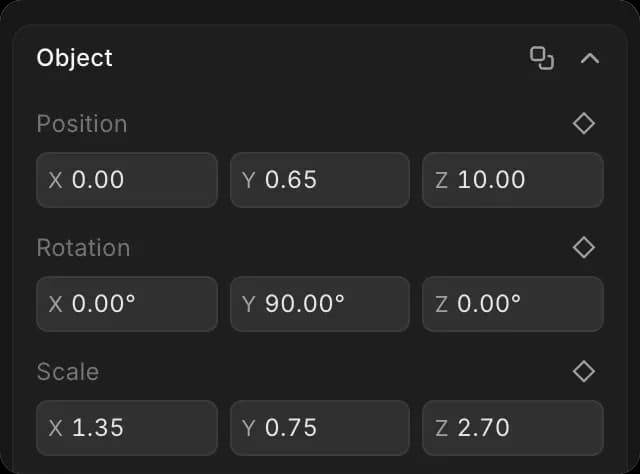
- لتغيير الحجم بالتساوي، اكتب الرقم نفسه في مربعات 'المقياس' الثلاثة كلها
- قد يظهر في X وZ أن دورانًا يزيد على 90 درجة هو -180. إنه نفس الدوران مكتوب بطريقة أخرى، ويظل العنصر قائمًا
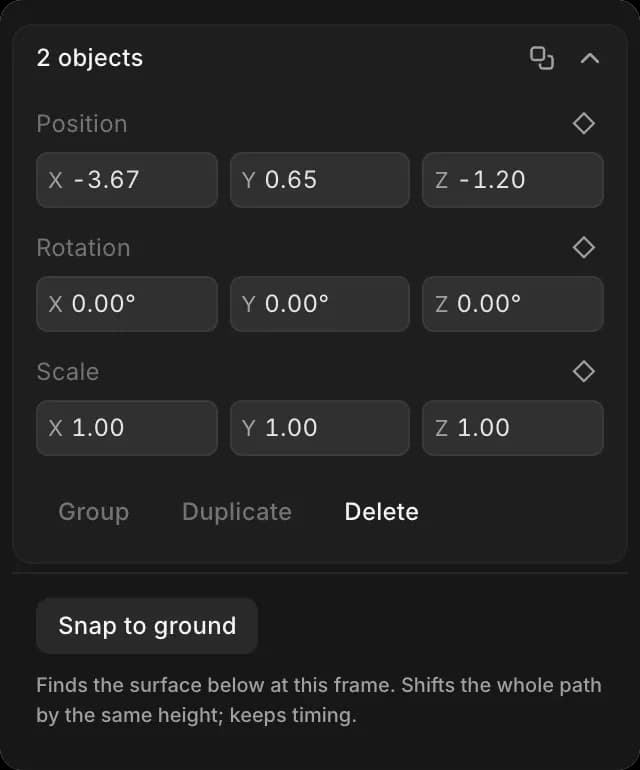
- إذا كان عنصر يطفو أو يغوص، فانقر على 'محاذاة إلى الأرض' في أسفل تبويب 'التحديد'. سيهبط على السطح أدناه، وتتحرك معه كامل مساره
تكرار، تجميع وحذف
لتحديد عدة عناصر، انقر الأول في 'الطبقات'، ثم انقر مع الضغط على Shift على البقية. يعرض تبويب 'التحديد' عدد العناصر المحددة.
- يوجد 'تكرار' و'حذف' في تبويب 'التحديد'، تحت إعدادات العنصر
- 'تجميع'، في تبويب 'التحديد' عندما تكون عدة عناصر محددة، يجعلها تتحرك معًا. يقوم Cmd + G بالأمر نفسه، ويفك Cmd + Shift + G تجميعها
اللون والظهور
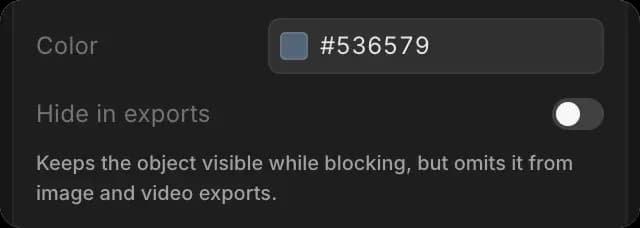
حدّد العنصر، ثم في تبويب 'التحديد':
- 'اللون' يلوّنه
- 'إخفاء في التصديرات' يبقيه ظاهرًا أثناء وضع المخطط، لكنه يستبعده من تصدير الصور والفيديو. استخدمه للإرشادات والعلامات
إعدادات مسبقة للترتيب
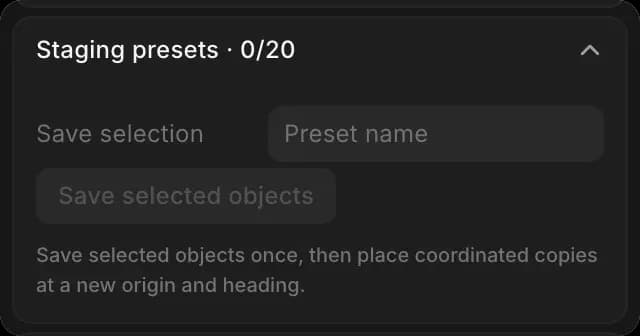
احفظ ترتيبًا، مثل طاولة مع كراسيها، ووضَع نسخًا جديدة منه في أي مكان. يمكن للمشهد أن يحتوي على ما يصل إلى 20 إعدادًا مسبقًا.
لحفظ واحد:
- حدّد العناصر: انقر الأول في 'الطبقات'، ثم انقر مع الضغط على Shift على البقية
- انقر على علامة تبويب «Scene»
- ضمن 'إعدادات الترتيب المسبقة'، اكتب اسمًا في 'حفظ التحديد'
- انقر على 'حفظ العناصر المحددة'
لوضع نسخة:
- حرّك رأس التشغيل إلى الإطار الذي يجب أن تبدأ فيه النسخة
- ضمن 'إعدادات الترتيب المسبقة'، اختر الإعداد المسبق في 'الإعداد المسبق'
- اضبط 'نقطة الأصل' و'الاتجاه' للمكان الذي ستذهب إليه والجهة التي ستواجهها، أو حدّد عنصرًا وانقر على 'استخدام الموضع المحدد'
- انقر على 'وضع نسخة الترتيب'
تحتفظ كل نسخة بحركة العناصر وتبقى قابلة للتحرير. يزيل 'إزالة الإعداد المسبق' الإعداد المسبق، وليس النسخ.
هكذا تبني مشهدًا في بيئة ثلاثية الأبعاد على Morphic. ضع المخطط العام أولًا، ثم اضبط المواضع بدقة بعد تثبيت الكاميرا.
إذا واجهت أي مشكلة أو كانت لديك أي أسئلة، فلا تتردد في التواصل معنا. يسعدنا مساعدتك. اكتب لنا على support@morphic.com.