Chaves de API
Crie, revise e revogue as chaves de API da sua organização para a Direct API e a API de Parceiros.
Uma chave de API permite que outro sistema use o Morphic sem que ninguém o abra: iniciar seus fluxos de trabalho pela API de Parceiros ou gerar e editar mídia pela Direct API. A aba 'Chaves de API' fica visível apenas para administradores.
Vá direto para: studio.morphic.com/settings/api-keys
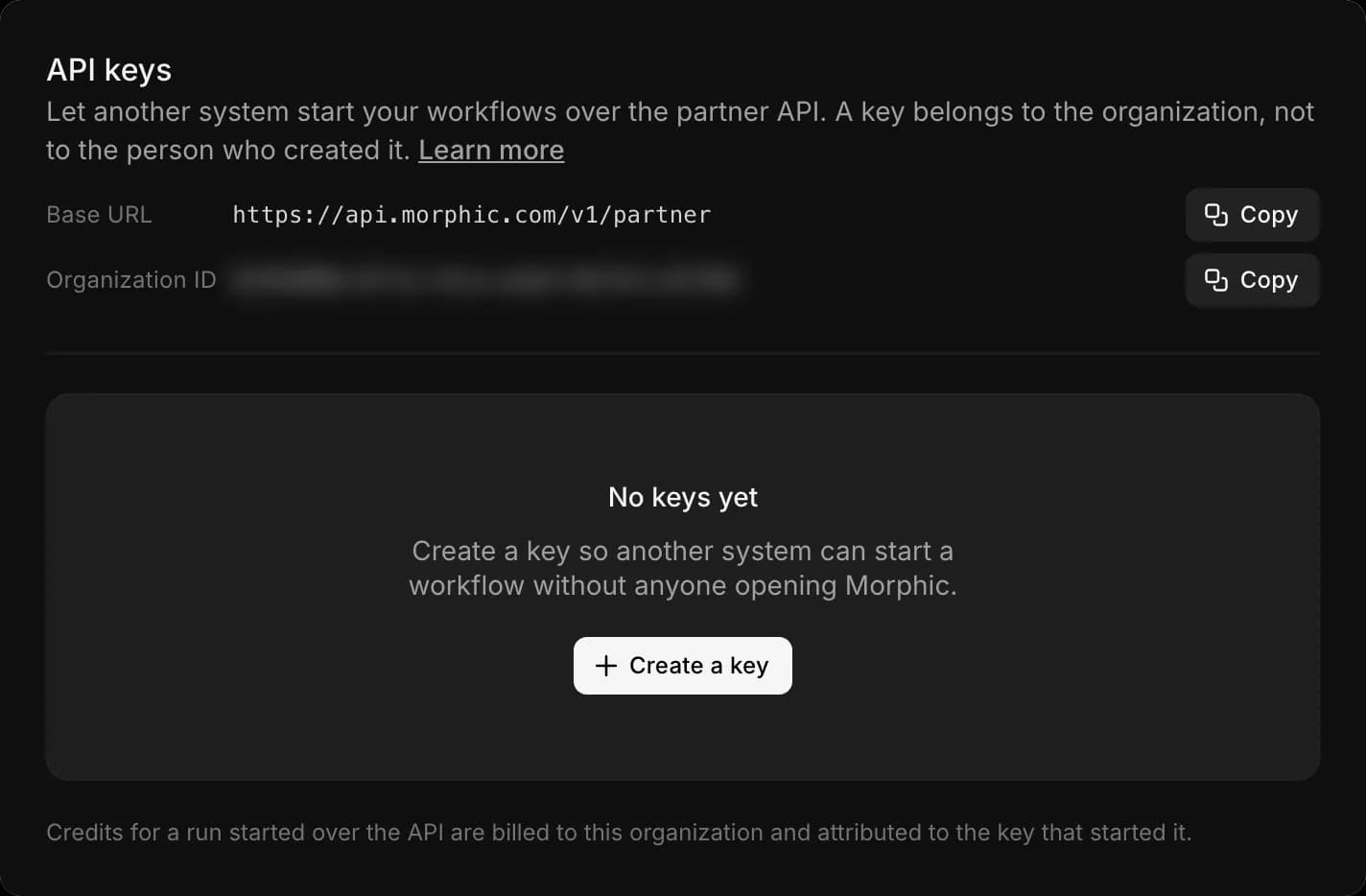
Uma chave pertence à organização
Não à pessoa que a criou. Ela continua funcionando quando essa pessoa sai, todo administrador a vê listada e pode revogá-la, e cada execução que ela inicia é cobrada da organização.
Criar uma chave
Abra a aba
Abra o menu suspenso da organização (o logotipo do Morphic, no canto superior esquerdo), selecione Configurações e, então, clique em 'Chaves de API' na barra lateral esquerda.
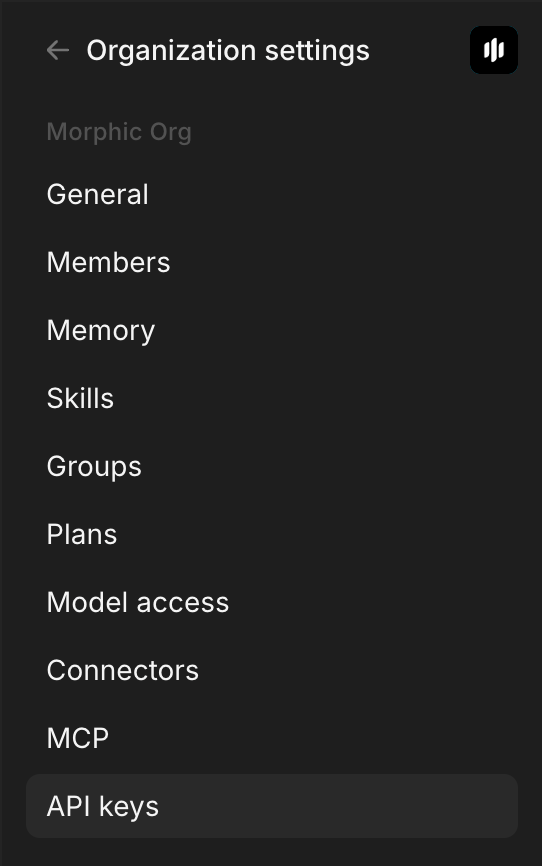
Clique em Nova chave
Dê a ela um nome que você reconhecerá daqui a um mês: o sistema em que ela está, não "chave 2".
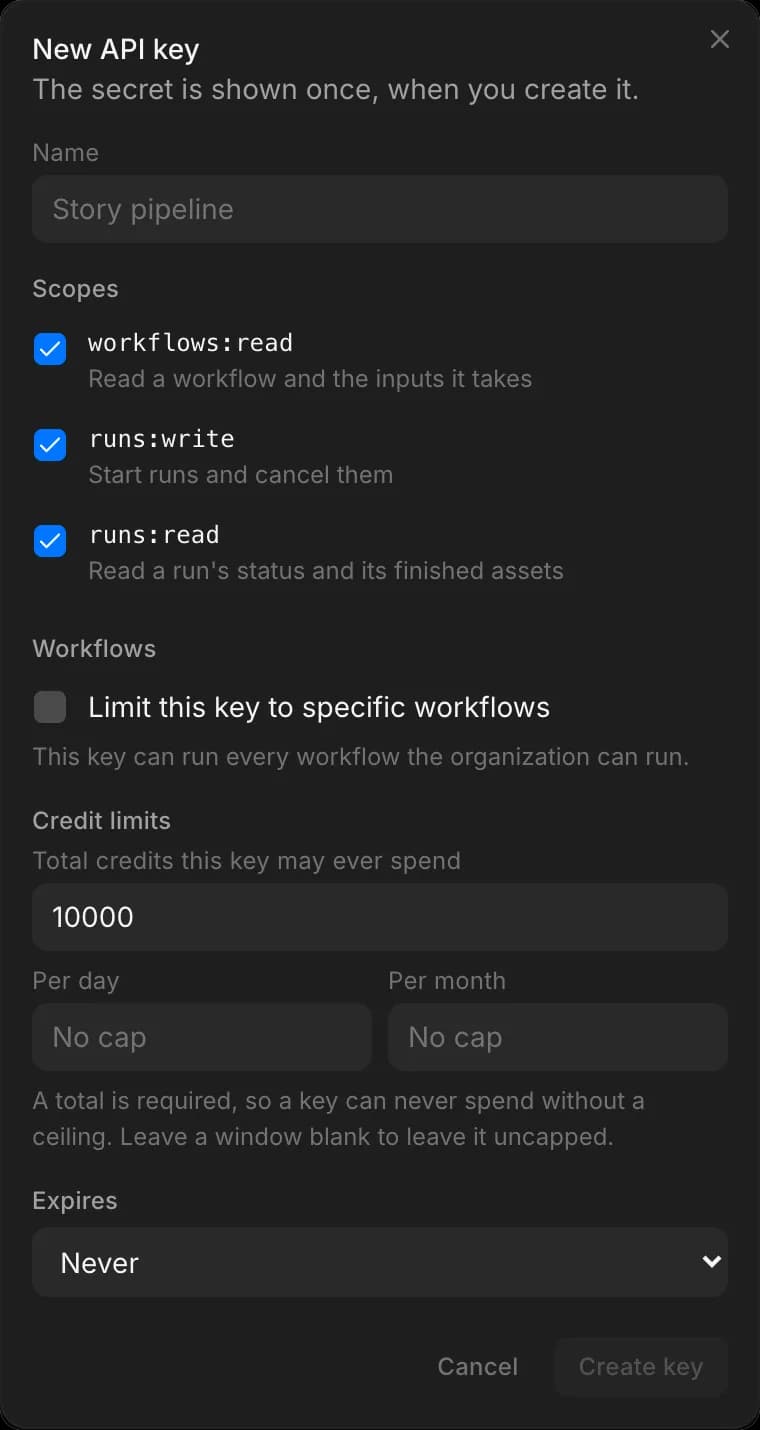
Escolha seus escopos
Escolha só o que a chave precisa. Os três primeiros são para a API de Parceiros, os demais para a Direct API, que aparecem depois que o Morphic ativa a Direct API para a sua organização.
workflows:read: ler um fluxo de trabalho e as entradas que ele receberuns:write: iniciar execuções e registrar endpoints de webhookruns:read: ler o status de uma execução e seus ativos concluídos, e listar endpoints de webhookprojects:read: ler projetos e seus arquivosassets:read: encontrar e ler ativosassets:write: fazer upload de ativos e editá-losgenerations:write: gerar imagens, vídeo e áudio, o que gasta créditos
Depois, marque a caixa para concordar com os Termos de Uso do Morphic, incluindo a seção da API para Desenvolvedores.
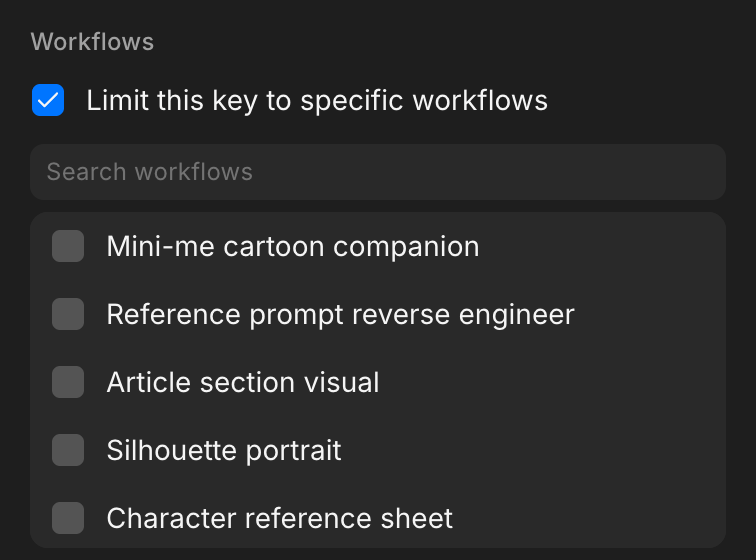
Limite-a a fluxos de trabalho específicos
Opcional, e vale a pena fazer. Marque 'Limitar esta chave a fluxos de trabalho específicos' e escolha-os. A execução de qualquer outra coisa é recusada, o que limita o dano se a chave vazar. Se não for marcado, a chave pode executar qualquer fluxo de trabalho que a organização puder.
Defina seus limites de crédito
Defina 'Total de créditos que esta chave pode gastar' ou escolha 'Sem limite total (ilimitado)'. Limites diários e mensais são opcionais; deixe um em branco para deixar essa janela sem limite.
Vale definir um total. Escolha-o com base no que a integração deve poder gastar antes que alguém a revise novamente, não no que ela vai gastar: trata-se de um disjuntor, não de um orçamento. Um limite de janela não pode ser maior que o total, porque o total entraria em vigor antes.
Os créditos de uma execução iniciada com a chave são cobrados da organização e contabilizados nos limites dessa chave. Uma execução iniciada pela chave continua sendo contabilizada contra ela mesmo que alguém entre no chat depois e assuma o controle. Caso contrário, um colega respondendo a uma pergunta moveria o restante da execução para o pool geral da organização. O próprio limite de crédito dessa pessoa, se ela tiver um, também continua valendo.
Um dia é um dia UTC e um mês é um mês civil UTC. Uma cobrança que levaria a chave além de qualquer um de seus limites é recusada, e a mensagem informa a chave e o limite atingido.
Escolha uma expiração
Nunca, 30 dias, 90 dias ou um ano. Uma chave expirada deixa de autenticar sozinha, o que é a forma mais barata de rotação.
Copiar o segredo
O segredo é mostrado uma vez. O Morphic mantém apenas um hash dele, então ele não pode ser mostrado novamente. Copie-o para o seu gerenciador de segredos antes de fechar a caixa de diálogo.
Quem tiver a chave pode iniciar execuções que gastam os créditos da sua organização. Nunca a comite, nunca a coloque em um navegador, nunca a envie por e-mail ou chat. Se ela vazar, revogue-a.
O que a lista mostra
Cada chave mostra seu nome, se é uma chave de produção ou de teste, os caracteres iniciais do seu segredo (o suficiente para conferir com seus próprios registros), seus escopos, quantos fluxos de trabalho ela pode executar, seus limites de crédito e quando foi usada pela última vez. Chaves expiradas e revogadas permanecem na lista para que você possa ver o que aconteceu com elas.
Uma organização pode ter até 10 chaves que podem autenticar ao mesmo tempo. Chaves expiradas e revogadas não contam para esse limite.
Altere os limites de crédito de uma chave
- Encontre a chave na lista.
- Clique no menu '…' ao lado dela e selecione 'Editar limites'.
- Altere o total, ou um limite diário ou mensal, e salve. Apague um limite para removê-lo.
Os novos limites entram em vigor a partir da próxima cobrança da chave, inclusive em execuções que ela já tenha iniciado. Isso faz dessa a solução quando uma execução para no limite da chave, e isso também funciona em uma chave revogada: suas execuções ainda consomem dela, então reduzir seus limites é a forma de interrompê-las.
Revogar uma chave
- Encontre a chave na lista.
- Clique no menu '…' ao lado dela e selecione 'Revogar chave'.
- Confirme.
As chamadas que a utilizam começam a falhar em segundos. Execuções já em andamento são concluídas e ainda são cobradas. Revogar não pode ser desfeito. Para fazer a rotação, crie primeiro a substituta, mova seu tráfego para ela e, então, revogue a antiga.
Onde o gasto aparece
Os créditos gastos pela API são cobrados da organização e atribuídos à chave que os gastou. Em Uso de créditos, o gasto da API aparece como mais um membro, 'API', e uma cobrança de uma chave com nome aparece como 'API · ' e o nome da chave.
- Em 'Visão geral', ative 'Detalhar a API por chave' para ver o gasto da API separado por chave.
- Uma execução da API de Parceiros iniciada com um
user_emailque não é de um dos seus membros aparece com esse e-mail em 'Histórico de uso', para você ver quanto cada um dos seus próprios usuários gastou. Uma execução cujouser_emailpertence a um membro é desse membro. Veja Iniciar uma execução de fluxo de trabalho.
Se você tiver algum problema ou alguma dúvida, entre em contato. Teremos prazer em ajudar. Escreva para nós em support@morphic.com.
Conectores
Como conectar seu Google Drive e as contas ElevenLabs e Epidemic Sound da sua organização ao Morphic, e gerenciar as conexões.
Cobrança e uso
A aba Cobrança permite gerenciar seu plano, ver e alterar dados de pagamento, verificar o histórico de faturas e obter uma visão geral do seu plano e dos detalhes de renovação.