Acesso ao modelo
Como ativar e desativar modelos no seu espaço de trabalho e como limitar a resolução que cada um pode gerar.
O acesso aos modelos no Morphic permite que você escolha quais modelos os membros podem usar no seu espaço de trabalho. Desative um modelo e ele deixará de estar disponível para a sua equipe. Ative-o e qualquer pessoa no espaço de trabalho poderá escolhê-lo.
Use isso quando quiser que uma equipe trabalhe com o mesmo conjunto de modelos e quando quiser acompanhar no que os mais caros estão gastando.
Aqui está um tutorial rápido sobre como gerenciar o acesso aos modelos no Morphic:
Acessando o acesso aos modelos
- Na visualização do Painel, clique no logo da Org no canto superior esquerdo.
- No menu suspenso, selecione Configurações.
- Em 'Organização' na barra lateral esquerda, clique em 'Acesso a modelos'.
Ou vá direto para lá: studio.morphic.com/settings/model-access
Ativar ou desativar um modelo
- Abra 'Acesso a modelos'
- Escolha o tipo de tarefa na parte superior, como 'Texto para imagem' ou 'Imagem para vídeo'. Cada tipo tem sua própria lista de modelos, e a fileira de abas rola lateralmente para os que não cabem
- Encontre o modelo desejado ou digite o nome dele em 'Pesquisar modelos...'
- Use o botão de alternância à direita para ativá-lo ou desativá-lo
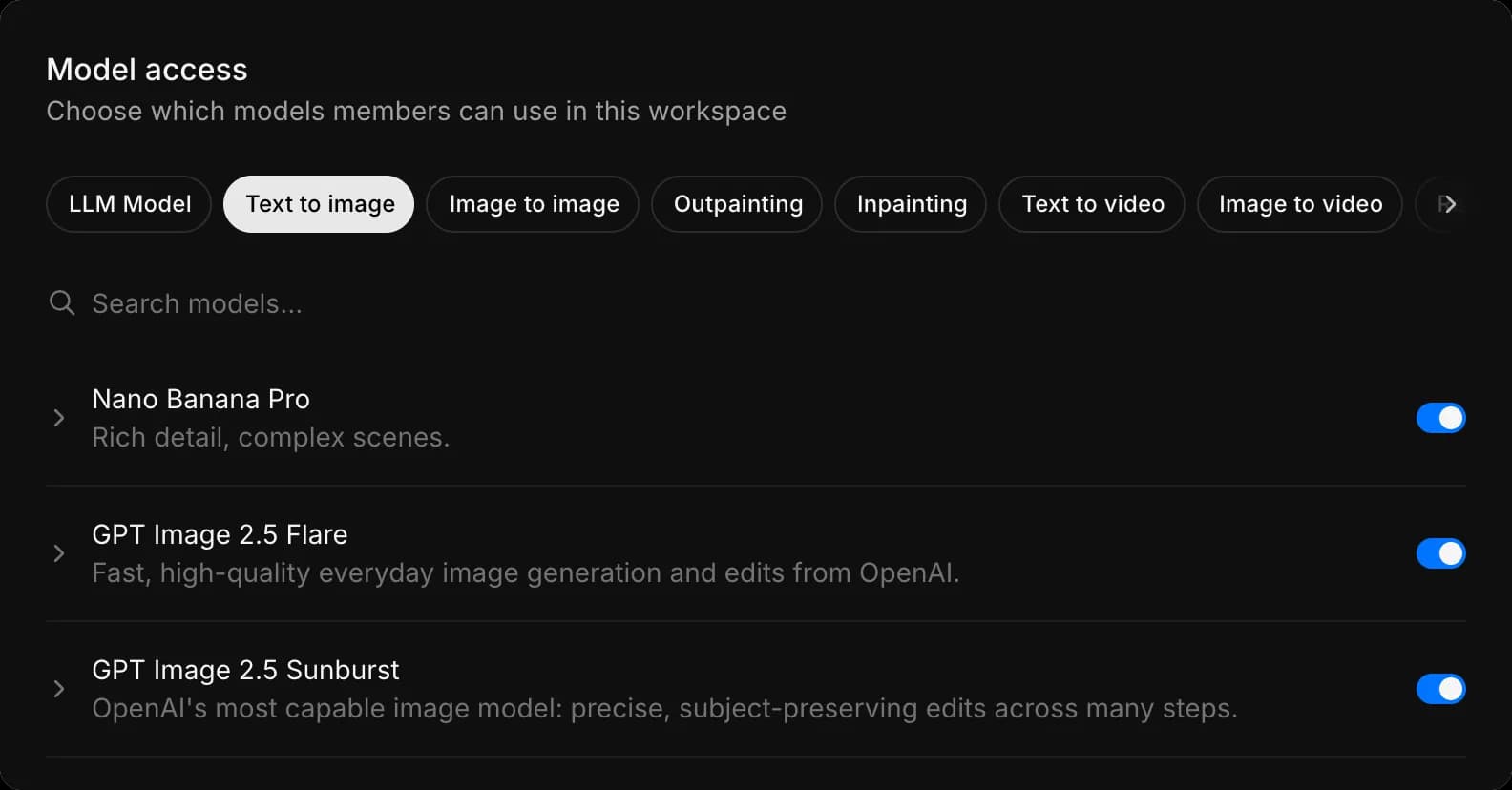
Cada modelo vem com um resumo de uma linha sobre no que ele é bom, como 'Renderização de texto e tipografia de primeira linha' ou 'Rascunhos e iterações ultrarrápidos', para que você possa decidir sem sair da página.
Tipos de tarefa
Os modelos são agrupados pelo que fazem:
| Grupo | Tipos de tarefa |
|---|---|
| Chat | Modelo LLM |
| Imagem | Texto para imagem, Imagem para imagem, Outpainting, Inpainting, Aumentar resolução, Aprimoramento de imagem |
| Vídeo | Texto para vídeo, Imagem para vídeo, Referência para vídeo, Quadros para vídeo, Vídeo para vídeo, Sincronização labial, Aprimoramento de vídeo |
| Áudio | Fala, Diálogo, Música, Efeitos sonoros, Transcrição, Fala para fala, Separação de stems |
'Modelo LLM', a primeira aba, é o modelo de linguagem por trás do chat do Copilot, e não um tipo de geração. Desativá-lo o remove do seletor de modelos para todos no espaço de trabalho.
Um modelo pode aparecer em mais de um tipo de tarefa. Desativá-lo em um não o desativa no outro, então verifique cada tipo que seja importante para você.
Defina os limites de um modelo
Alguns modelos têm opções próprias.
- Clique na seta ao lado de um modelo para expandi-lo
- Abra o menu suspenso 'Resolução máxima'
- Escolha o limite máximo que o modelo pode gerar. Cada opção lista ao lado o custo em créditos, e uma marca de seleção indica a opção em vigor
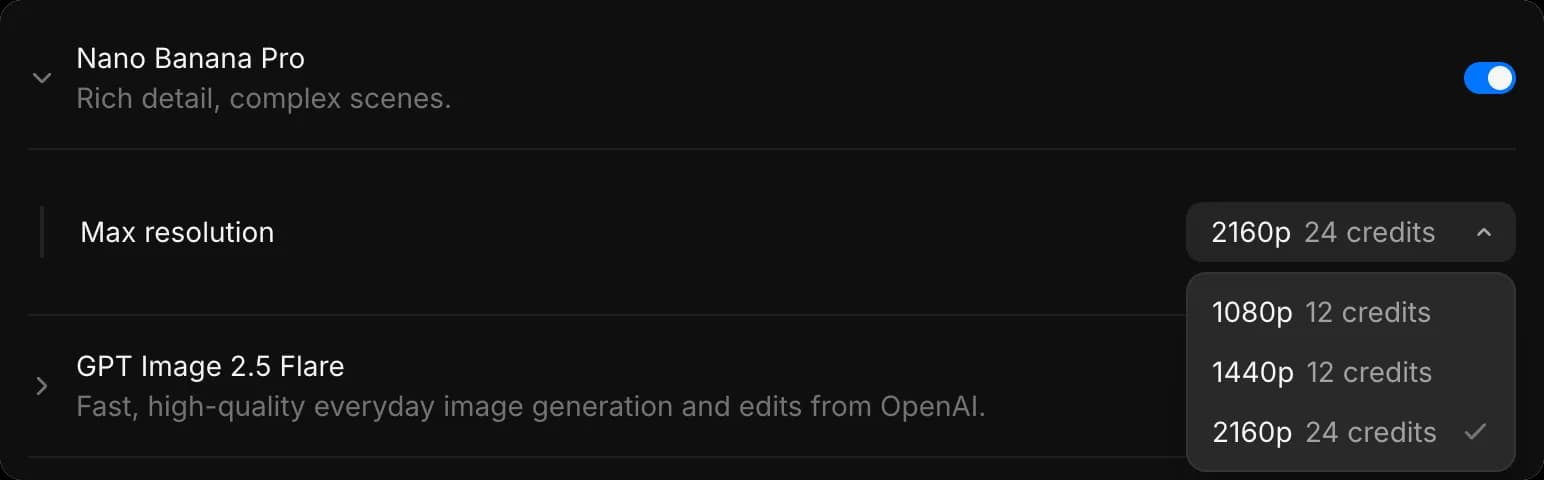
Limitar a resolução costuma ser uma primeira medida melhor do que desativar um modelo. Sua equipe continua com o modelo de que gosta, e a configuração mais cara fica fora de cogitação.
É assim que você gerencia o acesso aos modelos no Morphic. Isso mantém sua equipe usando os modelos que você quer, nas configurações pelas quais você está disposto a pagar.
Se você tiver algum problema ou alguma dúvida, entre em contato. Teremos prazer em ajudar. Escreva para nós em support@morphic.com.
Planos
Planos permite comparar e gerenciar seus planos com facilidade. Você também pode fazer upgrade ou downgrade dos planos facilmente. Se precisar de ajuda, entre em contato com o suporte.
Grupos
Como os grupos funcionam no Morphic. O Default Group define o que todos podem fazer, e os grupos dão a pessoas escolhidas mais permissões ou modelos do Copilot.