Cobrança e uso
A aba Cobrança permite gerenciar seu plano, ver e alterar dados de pagamento, verificar o histórico de faturas e obter uma visão geral do seu plano e dos detalhes de renovação.
Cobrança e uso é onde você gerencia tudo relacionado à sua assinatura. A partir daqui, você pode ver ou fazer upgrade do seu plano, cancelar ou reiniciar sua assinatura, atualizar seu método de pagamento, comprar créditos, acompanhar o uso de créditos, definir limites de crédito por membro e baixar faturas.
Acessando Cobrança e uso
-
Na visualização do Painel, clique no logo da Org no canto superior esquerdo.
-
No menu suspenso, selecione Configurações.
-
Na barra lateral esquerda, procure por 'Cobrança e uso'.
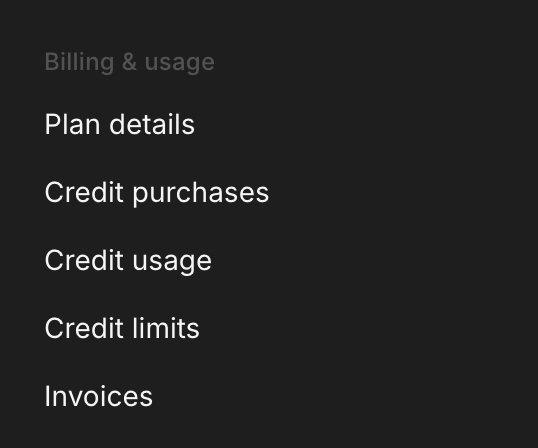
'Cobrança e uso' contém cinco telas, cada uma com seu próprio link:
| Tela | O que há nela |
|---|---|
| Detalhes do plano | Seu plano ativo, forma de pagamento e cancelamento |
| Compras de créditos | Seu saldo, compra de créditos, recarga automática, alertas e histórico de compras |
| Uso de créditos | Para onde seus créditos foram, dia a dia e entrada por entrada |
| Limites de créditos | Limites de quanto crédito cada membro pode gastar |
| Faturas | Seu histórico de faturas |
Plano ativo
Abra Detalhes do plano.
- A seção Plano mostra o plano em que você está, quanto ele custa e a data de renovação.
- Para fazer upgrade para um plano superior, clique em Fazer upgrade. O upgrade começa na hora, e a janela de upgrade mostra quanto você paga hoje.
- A mudança para um plano inferior começa quando o seu período atual termina. Até lá, você mantém os recursos do seu plano atual.
Gerenciar método de pagamento
- Abra Detalhes do plano.
- Em Formas de pagamento, adicione um cartão, Link ou Amazon Pay. Qualquer forma de pagamento salva pode ser usada quando você fizer upgrade.
- O Amazon Pay abre a Amazon para confirmar o pagamento e depois traz você de volta ao Morphic.
- Em Dados de cobrança, clique em Editar para definir o e-mail e o endereço de cobrança usados nas faturas e recibos.
Cancelar plano
- Abra Detalhes do plano.
- Clique em 'Cancelar assinatura' ao lado do seu plano e siga as etapas.
Seu plano continua ativo até o fim do período que você pagou e depois passa para o plano Free. Até lá, Detalhes do plano mostra "Mudança para o plano Free em" e a data.
Manter um plano cancelado
Clique em 'Manter' com o nome do seu plano, como 'Manter Pro', e confirme. Seu plano é renovado na próxima data, pelo preço de sempre, e continua sendo renovado até você cancelar.
Trocar de plano depois de cancelar
- Fazer upgrade remove o cancelamento agendado, e o novo plano é renovado até você cancelar. A janela de upgrade avisa isso antes de você pagar.
- Se o upgrade não for pago, por exemplo porque o cartão foi recusado ou uma verificação do cartão nunca foi concluída, o cancelamento continua valendo.
- Mudar para um plano inferior também remove o cancelamento. O plano inferior começa quando o seu período atual termina e é renovado a partir daí.
Reativar um plano
Se o pagamento de uma renovação falhar e o seu plano terminar, um administrador pode reativá-lo por 30 dias após o término.
-
Abra o Painel. Um aviso no topo diz que o seu plano terminou porque o pagamento falhou, e em que data.
-
Clique em 'Reativar plano'.
-
Pague no checkout. Você recebe de volta o mesmo plano e o mesmo número de assentos, pagos a partir de hoje. O período não pago não é cobrado.
'Reativar plano' também fica ao lado da fatura não paga em Faturas. Para escolher outro plano, clique em 'Fazer upgrade' no aviso.
- Membros que não são administradores veem um aviso pedindo que peçam a um administrador para restaurar o plano.
- Se o plano não puder mais ser comprado como era, por exemplo um plano Education, o aviso diz que ele não pode mais ser reativado. Escolha um novo plano ou clique em 'Fale conosco'.
- Depois de 30 dias, o aviso desaparece. Escolha um novo plano em Planos.
Membros
- A seção Membros de Detalhes do plano mostra quantos membros adicionais você está pagando.
- Clique em Gerenciar membros para convidar pessoas ou alterar suas funções.
Comprar créditos
Abra Compras de créditos. O topo da página mostra seu Saldo, com "Usados neste mês", "Duração neste ritmo" (quanto tempo seus créditos duram no ritmo em que você os usa) e "Recargas neste mês" logo abaixo.
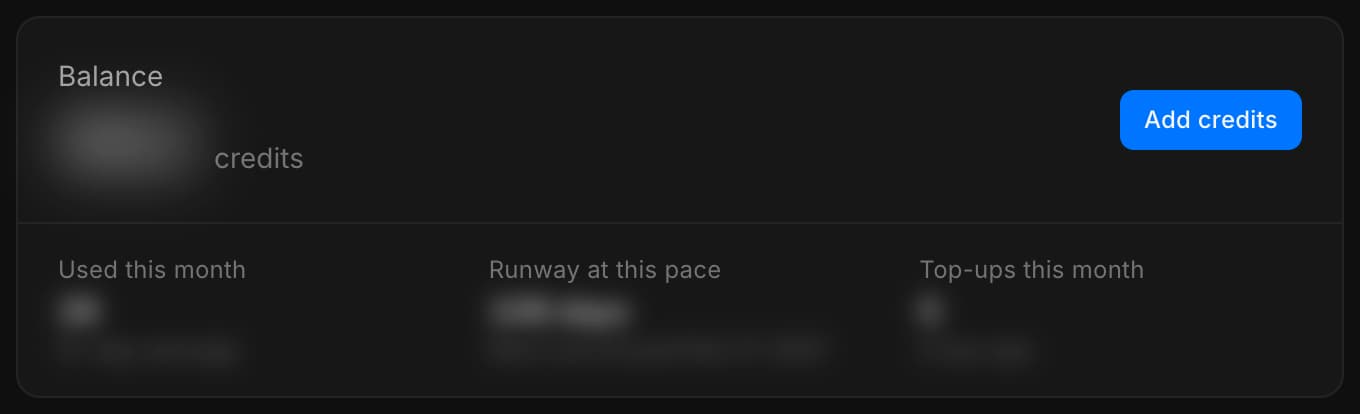
- Clique em "Adicionar créditos" ao lado do seu saldo. A página rola até a seção Adicionar créditos.
- Escolha um valor ou defina o seu. Quanto mais você adiciona de uma vez, menos custa cada crédito.
- Clique no botão abaixo dos valores, que mostra os créditos e o preço, e confirme a cobrança.
Você também pode clicar em Comprar créditos no menu suspenso da org/conta (clique no logo da Morphic no canto superior esquerdo), escolher um pacote de créditos e clicar em Comprar. Comprar créditos exige um plano pago.
Se a sua organização tiver administradores de cobrança, só eles podem comprar créditos. Os outros administradores clicam em "Solicitar créditos", e um administrador de cobrança aprova ou recusa o pedido. Veja Administradores de cobrança.
- A recarga automática adiciona créditos quando seu saldo fica baixo, cobrando no cartão salvo. Clique em "Gerenciar recarga automática", defina "Quando os créditos ficarem abaixo de" e o "Valor da recarga" e clique em Salvar. Se o seu saldo já estiver abaixo desse número, salvar já faz a recarga na hora. A recarga automática exige um plano pago com um cartão salvo.
- Os alertas são enviados por e-mail aos seus administradores e administradores de cobrança, e a quem você adicionar. Clique em "Gerenciar alertas", ative "Saldo baixo" ou "Cada recarga", adicione outros e-mails em Destinatários e clique em "Salvar alertas".
- Se uma recarga automática falhar porque o cartão foi recusado ou precisa de verificação, um aviso diz que nenhum crédito foi adicionado, com 'Pagar agora' e 'Atualizar cartão'. Os administradores de cobrança veem o aviso, ou os administradores quando a organização não tem administradores de cobrança, no cartão Saldo e no Canvas.
- O Histórico lista cada crédito adicionado ou faturado: a data, o evento, quem fez, os créditos, o valor, como foi pago e o status.
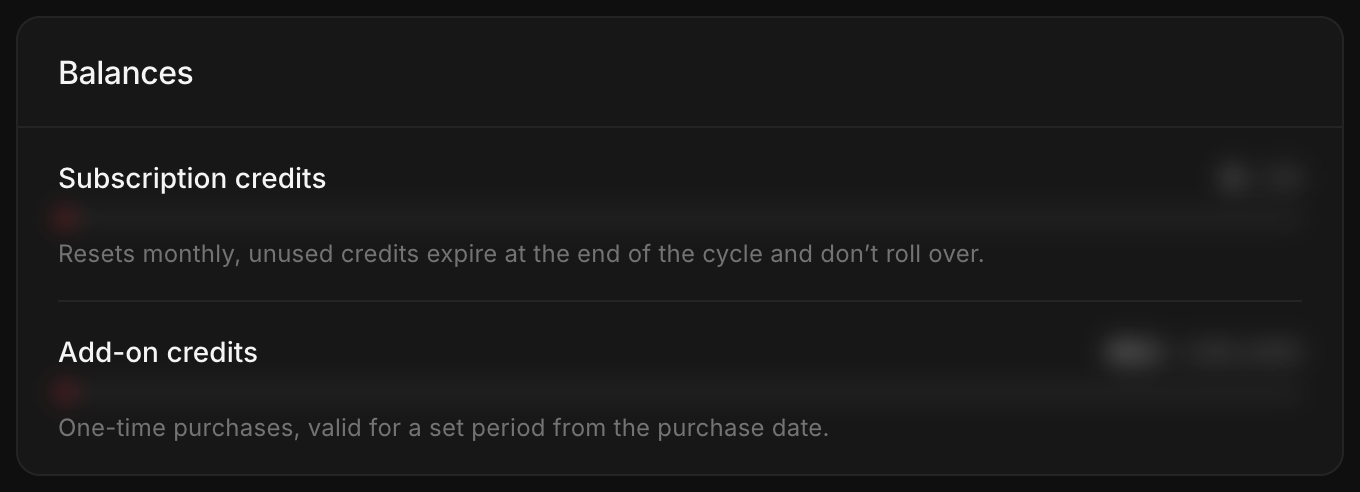
A seção Saldos divide o que você ainda tem em dois saldos:
- Os créditos de assinatura vêm com o seu plano. Eles são redefinidos todo mês, tanto na cobrança mensal quanto na anual, e os não utilizados expiram, em vez de serem acumulados.
- Créditos adicionais são as compras avulsas. Cada uma vale por um período definido a partir da data da compra.
Histórico de faturas
Abra Faturas.
- Cada linha mostra o número da fatura, a data, o valor e se ela está paga.
- Clique no ícone de download no fim de uma linha para salvar uma cópia.
- Compras como upgrades de plano ou recargas de crédito aparecem aqui.
- Se o pagamento de um plano falhou, 'Pagar agora' ao lado da fatura não paga cobra de novo na sua forma de pagamento salva. Se o plano já terminou, o botão diz 'Reativar plano'; veja Reativar um plano.
Uso de créditos
Uso de créditos é onde você vê para onde seus créditos foram. Abra Uso de créditos, ou clique no logo da Morphic no canto superior esquerdo e selecione 'Cobrança e uso'.
Ela tem duas abas: Visão geral para a tendência e Histórico de uso para as entradas individuais.
Visão geral
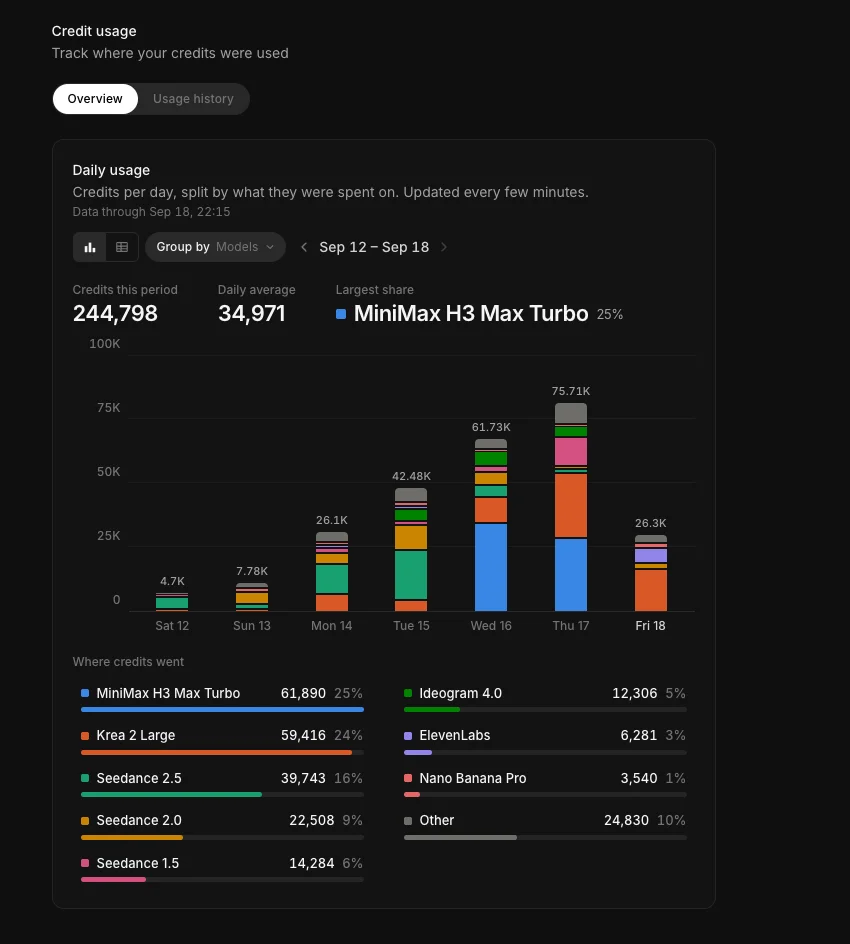
O uso diário mostra os créditos por dia, divididos conforme o que foi gasto. Os valores são atualizados a cada poucos minutos, e a linha 'Dados até' abaixo do título informa o quão atuais eles são.
- Defina 'Agrupar por' como Modelos, Projetos, Arquivos, Membros ou Chats. A divisão, as cores e o detalhamento abaixo seguem essa escolha.
- Alterne entre a visualização em gráfico e a visualização em lista com os dois ícones à esquerda. A visualização em gráfico empilha cada dia em uma barra. A visualização em lista é uma tabela com uma linha por grupo e uma coluna por dia, além das colunas Total e Parcela e uma linha 'Todos os grupos'.
- Use as setas ao lado do intervalo de datas para voltar ou avançar uma semana.
- Créditos neste período, Média diária e Maior parcela ficam acima do gráfico.
- 'Onde os créditos foram usados' classifica os grupos daquela semana, cada um com seus créditos e sua participação no total. Os menores são agrupados em 'Outros'.
Histórico de uso
O histórico de uso é o registro entrada por entrada, e é nele que fica a exportação.
- Cada entrada mostra a data e hora, o membro, o ativo, os créditos usados e o status.
- Filtre por Data (Hoje, Ontem, Esta semana, Este mês, Últimos 3 meses ou um intervalo personalizado), Membros, Status ou Projetos.
- Alterne entre as visualizações Tudo, Por projeto, Por arquivo ou Por membro.
- O total do que quer que você tenha filtrado é mostrado acima da tabela, e o tamanho da página e a paginação ficam abaixo dela.
- Clique em Baixar CSV para exportar o que você está vendo.
É assim que você gerencia cobrança e uso no Morphic. Ele oferece um único lugar para o seu plano, seus créditos e um registro de para onde eles foram.
Se você tiver algum problema ou alguma dúvida, entre em contato. Teremos prazer em ajudar. Escreva para nós em support@morphic.com.