Conversar com o Copilot
Peça ao Copilot para mudar sua cena do Blender em linguagem simples, leia cada script antes de ele rodar, desfaça-o em uma etapa e continue o chat no Studio.
A aba 'Chat' coloca o Copilot ao lado da sua cena. Descreva o que você quer ("luz mais quente", "coloque a câmera na altura dos olhos", "espalhe dez pedras em volta da árvore") e o Copilot lê a cena, escreve um script Python para a mudança e o mostra para você. Nada muda até você clicar em 'Apply'.
Perguntar ao Copilot
- Pressione N na viewport 3D e clique na aba 'Morphic' e depois em 'Chat'
- Digite na caixa 'Ask Morphic about this scene' e pressione Enter, ou clique na seta ao lado dela
- Enquanto o Copilot trabalha, o chat mostra cada etapa que ele executa e 'Morphic is working…'. Clique em 'Stop' para encerrar a vez
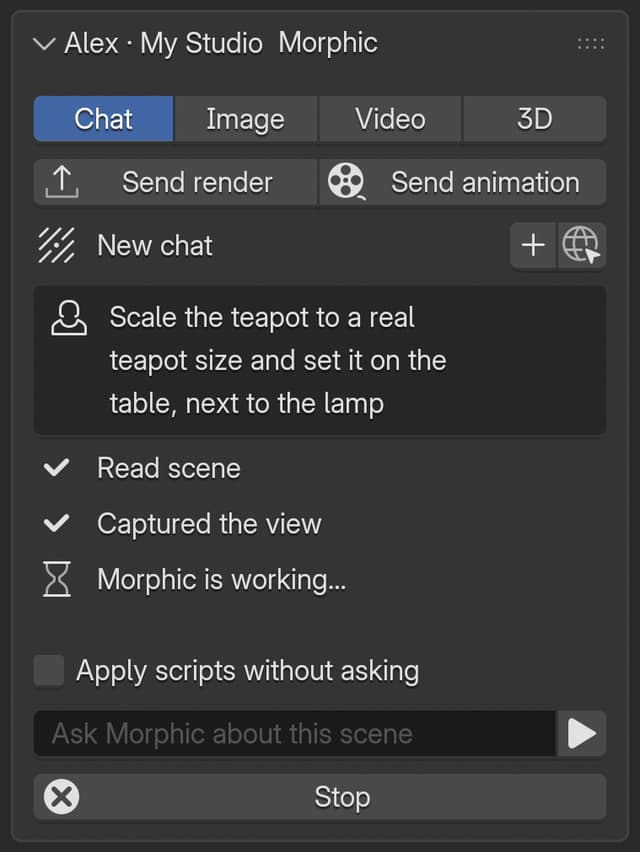
O Copilot vê o .blend aberto: quais objetos existem, suas transformações, dimensões, materiais, modificadores e coleções, a câmera ativa, o intervalo de quadros e o tamanho do render. Ele também sabe quais objetos você tem selecionados quando envia uma mensagem, então "deixe estes mais altos" funciona na sua seleção. Quando a aparência importa, ele pode tirar uma foto da viewport ou da visão da câmera para conferir o próprio trabalho.
| Etapa no chat | O que aconteceu |
|---|---|
| Read scene | O Copilot leu os objetos e as configurações da cena. Nada mudou |
| Captured the view | O Copilot tirou uma foto da viewport ou da visão da câmera e a enviou para os seus arquivos do Morphic |
| Ran script | Um script que você aprovou foi executado na cena |
Aprovar um script
Cada script que o Copilot quer executar aparece como um cartão: uma linha dizendo o que ele faz, depois o script inteiro e, por fim, 'Apply' e 'Skip'.
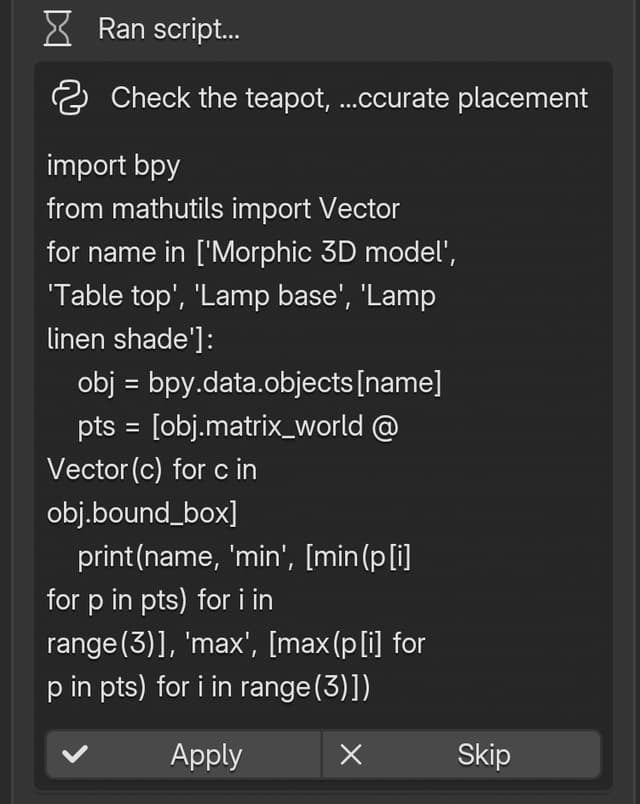
- 'Apply' executa o script exatamente como mostrado. O cartão passa a mostrar 'Applied', e o Copilot lê o resultado e continua
- 'Skip' não executa nada. O cartão mostra 'Skipped' e o Copilot pergunta o que fazer no lugar
Um script é executado como uma única etapa de desfazer. Pressione Ctrl+Z (Cmd+Z no macOS) uma vez para desfazer tudo o que ele mudou, e Ctrl+Shift+Z (Cmd+Shift+Z) para trazer de volta.
O Python do Blender pode ler e gravar arquivos no seu computador, então trate um script como qualquer outro que você baixa. Leia o cartão antes de clicar em 'Apply' e salve o seu .blend antes quando for tentar algo grande.
Aplicar scripts sem perguntar
Ative 'Apply scripts without asking' acima da caixa de mensagem para deixar o Copilot executar os scripts sem um cartão. A opção fica desativada sempre que o Blender inicia.
Mesmo com ela ativada, um script ainda pede aprovação quando vai além da cena: um que abre, salva, importa ou exporta arquivos, carrega outros módulos Python ou mexe nas configurações de complementos e preferências do Blender. Essa verificação é uma rede de segurança, não uma garantia, então ative a opção só em chats em que você confia, por exemplo quando está esboçando uma cena a partir dos seus próprios prompts.
Escreva bons pedidos
- Diga o resultado, não as etapas. "Ilumine isto como um interior noturno sombrio" funciona melhor do que uma lista de configurações de luz. O Copilot escolhe as configurações e você pode ajustá-las depois
- Nomeie ou selecione o que mudar. "a cadeira à esquerda", "os objetos selecionados" ou "tudo na coleção Props"
- Dê números quando eles importam. "uma lente de 35mm", "quadros 1 a 120", "2 m à esquerda da mesa"
- Pergunte primeiro e depois mude. "O que tem nesta cena?" ou "Por que o render está tão escuro?" só leem; em seguida, peça a mudança
- Construa em etapas. Continue no mesmo chat: o Copilot lembra o que já fez, então "agora deixe um pouco mais suave" funciona
Veja Exemplos para prompts para começar.
Chats, histórico e Studio
- Clique em '+' ao lado do título do chat para começar um novo chat. O Copilot começa do zero, e seus chats anteriores continuam no Morphic
- Clique no ícone de globo ao lado do título do chat para abrir o chat no Studio, no arquivo do Morphic criado para este .blend. O Studio mostra cada leitura de cena e cada script executado, e os créditos que o chat usou. Veja Para onde vai o seu trabalho
- O que o Copilot gera no chat, como uma imagem ou um vídeo, fica salvo em 'Recursos' no Studio e não é adicionado à cena. Para posicionar um resultado na cena, gere-o na aba 'Image', 'Video' ou '3D'
- Os chats usam os créditos da sua organização, como o Copilot no Studio
Se você tiver algum problema ou alguma dúvida, entre em contato. Teremos prazer em ajudar. Escreva para nós em support@morphic.com.
Fazer login
Conecte o Blender à sua conta do Morphic, escolha a organização em que ele trabalha, saiba para onde vão seus chats e arquivos e desconecte-o.
Gerar imagens, vídeos e 3D
Gere imagens, vídeos e modelos 3D pela barra lateral do Blender, veja o preço antes de começar e receba o resultado posicionado na sua cena.