Gerar imagens, vídeos e 3D
Gere imagens, vídeos e modelos 3D pela barra lateral do Blender, veja o preço antes de começar e receba o resultado posicionado na sua cena.
As abas 'Image', 'Video' e '3D' geram com os modelos do Morphic sem precisar de um chat. Escreva um prompt, confira o preço no botão, clique nele e o resultado é posicionado no cursor 3D quando ficar pronto.
Gerar
- Pressione N na viewport 3D e clique na aba 'Morphic' e depois em 'Image', 'Video' ou '3D'
- Escreva um prompt e escolha suas configurações (veja abaixo)
- Aguarde um instante pelo preço. O botão muda para 'Generate · 3 credits' (por exemplo). Se ele continuar cinza, a nota acima dele diz o que mudar
- Clique no botão. A geração aparece em 'Generations' e passa de 'Queued…' para 'Generating…' e depois 'Done'
- Quando terminar, o resultado é adicionado à cena no cursor 3D e fica selecionado
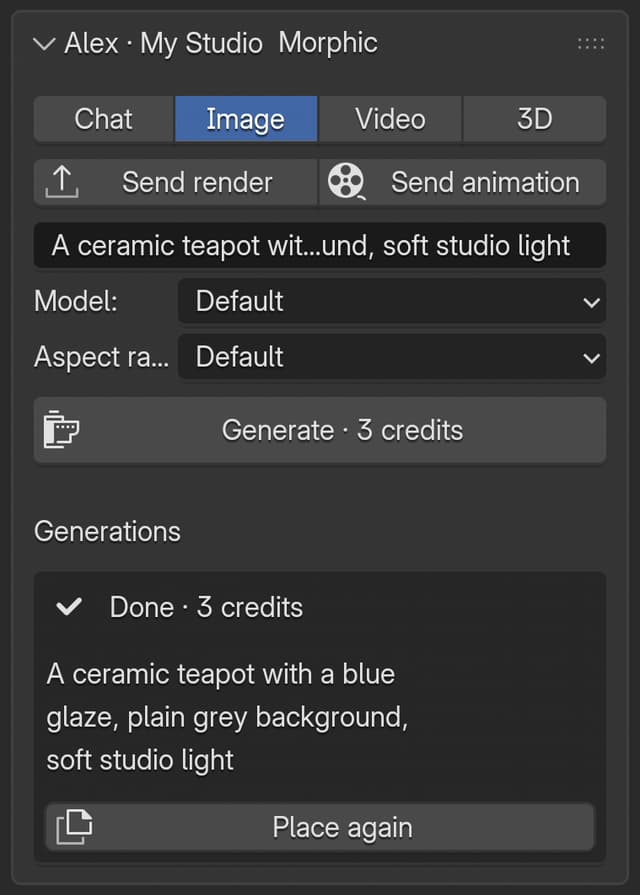
O topo de cada aba mostra os 'Credits left' da sua organização. O preço é uma estimativa antes de você começar; nada é cobrado até você clicar em 'Generate'. Você pode iniciar várias gerações, em qualquer aba, enquanto outras estão em andamento, e continuar trabalhando no Blender enquanto isso.
Imagem
| Configuração | O que faz |
|---|---|
| Prompt | O que a imagem mostra |
| Model | 'Default' deixa o Morphic escolher, ou escolha um modelo incluído no seu plano |
| Aspect ratio | O formato: 16:9, 4:3, 3:2, 1:1, 2:3, 3:4, 9:16, 21:9, 9:21, 2:1 ou 1:2 |
A imagem é posicionada em um plano vertical, com 2 m no lado mais longo, no cursor 3D. Use-a como quadro de referência, fundo ou matte painting.
Vídeo
| Configuração | O que faz |
|---|---|
| Prompt | O plano: assunto, movimento e câmera, por exemplo "órbita lenta em volta do cubo vermelho, luz suave de estúdio" |
| Model | 'Default', ou um modelo de vídeo incluído no seu plano |
| Duration | De 4 a 15 segundos. Cada modelo aceita suas próprias durações; a nota avisa quando o que você escolheu não aceita |
| Aspect ratio | O formato do vídeo |
| Use active camera view as first frame | Captura o que a sua câmera ativa vê e anima: o vídeo começa a partir da sua cena |
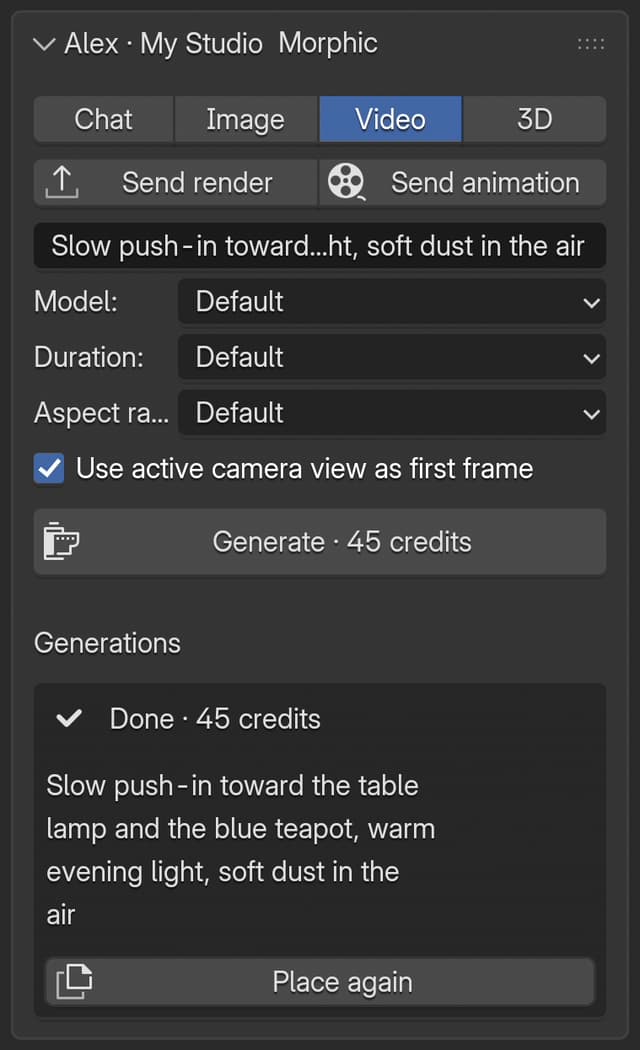
O vídeo é posicionado em um plano vertical com o vídeo como textura. Percorra a linha do tempo para reproduzi-lo na viewport. Quando o .blend é salvo, o arquivo de vídeo é copiado para uma pasta 'morphic_media' ao lado dele, então o .blend continua funcionando quando você move os dois juntos.
Com 'Use active camera view as first frame', configure antes a câmera e o visual que você quer. A captura é feita no momento em que você clica em 'Generate'.
3D
| Configuração | O que faz |
|---|---|
| Prompt | Notas opcionais sobre o objeto, por exemplo "madeira desgastada com aros de ferro" |
| Reference | Obrigatório. 'Selected image' usa a textura de imagem do objeto ativo ou a imagem aberta no Image Editor. 'Viewport capture' usa o que a viewport mostra |
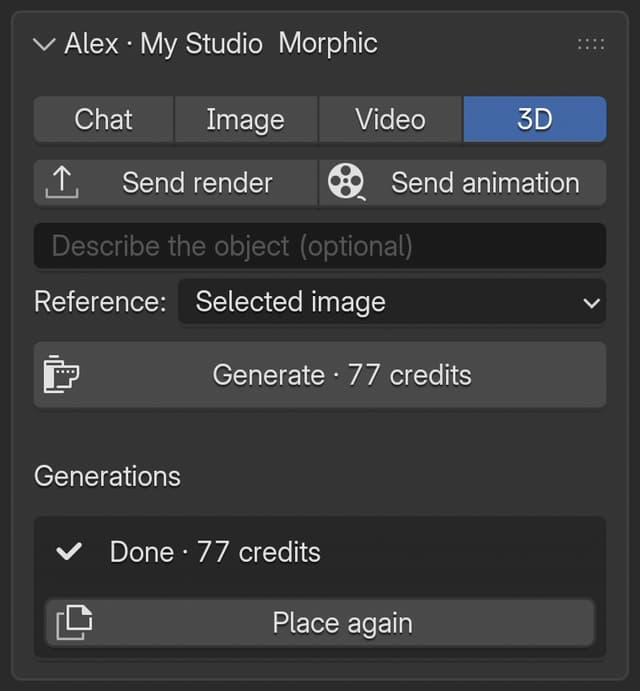
O modelo é importado no cursor 3D a partir de um arquivo GLB, com seus materiais. Ele vai para a coleção ativa.
Um modelo 3D é sempre feito a partir de uma imagem. Para modelar algo que você só tem em palavras, gere primeiro uma imagem dele na aba 'Image', selecione o plano em que ela foi posicionada e gere na aba '3D' com 'Selected image'.
Resultados
- Cada resultado posicionado é uma única etapa de desfazer, com o nome do prompt
- Clique em 'Place again' em uma geração concluída para adicionar outra cópia no cursor 3D
- Cada resultado também fica salvo no arquivo do Morphic deste .blend, em 'Recursos' no Studio. Veja Para onde vai o seu trabalho
- Uma geração continua em andamento mesmo se você fechar o Blender. Encontre-a em 'Recursos' no Studio quando terminar
- Se uma geração falhar, a linha dela diz o motivo
Se você tiver algum problema ou alguma dúvida, entre em contato. Teremos prazer em ajudar. Escreva para nós em support@morphic.com.
Conversar com o Copilot
Peça ao Copilot para mudar sua cena do Blender em linguagem simples, leia cada script antes de ele rodar, desfaça-o em uma etapa e continue o chat no Studio.
Enviar renders para o Morphic
Envie seus renders estáticos e animações renderizadas do Blender para os seus recursos do Morphic com um clique e use-os no Studio.