Fazer login
Conecte o Blender à sua conta do Morphic, escolha a organização em que ele trabalha, saiba para onde vão seus chats e arquivos e desconecte-o.
O Blender faz login no Morphic pelo seu navegador, da mesma forma que um app de IA se conecta com o MCP. Você nunca digita sua senha no Blender.
Fazer login
-
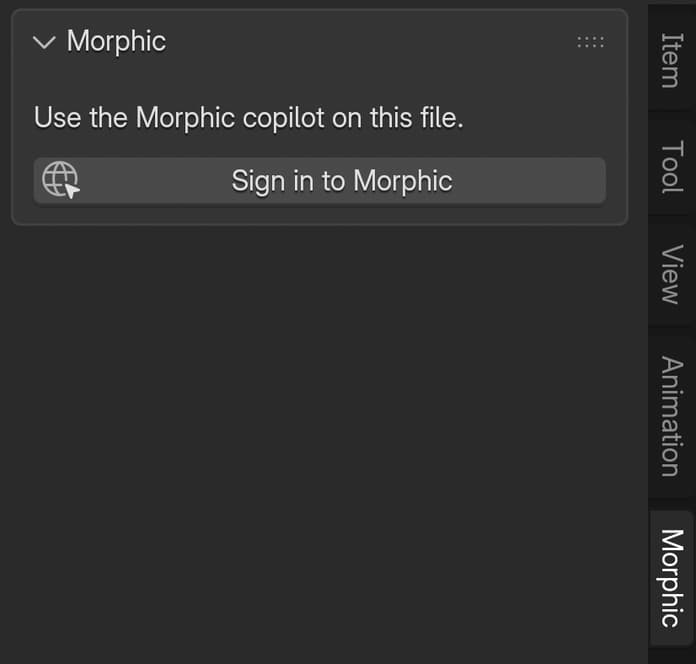
Na viewport 3D, pressione N e clique na aba 'Morphic'
-
Clique em 'Sign in to Morphic'. O navegador abre na página 'Conectar Blender ao Morphic' do Morphic
-
Faça login no Morphic, se ainda não tiver feito
-
Em 'Escolher organização', escolha a organização em que vai trabalhar. Os créditos das gerações saem dessa organização
-
Confira o que o Blender poderá fazer e clique em 'Permitir acesso'
-
Volte ao Blender. O cabeçalho do painel mostra seu primeiro nome e a organização
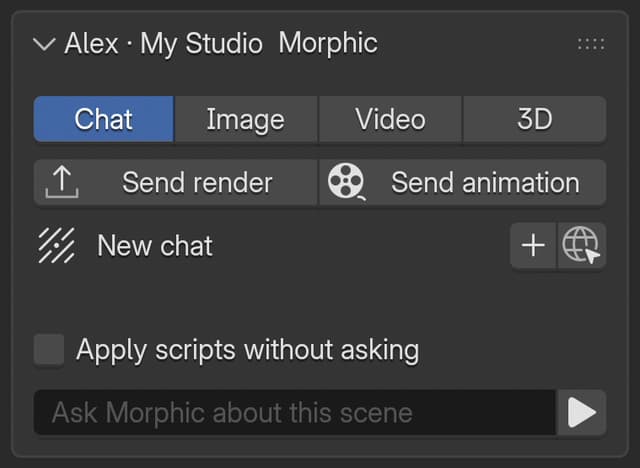
Conclua em até cinco minutos depois de clicar no botão. Se demorar mais, clique em 'Sign in to Morphic' de novo.
O que o Blender pode fazer
A página que você aprova lista tudo o que o Blender pode fazer com a sua conta:
| Permissão | Usada para |
|---|---|
| Ver seus projetos | Encontrar o projeto para onde vão seus chats e arquivos |
| Ver seus recursos | Calcular o preço das gerações e acompanhá-las enquanto são executadas |
| Adicionar arquivos à sua biblioteca de recursos | Enviar renders, capturas da viewport e imagens de referência |
| Gerar imagens e vídeos com seus créditos | As abas Image, Video e 3D |
| Conversar com o Copilot da Morphic por você | A aba Chat, incluindo as gerações que o Copilot inicia nela |
Seu plano e as configurações de Acesso ao modelo da sua organização decidem quais modelos você pode escolher, e os limites de crédito dos membros se aplicam.
Para onde vai o seu trabalho
Cada arquivo .blend ganha seu próprio arquivo do Morphic, chamado 'Blender · ' seguido do nome do .blend (por exemplo, 'Blender · shot_010.blend'). Os chats, as gerações e os renders dele vão todos para lá. O arquivo é criado em um projeto na primeira vez que você conversa, gera ou envia um render a partir desse .blend:
- no projeto mais recente que você mesmo criou, ou
- se você não criou nenhum, no projeto padrão da sua organização
O link para o arquivo do Morphic fica salvo no .blend. Salve o .blend depois do seu primeiro chat, para que, ao reabri-lo, você volte aos mesmos chats e ao mesmo arquivo do Morphic. Uma cópia do .blend compartilha o arquivo do Morphic com o original.
Para ver o arquivo no Studio, clique no ícone de globo ao lado do título do chat na aba 'Chat'. O Studio abre o arquivo com o chat ao lado. As gerações e os renders ficam em 'Recursos' desse arquivo.
Trocar de organização
O complemento trabalha na organização que você escolheu ao fazer login. Para usar outra, desconecte o Blender (veja abaixo), clique em 'Sign in to Morphic' e escolha a outra organização.
Sair e desconectar
O Blender continua conectado entre uma sessão e outra. Para desconectá-lo:
- Abra a página de configurações do MCP no Studio e clique na aba 'Conexões'
- Encontre 'Blender' e clique em 'Revogar' ao lado da sessão, ou em 'Revogar todas' para desconectar todos os Blenders em que você fez login
O Blender deixa de funcionar com o Morphic na próxima solicitação e volta a mostrar 'Sign in to Morphic'. Uma conexão que você não usa por 30 dias termina sozinha.
Se você tiver algum problema ou alguma dúvida, entre em contato. Teremos prazer em ajudar. Escreva para nós em support@morphic.com.
Instalar
Instale o Morphic para Blender pelo repositório de extensões do Morphic, ative a verificação automática de atualizações, atualize e desinstale.
Conversar com o Copilot
Peça ao Copilot para mudar sua cena do Blender em linguagem simples, leia cada script antes de ele rodar, desfaça-o em uma etapa e continue o chat no Studio.