Elementos
Como salvar um personagem, estilo, produto ou objeto como elemento no Morphic e adicioná-lo a um prompt para que apareça igual em cada geração.
Os elementos no Morphic mantêm um personagem, estilo, produto ou objeto com a mesma aparência em todas as suas gerações. Salve uma ou mais imagens com um nome e, em seguida, adicione o elemento a qualquer prompt em vez de descrever a aparência novamente.
Criar um elemento
- Abra Elementos na barra lateral esquerda
- Clique em 'Novo elemento' no canto superior direito. Deixe 'Visual' selecionado no topo da janela. 'Voz' cria uma cópia de uma voz; veja Suas vozes do ElevenLabs
- Em 'Nome', digite o nome pelo qual você o selecionará
- Em 'Enviar imagens', arraste suas imagens ou clique para escolhê-las. Uma única imagem funciona, como:
- Uma folha de referência de personagem, mostrando o personagem de vários ângulos
- Uma folha de referência de estilo, com exemplos da aparência desejada
- Uma foto nítida de um produto ou objeto
- Clique em 'Criar'
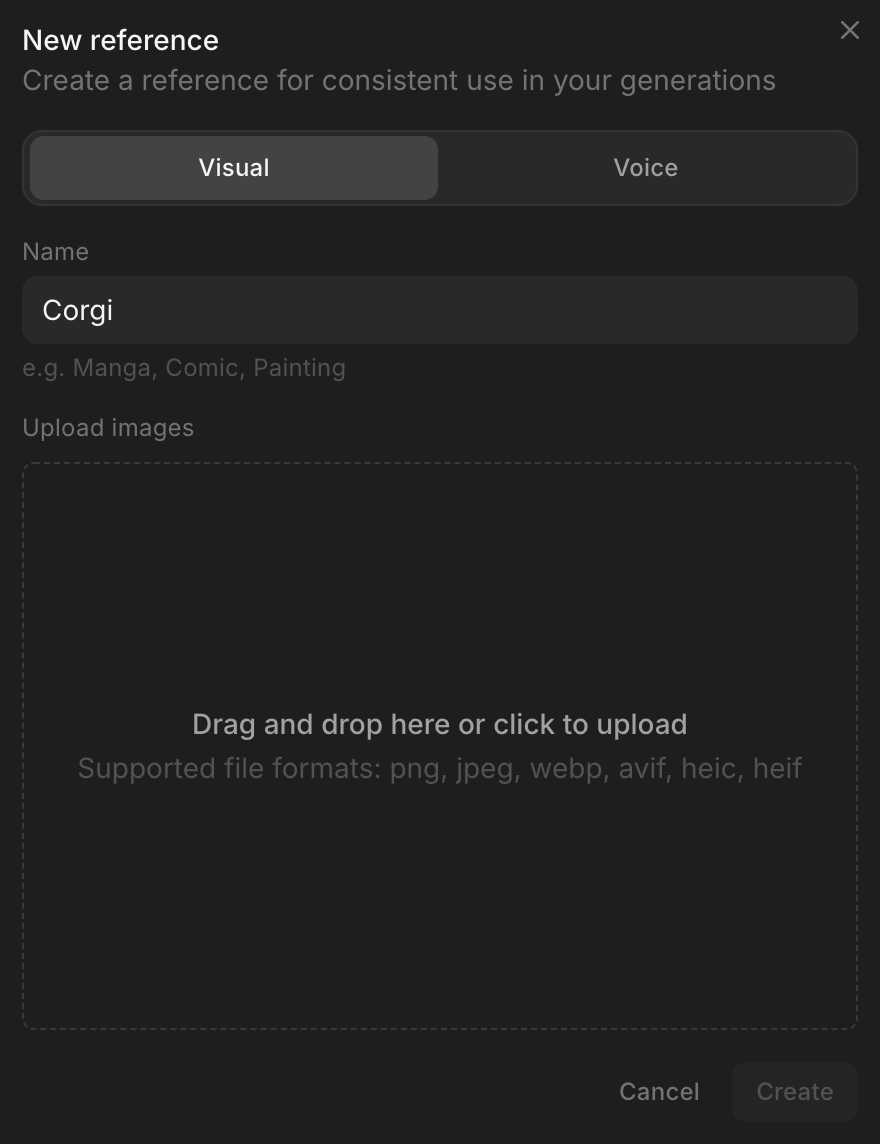
Criar um elemento não usa créditos. 'Elemento pronto' aparece em 'Atividade' assim que você puder usá-lo. O plano Grátis salva um elemento, do Basic ao Max salvam 100, e o Enterprise não tem limite.
Quando você gera, o Morphic usa a imagem do elemento que ele considera a melhor correspondência. Uma folha de referência com todas as vistas em uma única imagem oferece mais material para ele trabalhar.
Usar um elemento
- Abra um arquivo e clique na barra de prompt
- Clique no ícone 'Adicionar elemento salvo' ao lado do nome do modelo, ou digite
@e abra a aba 'Elementos'
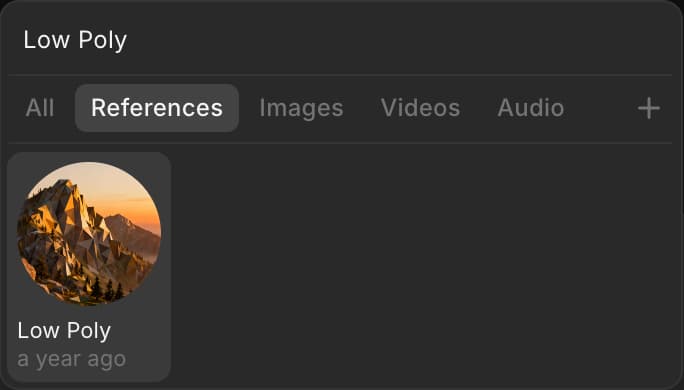
- Clique em um elemento. Ele é inserido no prompt como um chip. Adicione mais da mesma forma para colocar vários em uma cena
- Descreva a cena ao redor do chip, por exemplo
@Corgi sentado a uma mesa de café ao lado de uma janela ensolarada, lendo um jornal - Clique no botão azul na barra de prompt. Ele mostra o custo da geração
A mesma lista inclui os elementos de estilo integrados do Morphic, como Anime, Ink e Low Poly. O ícone 'Adicionar elemento salvo' também está no modo 'Referência para vídeo'.
Gerenciar seus elementos
- Clique em um elemento para renomeá-lo ou adicionar imagens e, em seguida, clique em 'Salvar'
- Clique no botão de três pontos em um elemento para 'Editar', 'Compartilhar', 'Baixar imagens' e 'Renomear'. Em um plano pago, também aparece 'Excluir'. 'Compartilhar' solicita um endereço de e-mail e permite que essa pessoa gere usando o elemento
- Use 'Todas as origens' no topo da página para mostrar apenas 'Meus elementos' ou 'Elementos compartilhados'
- Defina o filtro de tipo no topo da página como 'Voz' para ver as vozes da sua organização. Veja Suas vozes do ElevenLabs. Uma dublagem atribui aos falantes vozes do catálogo do próprio Morphic, não desta lista; veja Usar uma voz em uma dublagem
É assim que você cria e usa elementos no Morphic. Crie um para qualquer personagem, produto ou estilo que apareça em mais de uma geração.
Se você tiver algum problema ou alguma dúvida, entre em contato. Teremos prazer em ajudar. Escreva para nós em support@morphic.com.