Prompts
Como escrever prompts de imagem e de vídeo no Morphic, usar elementos neles, pedir mudanças e conduzir o Copilot em um trabalho mais longo.
Um prompt no Morphic é o briefing de um plano. O modelo só sabe o que o prompt e as referências dizem a ele, e preenche o resto por conta própria, então a maioria das novas tentativas vem de detalhes que ficaram só na sua cabeça.
Um visual por projeto
Decida isto antes do primeiro plano. Mudar no meio do caminho é o motivo mais comum para os clipes deixarem de combinar.
- Escolha um estilo e adicione o mesmo elemento de estilo a todos os planos
- Faça o elemento de cada personagem nesse estilo. Elementos em estilos diferentes dão ao modelo vários visuais para misturar
- Use o mesmo modelo em todos os planos. Os modelos desenham o mesmo prompt de jeitos diferentes, então clipes de dois modelos ficam desencontrados quando são montados juntos
Partes de um prompt
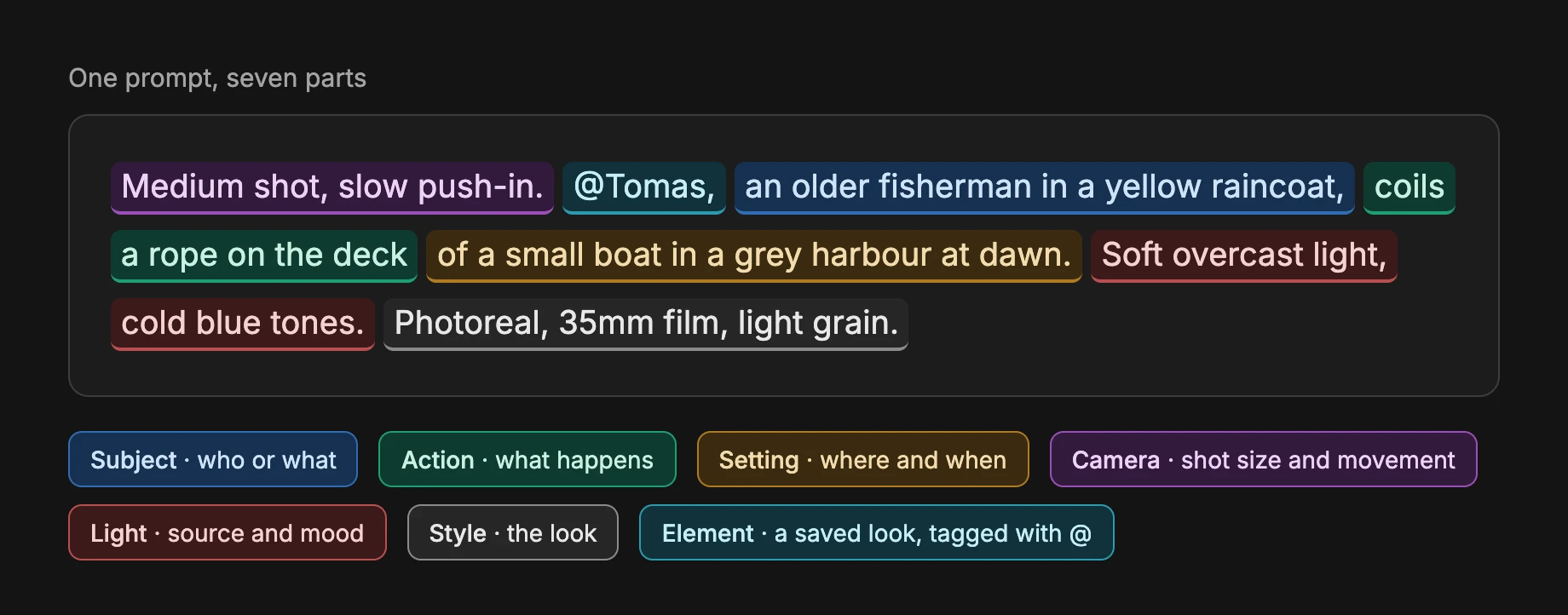
Um bom primeiro prompt cobre cada parte. Se você deixar uma de fora, o modelo escolhe por você.
| Parte | O que define | Exemplo |
|---|---|---|
| Assunto | Quem ou o que está no plano | um pescador idoso de capa de chuva amarela |
| Ação | O que acontece | enrola uma corda no convés |
| Cenário | Onde e quando | um barco pequeno em um porto cinzento ao amanhecer |
| Câmera | Tamanho do plano, ângulo e movimento | plano médio, aproximação lenta |
| Luz | Fonte, direção e clima | luz suave de dia nublado, tons azuis frios |
| Estilo | O visual | fotorrealista, filme 35mm, grão leve |
| Elemento | Um personagem, lugar ou visual salvo | @Tomas |
Elementos em um prompt
Um elemento define como um personagem, um lugar ou um estilo aparece. O prompt define todo o resto: a pose, a ação e o lugar.
- Dê a cada elemento uma função só e diga qual é: rosto e figurino, locação ou estilo
- Diga o que ignorar em um elemento, como as pessoas em uma foto de locação
- Marque toda pessoa do plano. Alguém que o prompt menciona sem marcação, como "um homem entra", ganha um rosto inventado, que pode mudar de um plano para outro
- Para uma multidão, marque os personagens principais e descreva todo o resto como fundo
- Descreva a ação. Um prompt que só cita o personagem pode copiar a pose do elemento
- Tire do prompt os elementos que você não quer mais
Em vez de @img1 @img2 @img3 faz eles conversarem na cozinha:
@Maya à esquerda e @Leo à direita, rosto e figurino de cada um. @Cozinha como locação, ignorando as pessoas que aparecem nela. Maya entrega uma xícara de chá a Leo e se senta de frente para ele.Quando o elemento e o prompt discordam, o elemento muitas vezes vence. Se o elemento mostra uma jaqueta vermelha e o prompt pede um terno azul, a jaqueta pode ficar. Use um elemento que mostre a roupa que você quer.
Prompts de imagem
- Dê o assunto, o cenário, o enquadramento, a luz e o estilo no primeiro prompt. Poucas palavras, como
um guerreiro, devolvem um resultado genérico e várias rodadas de "melhora isso" - Descreva o visual que você quer, não uma lista de visuais que você não quer. As palavras depois de "sem" ainda podem puxar a imagem na direção delas. Limite as exclusões a uma ou duas
- Coloque entre aspas o texto que precisa aparecer e use poucas palavras. Acrescente qualquer coisa mais longa depois, como legenda ou sobreposição
- Deixe diálogos e rótulos fora dos prompts de imagem, ou eles podem ser desenhados como legendas
- Defina a proporção e a resolução nas configurações da barra de prompt, não no prompt
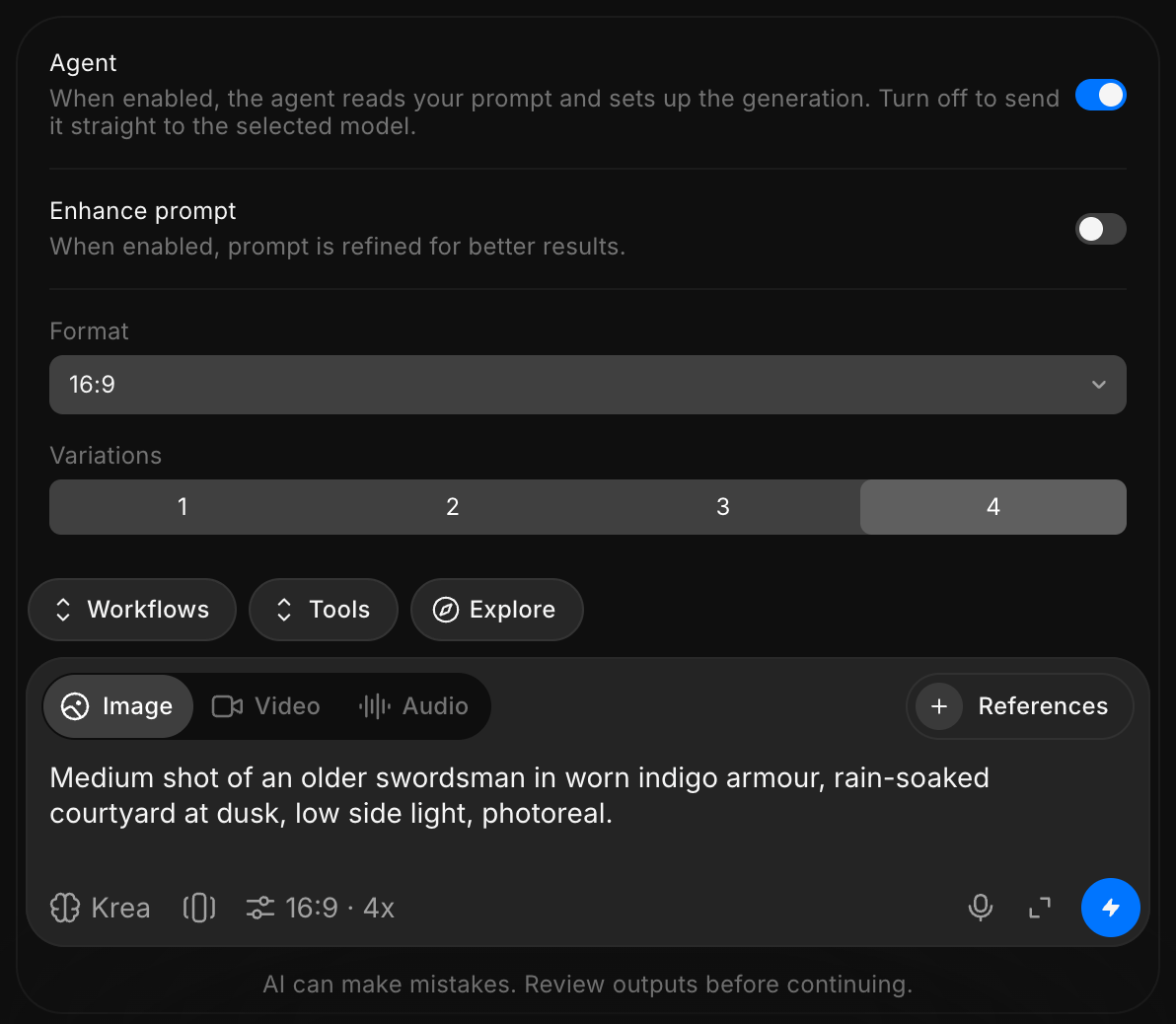
Por exemplo, em vez de samurai:
Plano médio de um espadachim idoso com uma armadura índigo desgastada, pátio encharcado de chuva ao entardecer, luz lateral baixa, fotorrealista.E para uma placa:
Fachada de uma loja à noite. A placa acima da porta diz "PADARIA DA ROSA" em maiúsculas com serifa brancas, centralizada.Prompts de vídeo
- Dê uma ação a cada clipe. Um clipe que precisa cobrir uma cena inteira pula algumas ações ou as exibe fora de ordem
- Descreva o plano, não o roteiro. Narração ou legendas coladas são puladas, saem fora de tempo ou são desenhadas na tela
- Diga como a câmera se move e quanto o assunto se move.
anima istodeixa os dois a cargo do modelo - Peça o som. O Copilot só adiciona áudio quando o prompt pede: diálogo, uma fala, música ou um som com nome
Para encaixar vários momentos em um único vídeo no Copilot, escreva-os como planos. O Copilot os mantém em um só vídeo e pergunta antes se o modelo não conseguir encaixar todos.
Plano 1 (4s): ela acorda e se senta. Plano 2 (4s): na janela, ela vê faróis na entrada da garagem. Plano 3 (5s): ela desce a escada correndo.Para um movimento pequeno, diga exatamente quão pequeno:
Câmera fixa. Ela respira e pisca, e o cabelo se mexe de leve no vento. Sem caminhar, sem cortes.Diálogo
Dê a cada fala o seu falante, em ordem, e use uma ou duas falas por clipe. Escreva a fala no idioma em que ela deve ser dita.
Inclua áudio. @Ravi, com raiva: "Para onde foi o dinheiro?" Depois @Meera, baixinho: "Não sei." Ravi fala primeiro.O Copilot coloca a fala no próprio vídeo, com o movimento da boca correspondente. Ele só usa a Sincronização labial quando você anexa um arquivo de áudio.
- Escreva o diálogo no prompt de vídeo na maioria das cenas
- Use a Sincronização labial quando você já tem o áudio, como uma narração gravada ou uma fala que precisa de uma voz exata
Pedir mudanças
- Diga o que está errado, onde e no que deve se transformar
- Mude uma coisa por pedido e diga o que deve ficar
- Edite o resultado em vez de reenviar o prompt inteiro com uma palavra trocada. Gerar tudo de novo muda também o rosto, o fundo e a luz. No Canvas, use a Edição precisa de imagens ou o Inpainting para uma área
- Em vídeo, diga o momento pelo tempo dele no clipe
- Envie uma lista longa de correções poucas por vez e confira cada lote
- Depois de várias edições sobre edições, volte à melhor versão e peça todas as mudanças em um único pedido
Em vez de corrige o rosto:
Só o homem à direita: o olho esquerdo dele está caído. Deixe os dois olhos no mesmo nível e abertos. Não mude mais nada.Em vez de não, gera de novo:
Aos 0:05 ela pega a garrafa de vinho, não a taça. Mantenha tudo antes desse momento. Mostre o prompt antes de gerar de novo.Trabalhando com o Copilot
- Defina regras permanentes uma vez, em uma lista curta, e peça ao Copilot para confirmá-las. Uma regra citada de passagem no meio de um trabalho se perde fácil. Repita a lista quando começar um novo lote
- Aprove um plano com o escopo dele: quais itens, em que formato e para onde vão. "Pode seguir" deixa a decisão com o Copilot
- Execute um trabalho grande em lotes, com uma parada para revisão entre eles. Para ver o plano e o custo antes de qualquer coisa ser gerada, use 'Perguntar antes de gerar' ou 'Somente planejar' em Modos de chat
- Corrija o Copilot enquanto ele trabalha. Envie a mensagem na hora: o Copilot a lê na próxima etapa, sem esperar terminar
- Mantenha regras longas em um documento e anexe-o, para que cada mensagem leve só o que é novo para este plano. Para um roteiro inteiro, veja Roteiros longos
Regras permanentes:
Para todos os planos restantes deste episódio: live action fotorrealista, 1:1, e ela usa o casaco vermelho. Confirme essas regras e depois refaça os planos 4 a 9.Uma aprovação com escopo:
Pode seguir só com as cenas 2 e 3. Faça clipes separados, não um vídeo único, e liste-os aqui para revisão.Um lote com parada:
Gere os planos 1 a 10 sem perguntar entre eles. Pare depois do plano 10 e espere o meu OK antes dos planos 11 a 20.Boas práticas
| Quando | Faça isto |
|---|---|
| Um plano inclui um personagem, lugar ou visual que você salvou | Adicione o elemento antes do primeiro prompt. Adicioná-lo depois de um erro significa gerar o plano de novo |
| Você aprova um quadro e outros planos saem dele | Use 'Anexar como referência' nesse quadro para os próximos planos, para que eles mantenham o visual e a luz dele |
| Um resultado pode ser usado de novo | Salve na hora, no Canvas, nos favoritos ou em Recursos. Em um chat longo, é difícil encontrá-lo depois |
| Você quer testar outra direção a partir de um resultado de que gostou | Continue em um novo chat a partir dessa mensagem. O novo chat mantém o contexto, e o original continua como estava |
| Você começa um trabalho sem relação com o chat atual | Comece um novo chat. Nada do trabalho antigo entra, e as respostas custam menos |
| Os planos serão montados juntos | Escolha o modelo você mesmo e mantenha-o durante o projeto. Em 'Auto', o Copilot escolhe a cada pedido, e os modelos desenham o mesmo prompt de jeitos diferentes |
| Você está explorando uma única ideia | Deixe o modelo em 'Auto' e escolha um quando souber o visual que quer |
| Você não sabe bem como formular um pedido | Comece por uma das sugestões em um novo chat para ver como um pedido é montado e depois acrescente os detalhes do seu próprio projeto |
É assim que você escreve prompts no Morphic. Use as partes de um prompt em cada novo plano, e a seção sobre mudanças quando um resultado está perto, mas não certo.
Se você tiver algum problema ou alguma dúvida, entre em contato. Teremos prazer em ajudar. Escreva para nós em support@morphic.com.