Inpainting e outpainting
Altere uma área de uma imagem com um prompt ou estenda uma imagem além das bordas para um novo tamanho ou proporção.
Inpainting e outpainting, no Morphic, alteram uma imagem com um prompt sem regenerá-la por inteiro. O inpainting edita dentro da imagem: selecione uma área e descreva o que deve substituí-la, para remover, substituir ou adicionar algo. O outpainting estende a imagem além das bordas: redimensione o quadro e o Morphic preenche o novo espaço para combinar com a cena.
Inpainting
Aqui está um tutorial rápido sobre como usar o inpainting no Morphic:
- Envie ou gere sua imagem no Canvas
- Selecione a imagem e clique em "Seleção de região" na barra de ferramentas acima dela, ou em "Detalhes" > "Ferramentas" na barra lateral direita
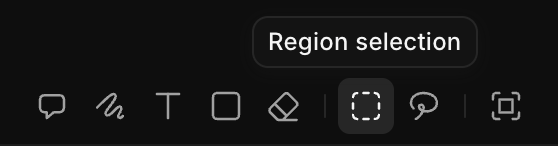
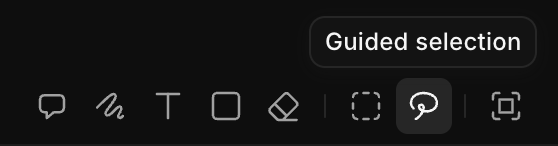
- Arraste uma caixa sobre a área que você quer mudar. Para uma forma irregular, clique em "Seleção guiada" na mesma barra de ferramentas e desenhe em volta dela à mão livre
- Escreva um prompt descrevendo a mudança que você quer nessa região
- Clique no botão azul na barra do prompt
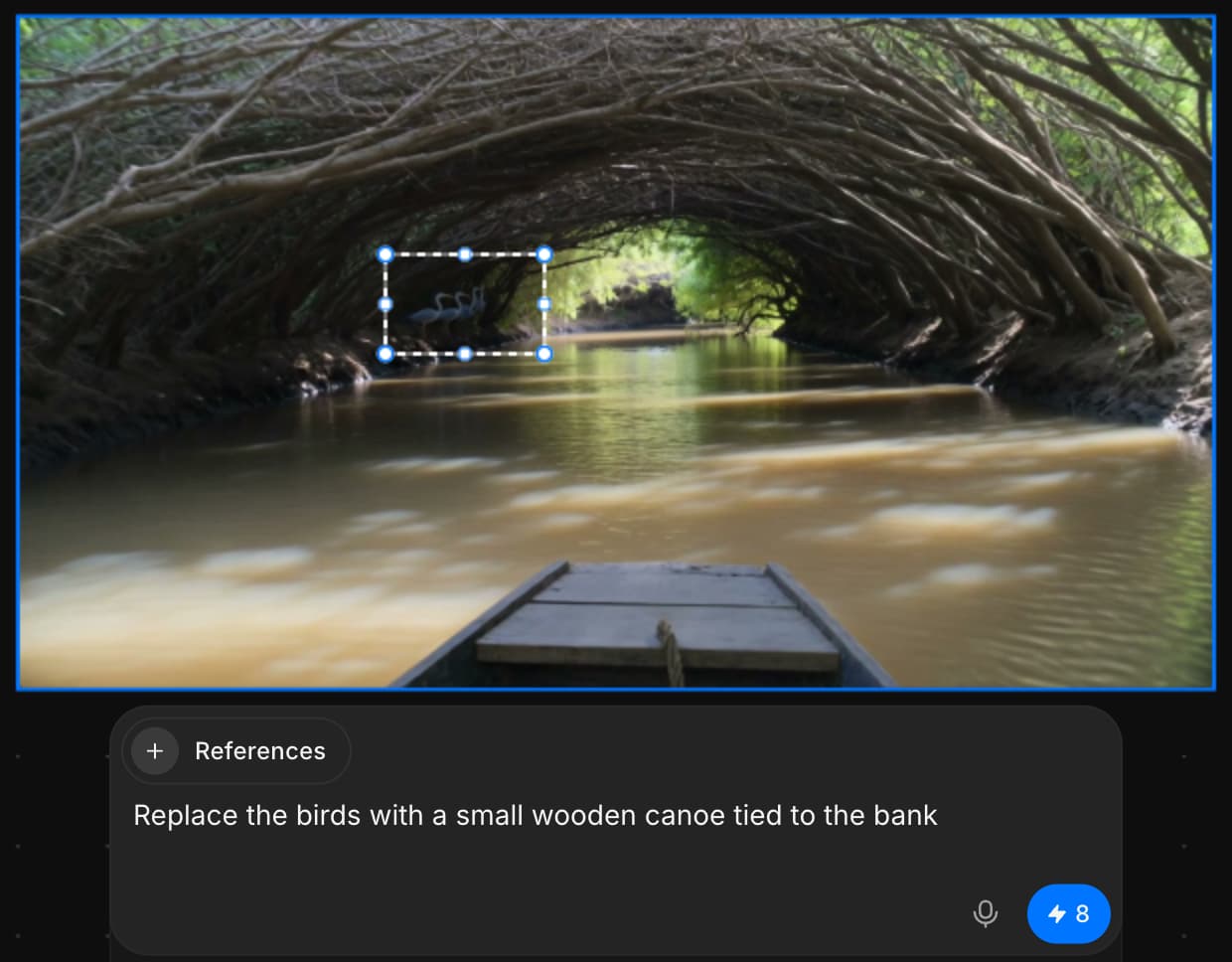
A edição é adicionada como uma nova camada, então a imagem original continua como estava.
Outpainting
Aqui está um tutorial rápido sobre como usar o outpainting no Morphic:
- Envie ou gere sua imagem no Canvas
- Selecione a imagem e clique em "Redimensionar"
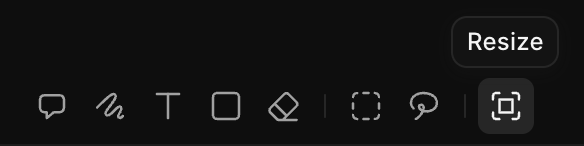
- Escolha uma proporção ou expanda o quadro na direção que você quer

- Escreva um prompt descrevendo como a imagem deve se estender ou deixe em branco para o Morphic continuar a cena
- Clique no botão azul na barra do prompt
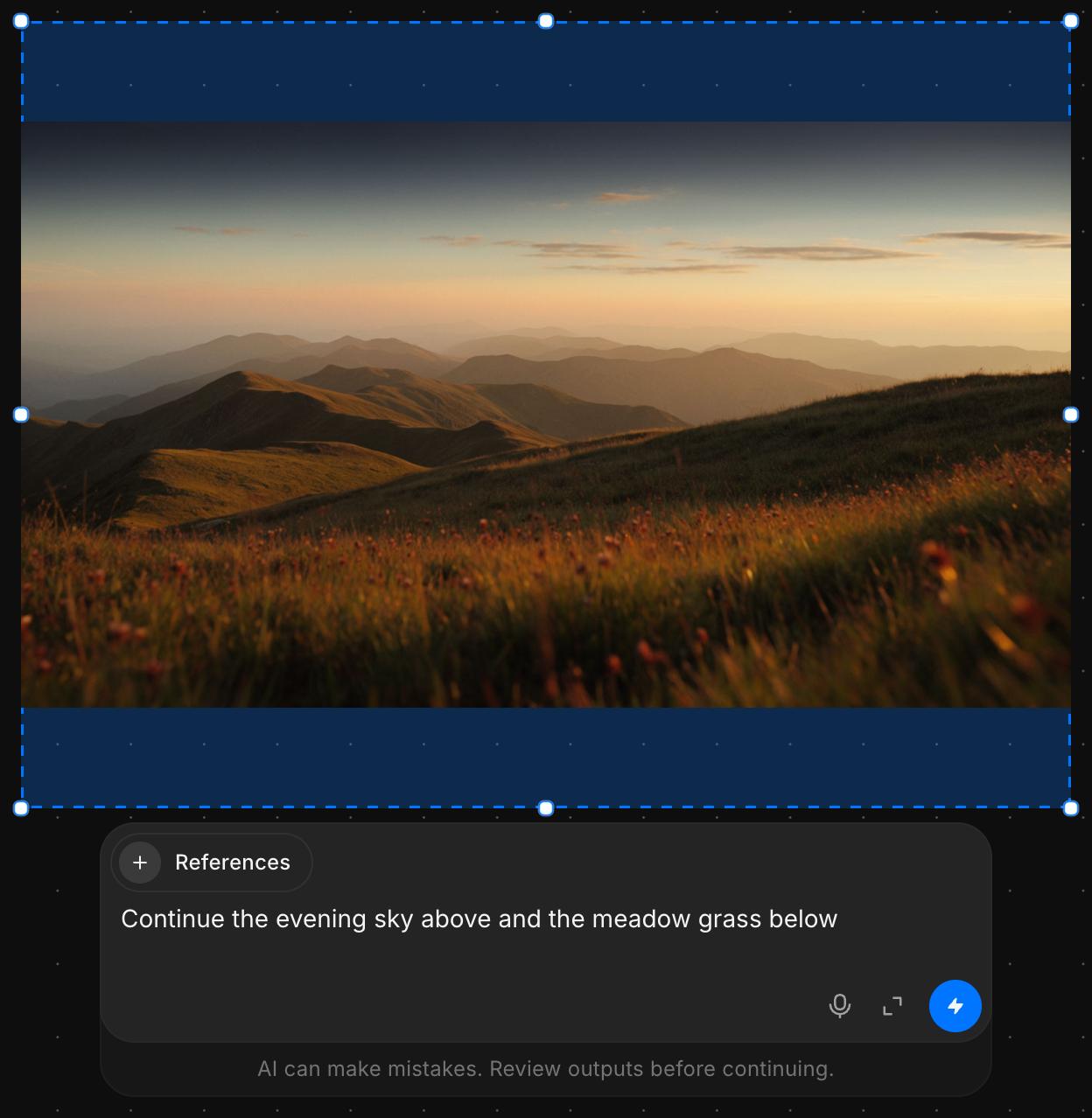
O Morphic preenche o novo espaço para continuar a cena.
É assim que se usam o inpainting e o outpainting no Morphic. Use o inpainting para corrigir ou trocar uma parte do quadro e o outpainting para adequar uma imagem a um novo formato ou ampliar uma cena.
Se você tiver algum problema ou alguma dúvida, entre em contato. Teremos prazer em ajudar. Escreva para nós em support@morphic.com.
Elementos
Como salvar um personagem, estilo, produto ou objeto como elemento no Morphic e adicioná-lo a um prompt para que apareça igual em cada geração.
Solução de problemas de gerações
Correções para resultados que saem errados no Morphic: a pessoa errada, um rosto que muda, instruções ignoradas, som ausente, texto com erro de grafia e gerações bloqueadas.