Importar e exportar
Traga um script de Fountain, Final Draft, PDF ou texto simples, mantenha as notas dele e baixe ou imprima um roteiro inteiro, um documento, um grupo ou a página de título.
O Morphic lê e escreve os formatos de roteiro mais comuns, então um script passa entre o Morphic e outros apps de roteiro com a formatação intacta. Novo nesses formatos? Veja Termos principais.
| Formato | Arquivo | Ideal para |
|---|---|---|
| Fountain | .fountain, .spmd | Texto simples que qualquer editor abre |
| Final Draft | .fdx | Trocar scripts com produções de cinema e TV |
| Ler, imprimir e enviar um rascunho |
Importar um script
-
Abra um arquivo. Você chega ao Canvas
-
Clique em "+" na barra de ferramentas no canto superior esquerdo e depois em "Roteiro", em "Importar"
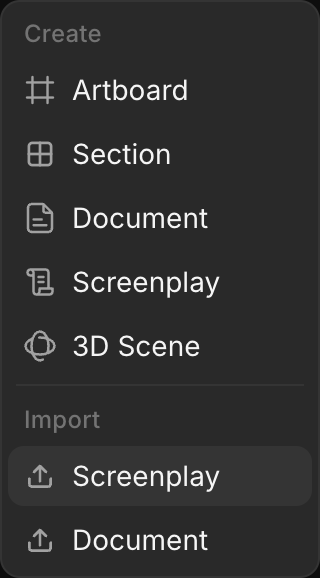
-
Escolha um arquivo .fountain, .spmd, .fdx, .pdf ou .txt. Depois de importado, ele abre em tela cheia
-
A importação vira um roteiro novo com um documento, com o nome tirado da página de título ou, se não houver, do nome do arquivo
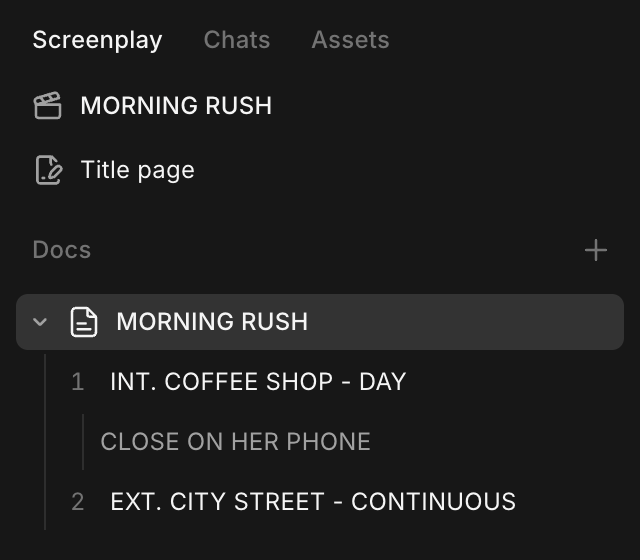
-
Soltar um arquivo .fountain, .spmd ou .fdx no Canvas também o importa. Um PDF ou .txt solto vira uma nota ou um recurso, então use "Importar" > "Roteiro" para esses
-
Uma importação roda por vez
-
Limite de tamanho: 8 MB no plano Free, 100 MB em todos os outros planos
-
PDFs: até 300 páginas, sem senha e com texto de verdade (uma digitalização de imagens de páginas não tem). Números de página, linhas CONTINUED e marcas de revisão são removidos; os números de cena nas margens são mantidos
O que é mantido e o que não é
| Mantido | Deixado de fora ou alterado |
|---|---|
| A página de título | Seções, sinopses e texto oculto ficam de fora; uma mensagem diz quantos |
| Todos os tipos de linha, incluindo planos | Texto centralizado vira ação |
| Números de cena | Diálogo lado a lado vira duas falas seguidas |
| Negrito, itálico e sublinhado | |
| Quebras de página | |
Notas: [[notas]] do Fountain e notas de roteiro do Final Draft |
Notas
Uma nota é um comentário dentro do script que não faz parte dele, como um lembrete para conferir uma fala. Digite-a entre colchetes duplos, por exemplo [[conferir isto com o jurídico]]. As notas aparecem em cinza na linha em que estão.
- Clique em "Ocultar notas" na barra de ferramentas para ler o script sem elas e em "Mostrar notas" para trazê-las de volta
- Downloads e impressões incluem as notas. Para deixá-las de fora, desative "Incluir notas" na parte inferior do menu "Baixar" ou "Print".
- As notas viajam como notas do Fountain e como notas de roteiro do Final Draft, nos dois sentidos
Exportar um roteiro
Baixe ou imprima o roteiro inteiro, um documento, um grupo de documentos ou a página de título isolada.
| Onde | O que exporta |
|---|---|
| "Baixar" na barra de ferramentas | O documento em que você está |
| "..." ao lado de um documento no painel lateral e depois "Baixar" ou "Print" | "Whole screenplay", "This doc" ou "Title page" |
| "..." ao lado de um grupo no painel lateral e depois "Baixar" ou "Print" | "Whole screenplay", "This group" ou "Title page" |
| "..." no canto superior direito do editor | "Whole screenplay", "This doc" ou "Title page" |
| Cmd+P (Ctrl+P no Windows) | Imprime o roteiro inteiro |
- Abra o roteiro
- Clique em "..." ao lado de um documento no painel lateral
- Aponte para "Baixar" e escolha um formato na parte que você quer: "Fountain", "Final Draft" ou "PDF". Ou aponte para "Print" e escolha a parte.
- "Whole screenplay" imprime a página de título e depois todos os documentos na ordem do painel lateral
- O arquivo recebe o nome do roteiro, depois o do documento ou grupo, depois a data
- "Print" abre a janela de impressão do navegador com as páginas do PDF
- A página de título é impressa primeiro, quando há uma. Ao baixar um documento que tem página de título própria, é essa que é impressa. Veja Escreva um roteiro
- Os PDFs usam seus estilos de bloco
- PDF: US Letter, Courier 12 pontos, números de cena nas duas margens, (MORE) e (CONT'D) nas quebras de página
- O Fountain não tem o tipo plano, então os planos são salvos como ação
Solução de problemas
O script não é importado
| A mensagem inclui | Correção |
|---|---|
| "não é um roteiro em Fountain, Final Draft ou PDF" | Salve o script como PDF ou Fountain (por exemplo, a partir do Word) e envie-o |
| "é grande demais para ser importado como roteiro" | O arquivo passa do limite de tamanho do seu plano |
| "tem mais de 300 páginas" | Divida o PDF ou exporte em Fountain ou Final Draft a partir do app de origem |
| "está protegido por senha" | Remova a senha e envie de novo |
| "Nenhum conteúdo de roteiro encontrado" | O arquivo não tem texto legível, geralmente um PDF digitalizado |
Nada para exportar
"Nothing to export yet. Add a title page or write some of the script first." A parte que você escolheu está vazia. Escolha outra parte ou escreva nela primeiro.
Caracteres aparecem como "?" no PDF
A fonte do PDF não consegue imprimir alguns caracteres, como certos acentos, símbolos e alfabetos não latinos. O Morphic os lista. Baixe como Fountain ou Final Draft para mantê-los.
A página de título não cabe no PDF
"A página de título não cabe em uma página de PDF" significa que ela é longa demais. Baixe como Fountain ou Final Draft para manter tudo.
É assim que se importam e exportam roteiros no Morphic. Traga o rascunho que você tem e envie-o no formato que a sua produção usa.
Se você tiver algum problema ou alguma dúvida, entre em contato. Teremos prazer em ajudar. Escreva para nós em support@morphic.com.
Escreva um roteiro
Como as linhas se formatam sozinhas, as teclas e os atalhos de cada tipo de linha, estilos de texto e de bloco, páginas e quebras de página, as páginas de título do roteiro e dos documentos, e como nomear.
Editar com o Copilot
Reescreva um trecho do roteiro no próprio lugar, peça ao Copilot para editar ou reorganizar o roteiro inteiro, revise as mudanças dele e escreva com a sua equipe.