Escreva um roteiro
Como as linhas se formatam sozinhas, as teclas e os atalhos de cada tipo de linha, estilos de texto e de bloco, páginas e quebras de página, as páginas de título do roteiro e dos documentos, e como nomear.
Digite, e cada linha se formata sozinha. Use Tab, a barra de ferramentas ou um atalho quando uma linha precisar de outro tipo. O botão destacado da barra de ferramentas mostra o tipo da linha atual.

Formatação enquanto você digita
- INT., EXT., EST. ou I/E no início de uma linha cria um cabeçalho de cena, exibido em maiúsculas (o que significam)
- Um nome em maiúsculas, seguido de Enter, cria o nome de um personagem; a linha seguinte é diálogo
- ( em uma linha vazia de personagem ou de diálogo inicia uma rubrica; o parêntese de fechamento é adicionado
- Uma linha em maiúsculas terminando em TO:, como CUT TO:, cria uma transição
- Backspace logo depois que uma linha se formata sozinha desfaz a formatação
- Um tipo que você mesmo define nunca é mudado automaticamente
Maiúsculas terminando em ! ou :, e finais como FADE OUT e THE END, não viram nomes de personagens.
Cole um script
Cole várias linhas em Fountain, o formato de roteiro em texto simples, e cada linha assume o seu tipo. Uma única linha colada continua como foi digitada. Para um arquivo inteiro, veja Importar e exportar.
Teclas
| Tecla | O que faz |
|---|---|
| Enter | Inicia o tipo que costuma vir a seguir: ação depois de um cabeçalho, diálogo depois de um personagem, ação depois de um diálogo, um cabeçalho depois de uma transição |
| Enter em uma linha vazia | Muda o tipo dessa linha |
| Shift+Enter | Uma nova linha do mesmo tipo |
| Tab, Shift+Tab | Percorrem os sete tipos |
| Cmd+Shift+Enter (Ctrl+Shift+Enter no Windows) | Inicia uma nova página aqui ou remove a quebra de página |
Atalhos de tipo de linha
| Tipo de linha | Mac | Windows |
|---|---|---|
| Cabeçalho de cena | Cmd+Option+1 | Ctrl+Alt+1 |
| Ação | Cmd+Option+2 | Ctrl+Alt+2 |
| Personagem | Cmd+Option+3 | Ctrl+Alt+3 |
| Rubrica | Cmd+Option+4 | Ctrl+Alt+4 |
| Diálogo | Cmd+Option+5 | Ctrl+Alt+5 |
| Transição | Cmd+Option+6 | Ctrl+Alt+6 |
| Plano | Cmd+Option+7 | Ctrl+Alt+7 |
Estilos de texto
Selecione o texto e clique em "Negrito", "Itálico" ou "Sublinhado", ou pressione Cmd+B, Cmd+I ou Cmd+U (Ctrl no Windows). Para títulos, listas e tabelas, use um Documento.
Estilos de bloco
"Estilos de bloco", na barra de ferramentas, aplica um estilo a todas as linhas de um tipo de uma só vez, por exemplo todos os nomes de personagens em negrito. Os estilos aparecem na tela e nos PDFs baixados.
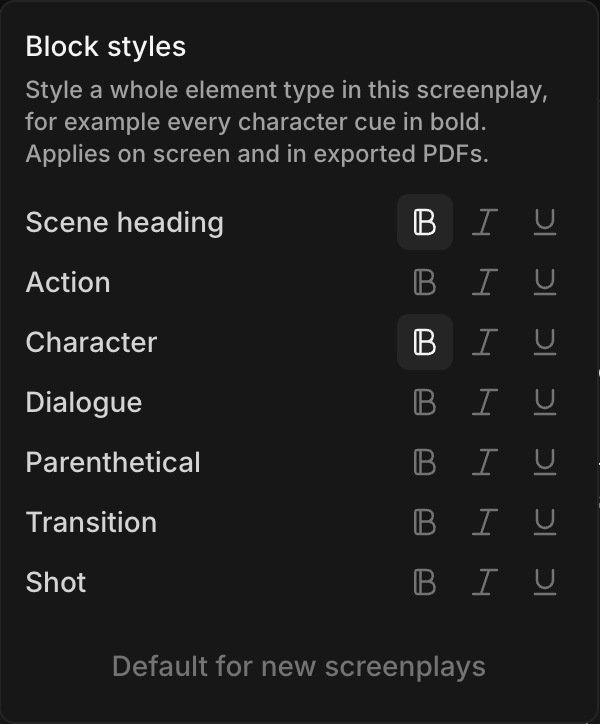
- Os roteiros novos começam com cabeçalhos de cena e nomes de personagens em negrito
- "Usar como padrão para novos roteiros" guarda a sua escolha para o próximo roteiro que você criar
Páginas
O script é diagramado em páginas US Letter que se atualizam enquanto você digita. A contagem de palavras e páginas fica no canto superior direito.
- Para iniciar uma nova página em uma linha, clique em "Inserir quebra de página" ou pressione Cmd+Shift+Enter (Ctrl+Shift+Enter no Windows). Faça de novo para removê-la
- As quebras de página passam para os downloads em Fountain, Final Draft e PDF
Página de título
-
Clique em "Página de título" na barra de ferramentas ou no painel lateral
-
Clique em "Editar página de título" (ou "Adicionar página de título" em um roteiro novo)
-
Preencha o que precisar: "Série", "Título", "Título do episódio", "Temporada", "Episódio", "Autor", "Crédito", "Fonte", "Versão", "Copyright", "Notas" e "Contato". A prévia à direita mostra a página impressa
-
Clique em "Salvar"
- Deixe "Série" em branco para um longa-metragem. Em uma série, o título é impresso abaixo dela
- "Crédito" é o texto do crédito, como "Escrito por"
- A página de título é impressa como primeira página ao baixar
- Esvazie todos os campos para remover a página de título
Página de título do documento
Um documento pode ter uma página de título própria, para um episódio com título e créditos próprios.
- No painel lateral, passe o mouse sobre o documento e clique em "..."
- Clique em "Add title page"
- Clique na página vazia para abrir o formulário "Doc title page", preencha-o, incluindo "Doc title", e clique em "Salvar"
A página de título do documento começa vazia e é separada da do roteiro, então mudar uma não muda a outra. Ao baixar esse documento, a página de título dele é a impressa. Para voltar à do roteiro, clique em "..." ao lado do documento e escolha "Remove title page"; os detalhes próprios do documento são excluídos.
Dê um nome ao roteiro
O "Título" da página de título dá nome ao roteiro. Para renomeá-lo você mesmo, clique em "..." > "Renomear" ou selecione o cartão no Canvas e pressione Shift+R. Um script importado recebe o nome da página de título dele ou, se não houver, do nome do arquivo.
É assim que se escreve um roteiro no Morphic. Digite naturalmente e recorra a Tab ou a um atalho quando uma linha precisar de outro tipo.
Se você tiver algum problema ou alguma dúvida, entre em contato. Teremos prazer em ajudar. Escreva para nós em support@morphic.com.
Screenplay basics
How to read a screenplay. What each line does, what INT., EXT., EST. and I/E mean in a scene heading, and the common abbreviations.
Importar e exportar
Traga um script de Fountain, Final Draft, PDF ou texto simples, mantenha as notas dele e baixe ou imprima um roteiro inteiro, um documento, um grupo ou a página de título.