Editar com o Copilot
Reescreva um trecho do roteiro no próprio lugar, peça ao Copilot para editar ou reorganizar o roteiro inteiro, revise as mudanças dele e escreva com a sua equipe.
O Copilot lê o roteiro aberto e escreve de volta no formato de roteiro, então cada linha mantém o seu tipo. Reescreva uma seleção no próprio lugar ou peça no chat mudanças maiores.
Reescreva o texto selecionado
-
Selecione o texto, de uma linha a várias cenas
-
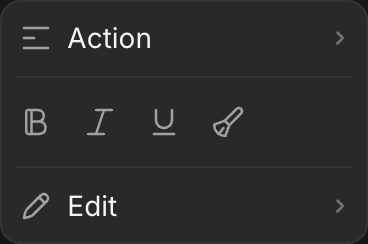
No menu sobre a seleção, passe o mouse sobre "Editar"
-
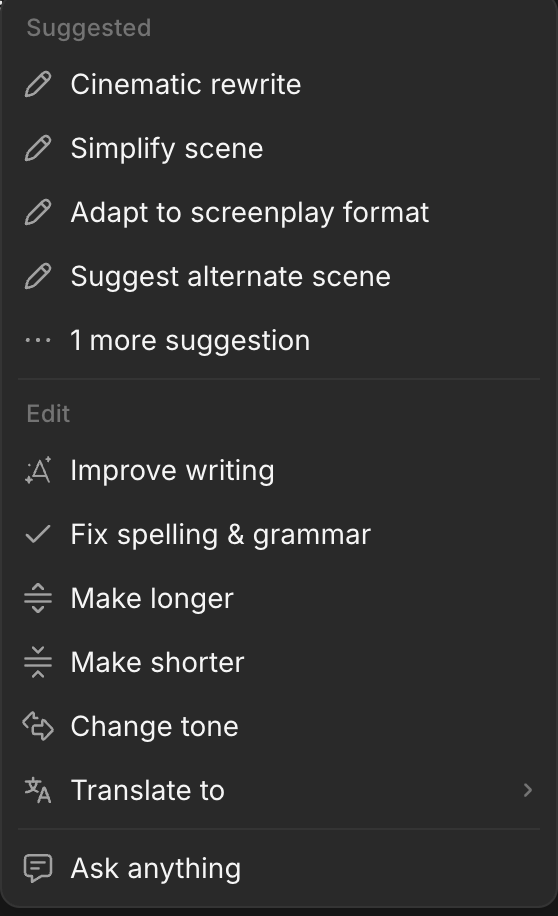
Escolha uma ação:
- "Sugestões": "Reescrita cinematográfica", "Simplificar cena", "Adaptar para formato de roteiro", "Sugerir cena alternativa". "1 more suggestion" adiciona "Gerar resumo"
- "Editar": "Melhorar a escrita", "Corrigir ortografia e gramática", "Aumentar", "Encurtar", "Mudar o tom", "Traduzir para"
- "Pergunte qualquer coisa": digite a sua própria instrução
- Clique em "Substituir" para ficar com o texto novo, em "Inserir abaixo" para manter também o original ou em "Tentar novamente" para outra versão. "Mostrar original" compara os dois
O mesmo menu muda o tipo de linha da seleção e aplica negrito, itálico ou sublinhado.
Peça mudanças ao Copilot
-
Abra o roteiro e clique em "Chat" no canto superior direito. O Copilot abre ao lado, com o documento e o roteiro anexados. O texto que você selecionar também é anexado
-
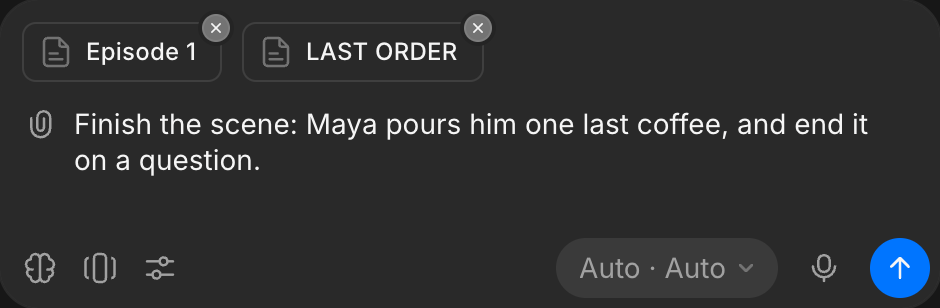
Peça a mudança, por exemplo:
Termine a cena: Maya serve a ele um último café, e termine com uma pergunta.
O Copilot trabalha no roteiro inteiro, não só no documento aberto. Ele pode ler e editar qualquer documento e criar, renomear, mover ou excluir documentos e grupos, por exemplo:
Divida o Episode 2 em dois documentos na cena da lanchonete.Adicione um grupo chamado Season 1 e mova todos os episódios para dentro dele.O que acontece depois depende do modo do chat:
- "Gerar automaticamente": a mudança é escrita na hora
- "Perguntar antes de gerar": o Copilot mostra as mudanças primeiro. Clique em "Aceitar" ou "Rejeitar" em cada uma, ou em "Aceitar o restante" ou "Rejeitar o restante", e depois em "Enviar revisão". Só as mudanças aceitas são salvas
As respostas do Copilot usam créditos, como qualquer chat do Copilot.
Leve os resultados para o Canvas
As imagens e outros resultados que o Copilot cria a partir do script, como quadros de storyboard, chegam no chat.
- Para colocar um, passe o mouse sobre ele e clique em "+"
- Para colocar todos de uma vez como uma seção, clique em "..." abaixo da resposta e depois em "Adicionar ao Canvas"
- Arraste a seção para o lado do cartão do roteiro e renomeie-a com Shift+R
Trabalhem juntos
- Todos no arquivo editam o mesmo roteiro ao vivo, com cursores nomeados
- Desfazer só desfaz as suas próprias edições
Gerencie um roteiro
Clique em "..." no canto superior direito do editor ou clique com o botão direito no cartão no Canvas:
| Opção | O que faz |
|---|---|
| Ver detalhes | Mostra os detalhes dele |
| Renomear (Shift+R) | Muda o nome dele |
| Baixar, Print | Exporta o roteiro inteiro, este documento ou a página de título, enquanto o roteiro está aberto. Veja Importar e exportar |
| Delete screenplay | Pergunta antes e depois exclui o roteiro inteiro: a página de título e todos os documentos e grupos dele |
Para excluir um documento, passe o mouse sobre ele no painel lateral, clique em "..." e exclua por lá.
Para uma série inteira de episódios curtos, veja Escreva uma série de microdramas.
É assim que se edita um roteiro com o Copilot no Morphic. Use o menu Editar para um trecho e o chat para mudanças entre cenas.
Se você tiver algum problema ou alguma dúvida, entre em contato. Teremos prazer em ajudar. Escreva para nós em support@morphic.com.
Importar e exportar
Traga um script de Fountain, Final Draft, PDF ou texto simples, mantenha as notas dele e baixe ou imprima um roteiro inteiro, um documento, um grupo ou a página de título.
Cena 3D
O que é uma cena 3D, como abrir uma, o layout do editor, os termos principais e um início rápido para marcar sua primeira tomada.