3D-Modelle
Lassen Sie Copilot ein 3D-Modell aus einer Beschreibung oder einem Foto erstellen, ein Foto in einzelne Objekte zerlegen, eine Figur riggen, damit sie gehen kann, einem Modell ein neues Aussehen geben und es in einer 3D-Szene platzieren.
3D-Modelle erstellt bei Morphic Copilot. Beschreiben Sie ein Objekt oder hängen Sie ein Foto davon an, und Copilot erstellt ein texturiertes 3D-Modell in realer Größe, speichert es in Ihrer 3D-Bibliothek und kann es in einer 3D-Szene platzieren. Außerdem kann er ein menschenähnliches Modell riggen, sodass es geht und läuft, und einem Modell ein neues Aussehen geben, ohne die Form zu ändern. Die Modelle sind GLB-Dateien, die Sie ansehen, herunterladen und in jeder Szene wiederverwenden können.
Nutzen Sie das für eine Requisite oder Figur, die die Bibliothek einer 3D-Szene nicht hat, für ein Produkt, um das herum Sie eine Einstellung blocken möchten, oder für ein schnelles Modell, das Sie in ein anderes 3D-Tool mitnehmen.
Ein Modell aus einer Beschreibung erstellen
- Öffnen Sie eine Datei und klicken Sie auf 'Copilot', oder klicken Sie in einer 3D-Szene auf 'Chat'
- Beschreiben Sie das Objekt: Form, Materialien, Farben und Zustand. Zum Beispiel: „Erstelle mir ein 3D-Modell eines verwitterten hölzernen Ruderboots mit zwei Rudern, die darin liegen."
- Drücken Sie die Eingabetaste. Im Chat erscheint eine quadratische Karte, während das Modell entsteht
- Wenn es fertig ist, sagt Copilot, was er erstellt hat, wo es gespeichert ist und wie hoch es ist
Eine Beschreibung allein funktioniert mit einem einzigen Modell, Meshy 7.1, daher startet Copilot es sofort. Die meisten Modelle sind in wenigen Minuten fertig; Meshy 7.1 kann länger dauern. Sie können weiterchatten oder den Chat verlassen; das Modell wird trotzdem fertig und landet in Ihrer Bibliothek.
Ein Modell aus einem Foto erstellen
-
Klicken Sie in der Promptleiste auf die Büroklammer und hängen Sie ein Foto des Objekts an
-
Bitten Sie um ein Modell: „Mach daraus ein 3D-Modell"
-
Copilot listet möglicherweise die passenden Modelle auf, mit ihren Stärken und Kosten, und bittet Sie, eines zu wählen. Haben Sie unter 'Bild zu 3D' ein Modell festgelegt, nutzt er dieses
-
Wenn es fertig ist, erscheint das Modell als Karte im Chat, mit seinem Namen und dem Modell, das es erstellt hat
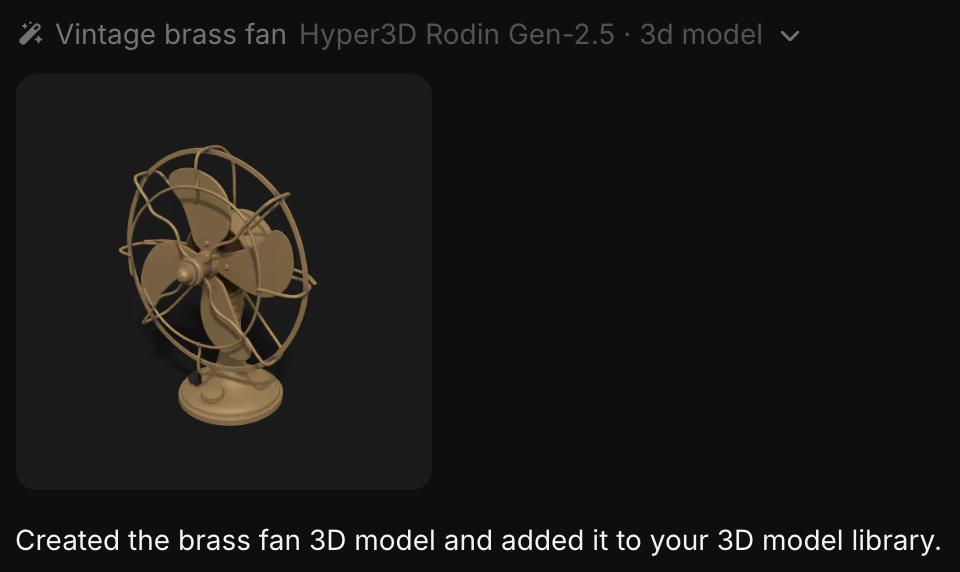
Für die getreueste Form:
- Nutzen Sie ein Foto eines einzelnen Objekts vor schlichtem Hintergrund, gleichmäßig ausgeleuchtet
- Hängen Sie mehrere Fotos desselben Objekts von verschiedenen Seiten an. Hyper3D Rodin Gen-2.5 und Meshy 7.1 nehmen mehrere Ansichten an; die anderen Modelle nehmen ein Foto
- Verwenden Sie Fotos, an denen Sie die Rechte haben
Copilot kann auch zuerst das Foto erstellen: „Erstelle ein Produktfoto einer kleinen Keramik-Teekanne vor weißem Hintergrund und mach daraus dann ein 3D-Modell."
Zeigt ein Foto nur einen Teil einer Person, etwa ein Porträt ab der Taille, ergibt Meshy 7.1 trotzdem ein Ganzkörpermodell. Die Teile, die das Foto nicht zeigt, werden ergänzt, prüfen Sie also Beine und Füße.
Ein Foto in einzelne Objekte zerlegen
Um mehrere Dinge aus einem Foto nachzubauen, etwa die Möbel in einem Raum, bitten Sie um jedes Objekt als eigenes Modell:
„Mach aus jedem Objekt in diesem Foto ein eigenes 3D-Modell, angeordnet so, wie sie im Foto stehen."
Copilot findet im Foto bis zu fünf Arten von Objekten und erstellt für jede ein Modell, dazu ein Modell der gesamten Anordnung. Er nutzt SAM 3D Objects, das mit einem Foto arbeitet. Nennen Sie etwas, das das Foto nicht zeigt, sagt Copilot Ihnen das, statt es zu erstellen.
Das Modell wählen
Copilot wählt das Modell für Sie aus, solange Sie keines festlegen. So legen Sie eines fest:
-
Klicken Sie in der Promptleiste auf die Schaltfläche für die Modellpräferenzen (das Gehirn-Symbol)
-
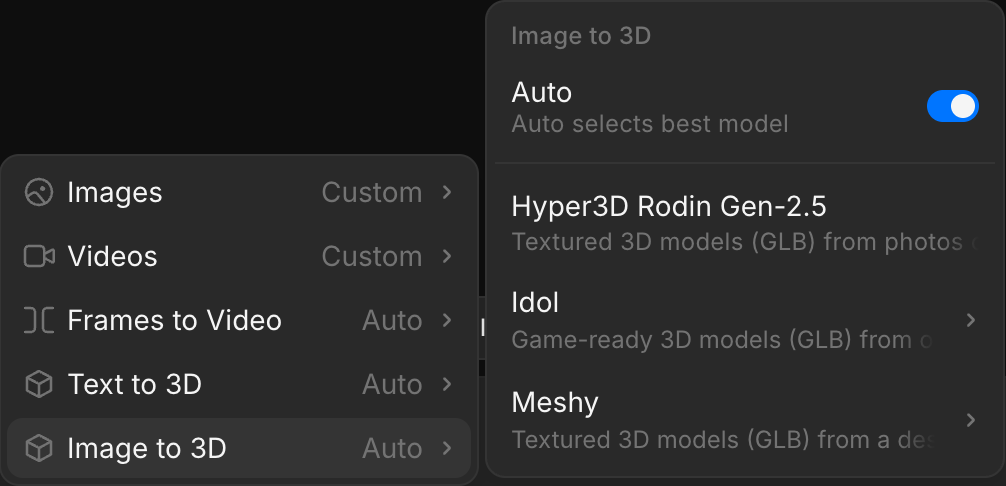
Öffnen Sie 'Text zu 3D' oder 'Bild zu 3D'
-
Schalten Sie 'Auto' aus und klicken Sie auf ein Modell. Die Zeile zeigt 'Benutzerdefiniert' und das gewählte Modell
'Text zu 3D' gilt, wenn Sie nur eine Beschreibung geben, und 'Bild zu 3D', wenn Sie ein Foto anhängen. Riggen, Neutexturieren und das Zerlegen eines Fotos in Objekte nutzen keine der beiden Einstellungen.
| Modell | Ausgangspunkt | Geeignet für |
|---|---|---|
| Meshy 7.1 | Eine Beschreibung oder ein bis vier Fotos | Detaillierte texturierte Modelle und Ganzkörperfiguren aus einem Teilfoto |
| Hyper3D Rodin Gen-2.5 | Ein bis fünf Fotos | Originalgetreue texturierte Modelle eines fotografierten Objekts |
| Meshy T2.5 | Ein Foto | Leichte Modelle mit sauberen, getrennten Teilen |
| Idol Max | Ein Foto | Spielfertige Modelle; Figuren kommen bereits geriggt mit Gehen, Laufen, Springen und Stillstehen |
| Idol Max Turbo | Ein Foto | Eine schnellere, leichtere Version von Idol Max |
| SAM 3D Objects | Ein Foto | Mehrere Objekte aus einem Foto, an ihrem Platz belassen |
Eine Figur riggen
Ein geriggtes Modell hat ein Skelett, sodass eine 3D-Szene Gehen und Laufen darauf abspielen kann.
- Bitten Sie Copilot, eine Figur aus Ihrer Bibliothek zu riggen oder die, die er gerade erstellt hat: „Rigge sie, damit sie gehen kann"
- Copilot erstellt eine geriggte Kopie mit Clips für Stillstehen, Gehen und Laufen. Das Original bleibt in Ihrer Bibliothek
Riggen ist für menschenähnliche Figuren gedacht. Bitten Sie darum, ein Objekt wie ein Boot oder einen Stuhl zu riggen, bietet Copilot stattdessen an, es in einer Szene entlang eines Pfads zu animieren.
Idol Max und Idol Max Turbo erstellen Figuren, die bereits geriggt kommen, mit Clips für Gehen, Laufen, Springen und Stillstehen. Für eine Figur aus einer Beschreibung erstellt Copilot zuerst ein Referenzbild.
Das Aussehen eines Modells ändern
Bitten Sie Copilot, ein Modell in Ihrer Bibliothek neu zu texturieren: „Texturiere meine petrolfarbene Keramik-Teekanne neu: matte anthrazitfarbene Glasur mit schmalem Goldrand, den Bambusgriff behalten."
Copilot erstellt eine neue Kopie mit neuen Materialien und Farben und derselben Form und behält das Original. Nennen Sie das Modell so, wie es in Ihrer Bibliothek steht, damit Copilot es schnell findet. Eine neu texturierte Kopie kommt ohne Rig zurück; bitten Sie Copilot also, sie erneut zu riggen, wenn sie gehen soll.
Ein Modell in einer 3D-Szene platzieren
- Aus dem Chat: Klicken Sie unter dem Ergebnis auf einen Vorschlag wie 'In einer 3D-Szene platzieren', oder bitten Sie darum. In einem normalen Chat erstellt Copilot eine neue Szene
- In Ihrer eigenen Szene: Öffnen Sie die Szene, klicken Sie auf 'Chat' und bitten Sie: „Stell den alten roten Eisenbriefkasten aus meiner Bibliothek ans Ende des Wegs." Copilot platziert ihn in dieser Szene
- Von Hand: Klicken Sie in einer Szene auf 'Objekt hinzufügen', dann auf 'Meine Modelle', und klicken Sie auf das Modell. Siehe Ein Set bauen
Modelle landen in ihrer realen Größe, eine Teekanne ist also neben einer Person klein. Verschieben, drehen und skalieren Sie sie wie jedes Objekt.
Ein Modell ansehen und herunterladen
Klicken Sie im Chat auf die Karte eines Modells, um den Viewer zu öffnen:
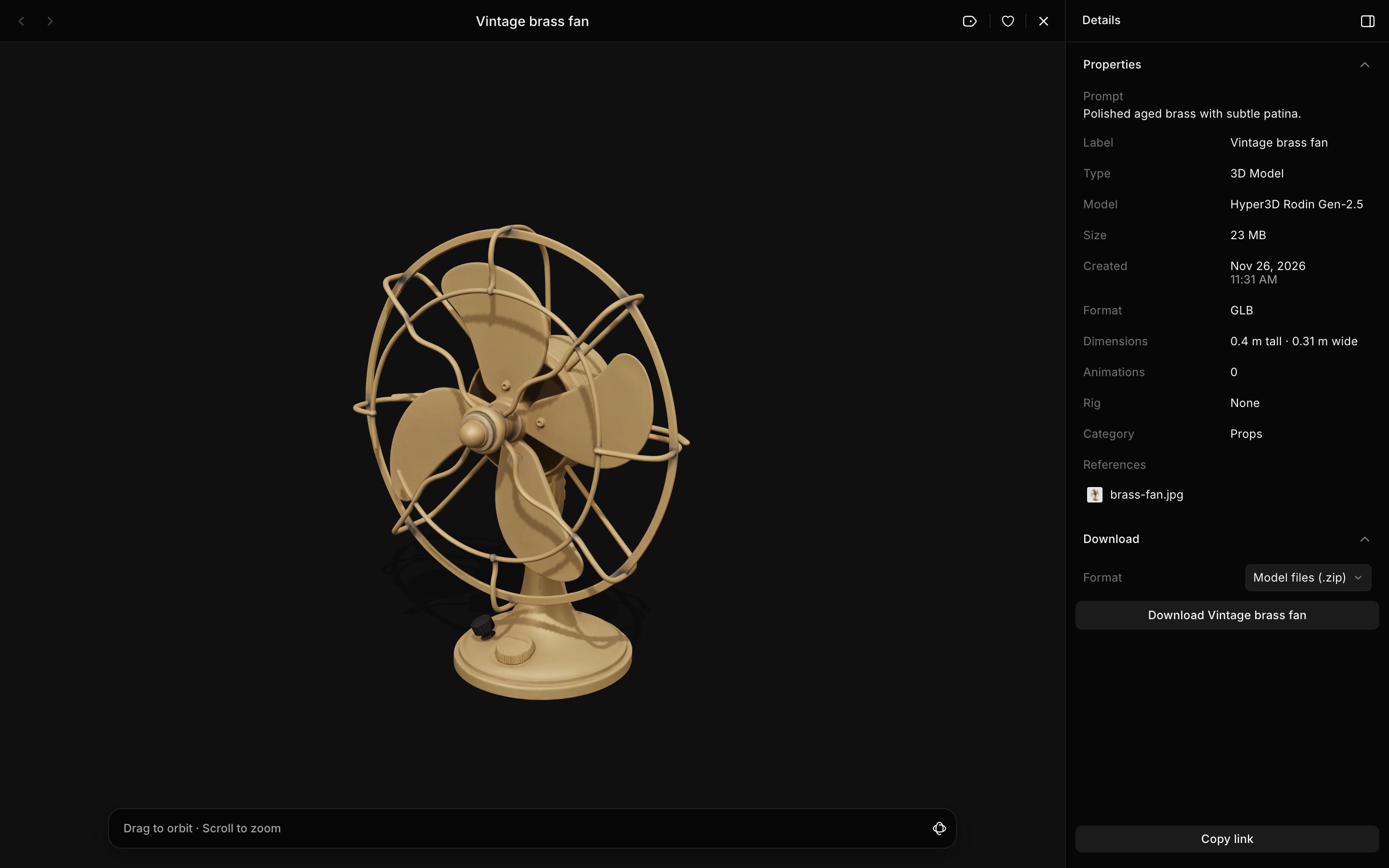
- Ziehen zum Drehen, scrollen zum Zoomen
- Ein geriggtes Modell zeigt ein Clip-Menü, etwa 'Walk' oder 'Idle', und eine Abspielleiste
- 'Details' listet Größe, Abmessungen, Animationen, Rig und das Foto, aus dem das Modell erstellt wurde
- Wählen Sie unter 'Herunterladen' 'Modelldateien (.zip)' oder 'Modell mit Morphic-Einstellungen (.zip)' und klicken Sie auf die Download-Schaltfläche
Ihre Modelle liegen in der 3D-Bibliothek: Klicken Sie in einer beliebigen Szene auf 'Objekt hinzufügen', dann auf 'Meine Modelle'.
3D-Modelle gehören in 3D-Szenen, die sich nur auf einem Computer öffnen lassen. Auf den Canvas lassen sie sich nicht legen.
Pläne und Credits
Jeder Tarif kann 3D-Modelle erstellen. Jedes Modell, jedes Riggen und jedes Neutexturieren verbraucht Credits zum Preis seines Modells, und die Antworten von Copilot verbrauchen Credits wie jeder Chat. Den Preis jedes Modells finden Sie unter 3D-Modelle auf Pläne & Credits.
Vor der ersten kostenpflichtigen Generierung eines Chats nennt Copilot die passenden Modelle mit ihren Kosten und bittet Sie, eines zu wählen, es sei denn, Sie haben in der Promptleiste eines festgelegt. Eine Beschreibung allein startet sofort, da nur Meshy 7.1 mit Text arbeitet.
Ein Modell, das fehlschlägt, wird nicht berechnet. Ist ein Modell einmal gestartet, bricht das Stoppen des Chats es nicht ab: Es wird trotzdem fertig und berechnet.
Fehlerbehebung
Die Karte zeigt einen Würfel statt eines Bildes
Das Vorschaubild kann nach dem Modell eintreffen. Laden Sie den Chat neu, um es zu sehen.
Copilot riggt ein Modell nicht
Riggen funktioniert nur bei menschenähnlichen Figuren. Bitten Sie Copilot stattdessen, es in einer Szene entlang eines Pfads zu bewegen, oder erstellen Sie ein Figurenmodell und riggen Sie dieses.
Copilot hat eine neue Szene erstellt, statt meine zu nutzen
Copilot erreicht nur die Szene, in der Sie sich befinden. Öffnen Sie Ihre Szene, klicken Sie auf 'Chat' und fragen Sie dort.
Ich kann kein 3D-Modell zum Canvas hinzufügen
3D-Modelle lassen sich nicht auf den Canvas legen. Platzieren Sie sie stattdessen in einer 3D-Szene.
Copilot findet ein Modell in meiner Bibliothek nicht
Verwenden Sie den Namen des Modells, wie er unter 'Meine Modelle' steht. Der Titel einer Chat-Karte kann vom gespeicherten Namen abweichen, den Copilot in seiner Antwort nennt.
So erstellen Sie 3D-Modelle mit Copilot bei Morphic. Greifen Sie darauf zurück, wenn eine Szene eine Requisite oder Figur braucht, die die Bibliothek nicht hat, oder wenn Sie ein Modell eines echten Produkts wollen, um eine Einstellung darum zu blocken.
Wenn Sie Probleme haben oder Fragen haben, können Sie sich gerne an uns wenden. Wir helfen Ihnen gerne. Schreiben Sie uns an support@morphic.com.
Lizenzierte Musik von Epidemic Sound
Wie Copilot lizenzierte Tracks und Soundeffekte im eigenen Epidemic-Sound-Konto Ihrer Organisation findet, sie auf Länge geschnitten in einen Chat holt und was das kostet.
Lokalisierung
So bringen Sie ein fertiges Video in Morphic in eine andere Sprache, mit übersetzten Untertiteln und einer Synchronisation in den Originalstimmen, die das Video lippensynchron zurückliefert.