Ein Set bauen
Fügen Sie einer 3D-Szene Personen, Fahrzeuge, Möbel, Requisiten und ganze Umgebungen hinzu, verschieben, drehen und skalieren Sie sie entlang der X-, Y- und Z-Achsen und verwenden Sie eine Anordnung wieder.
Kulissen in einer 3D-Szene werden aus einer vorgefertigten Bibliothek aufgebaut, sodass du einen Schauplatz in wenigen Minuten blocken kannst, ohne etwas zu modellieren.
Objekte hinzufügen
- Im Editor auf „Objekt hinzufügen“ klicken, auf das „+“ oben links
- Mit der Maus über eine Kategorie fahren
- Klicke das gewünschte Objekt an. Es erscheint ausgewählt auf dem Boden
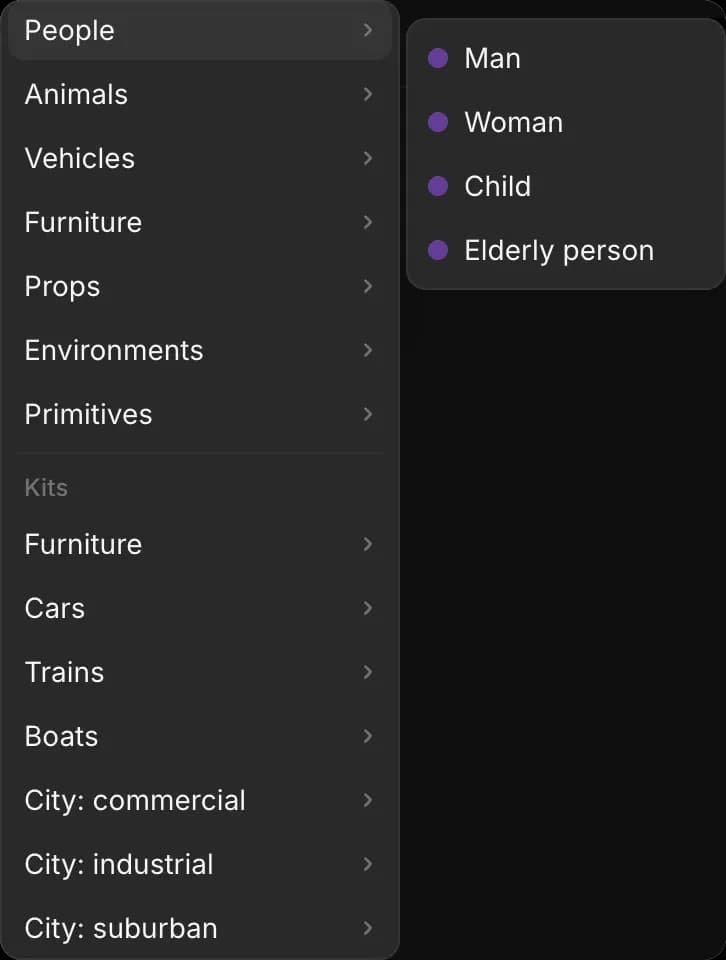
Die Kategorien:
| Kategorie | Was darin enthalten ist |
|---|---|
| „Menschen“ | Mann, Frau, Kind, ältere Person |
| „Tiere“ | Hund, Katze, Pferd, Vogel |
| „Fahrzeuge“ | Autos, ein Bus, ein Zugwaggon, ein Flugzeug, ein Boot und mehr |
| „Möbel“ | Einrichtungsgegenstände für Häuser, Büros, Küchen, Badezimmer und Krankenhäuser |
| „Requisiten“ | Von Handys und Tassen bis zu Straßenlaternen, Kisten, Zelten und einem Brunnen |
| „Umgebungen“ | Vorgefertigte Szenen wie eine Stadtstraße, ein Büro, ein Nachtclub, ein Strand, ein Wald, ein Gerichtssaal und eine Flugzeugkabine |
| „Grundformen“ | Würfel, Zylinder, Rampe, Wandsegment, Treppen |
| „Lichter“ | Punktlicht, Scheinwerfer, gerichtetes Licht |
| „Basisobjekte“ | Charakter, Kasten, Kugel, Zylinder, Kegel, Torus, Wand, Plattform, Fahrzeug |
Die Gruppe „Kits“ zwischen „Grundformen“ und „Lichter“ enthält Tausende zusätzlicher Modelle: Möbel, Autos, Züge, Boote, Stadt- und Gebäudeteile, Natur und thematische Sets wie eine Burg oder eine Raumstation. Copilot kann jedes davon nach Namen finden; siehe Mit Copilot bearbeiten.
Beginne mit einer Umgebung, dann füge die Darsteller und Requisiten hinzu.
Achsen
Eine 3D-Szene misst jeden Ort entlang drei Achsen in Metern vom Mittelpunkt des Bodens aus. Jede Achse hat eine Farbe, und die Griffe, die du ziehst, verwenden dieselben Farben.
| Achse | Farbe | Richtung |
|---|---|---|
| X | Rot | Quer über den Boden |
| Z | Blau | Quer über den Boden, im rechten Winkel zu X |
| Y | Grün | Nach oben und unten. Der Boden liegt bei 0 |
Um die Achsenlinien in der Mitte des Bodens ein- oder auszublenden, öffne das Menü „Ansicht“ und klicke auf „Achsen anzeigen“.
Verschieben, drehen und skalieren
Wähle zuerst das Objekt aus: klicke es im Ansichtsfenster an oder klicke in „Ebenen“ links auf seinen Namen. Wähle dann das Verschieben-, Drehen- oder Skalieren-Werkzeug, die drei Symbole oben links im Ansichtsfenster, oder drücke die zugehörige Taste.
Verschieben
Tastenkürzel: G.
- Ziehe an einem Pfeil, um das Objekt entlang dieser Achse zu verschieben
- Ziehe an einem farbigen Quadrat, um es entlang zweier Achsen gleichzeitig zu verschieben. Das grüne Quadrat verschiebt es über den Boden, ohne es anzuheben
Drehen
Tastenkürzel: R.
Ziehe an einem Ring, um das Objekt um diese Achse zu drehen. Der grüne Ring dreht es an Ort und Stelle; so änderst du, in welche Richtung eine Figur blickt. Die Drehung wird in Grad angegeben: 90 ist eine Vierteldrehung, 180 dreht es um. Bei 0 blicken Personen und Requisiten entlang der blauen Z-Achse.
Skalieren
Tastenkürzel: S.
Ziehe an einem Griff, um das Objekt entlang dieser Achse zu strecken. Ein Skalierungsfaktor von 1 ist die ursprüngliche Größe des Objekts, 2 ist doppelt so groß und 0,5 ist halb so groß.
Exakte Werte
- Wähle das Objekt aus
- Klicke auf den Reiter „Selection“
- Unter „Position“, „Drehung“ oder „Skalierung“ auf das X-, Y- oder Z-Feld klicken, eine Zahl eingeben und die Eingabetaste drücken. Oder im Feld nach links und rechts ziehen, um die Zahl zu ändern
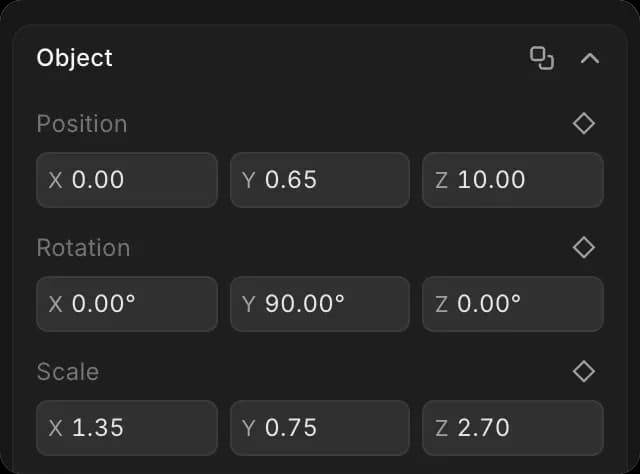
- Um gleichmäßig zu skalieren, dieselbe Zahl in alle drei „Skalierung“-Felder eingeben
- Eine Drehung von mehr als 90 Grad kann in X und Z -180 anzeigen. Es ist dieselbe Drehung, nur anders geschrieben, und das Objekt bleibt aufrecht
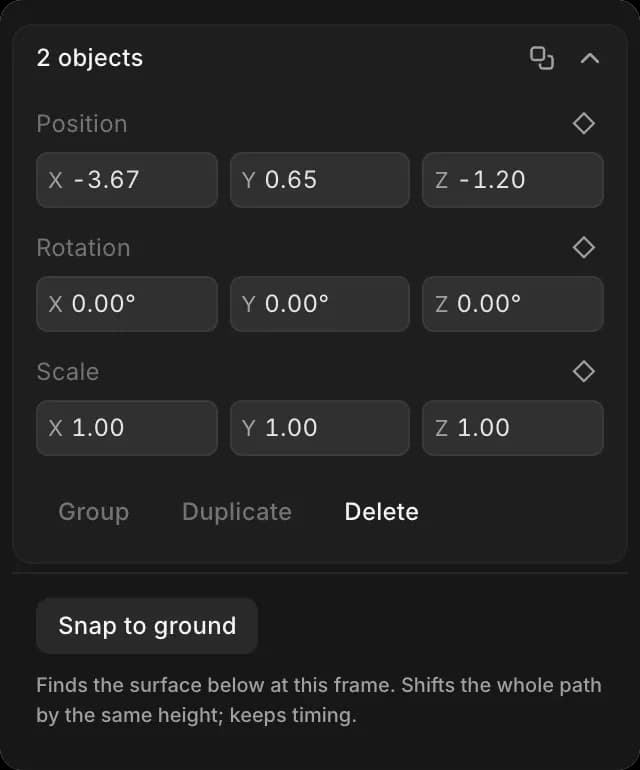
- Wenn ein Objekt schwebt oder einsinkt, klicke unten im Tab „Auswahl“ auf „Am Boden ausrichten“. Es wird auf die darunterliegende Oberfläche fallen gelassen, und sein gesamter Weg bewegt sich mit ihm
Duplizieren, gruppieren und löschen
Um mehrere Objekte auszuwählen, klicke in „Ebenen“ auf das erste und dann mit gedrückter Umschalttaste auf die anderen. Der Tab „Auswahl“ zeigt, wie viele ausgewählt sind.
- „Duplizieren“ und „Löschen“ befinden sich im Tab „Auswahl“ unter den Objekteinstellungen
- „Gruppieren“ im Tab „Auswahl“, wenn mehrere Objekte ausgewählt sind, lässt sie gemeinsam bewegen. Cmd + G macht dasselbe, und Cmd + Umschalt + G hebt die Gruppierung auf
Farbe und Sichtbarkeit
Wähle das Objekt aus, dann im Tab „Auswahl“:
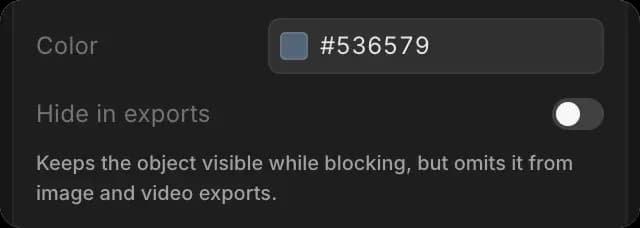
- „Farbe“ färbt es ein
- „In Exporten ausblenden“ lässt es beim Blocken sichtbar, nimmt es aber aus Bild- und Videoexporten heraus. Verwende es für Hilfslinien und Markierungen
Staging-Voreinstellungen
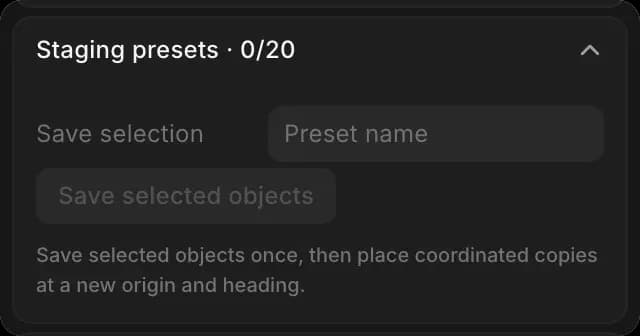
Speichere eine Anordnung, z. B. einen Tisch mit seinen Stühlen, und platziere frische Kopien davon an beliebiger Stelle. Eine Szene kann bis zu 20 Voreinstellungen enthalten.
Um eine zu speichern:
- Wähle die Objekte aus: Klicke in „Ebenen“ auf das erste und dann mit gedrückter Umschalttaste auf die anderen
- Klicke auf den Tab „Scene“
- Unter „Staging-Voreinstellungen“ einen Namen in „Auswahl speichern“ eingeben
- Auf „Ausgewählte Objekte speichern“ klicken
Um eine Kopie zu platzieren:
- Bewege den Abspielkopf zu dem Frame, an dem die Kopie beginnen soll
- Unter „Staging-Voreinstellungen“ die Voreinstellung in „Voreinstellung“ auswählen
- „Ursprung“ und „Ausrichtung“ festlegen, wo sie platziert wird und in welche Richtung sie zeigt, oder ein Objekt auswählen und auf „Ausgewählte Position verwenden“ klicken
- Auf „Staging-Kopie platzieren“ klicken
Jede Kopie behält die Animation der Objekte und bleibt bearbeitbar. „Voreinstellung entfernen“ löscht die Voreinstellung, nicht die Kopien.
So baust du ein Set in einer 3D-Szene auf Morphic auf. Lege zuerst das grobe Layout fest und verfeinere die Positionen erst, wenn die Kamera festgelegt ist.
Wenn Sie Probleme haben oder Fragen haben, können Sie sich gerne an uns wenden. Wir helfen Ihnen gerne. Schreiben Sie uns an support@morphic.com.
Eine Szene starten
Starten Sie eine 3D-Szene aus einem Beispiel oder von Grund auf, legen Sie fest, wie lange die Einstellung läuft, und arbeiten Sie gemeinsam mit anderen daran.
Figuren
Färben, beschriften, skalieren und posieren Sie die Charaktere in einer 3D-Szene, und setzen Sie einen Reiter auf ein Fahrzeug.