Sprache-zu-Sprache
Wie Sie eine vorhandene Aufnahme in Morphic mit einer anderen Stimme neu vertonen und dabei das ursprüngliche Timing, Tempo und die Darbietung beibehalten.
Speech to speech, auch als Stimmverzerrer bekannt, spricht eine Aufnahme, die du bereits hast, mit einer anderen Stimme erneut ein. Die Wörter, das Timing, die Pausen, die Betonung und die Emotion bleiben bei diesem Wechsel alle erhalten. Nur wer spricht, ändert sich.
Damit ist es der schnellste Weg, einen bereits gelungenen Take neu zu besetzen. Nimm selbst eine Rohfassung auf und übergebe sie an eine fertige Stimme, verwandle die Performance eines Schauspielers in eine zweite Figur oder gib einer Platzhalter-Erzählung ihre echte Stimme.
So verwendest du Speech to speech
- Öffne Canvas in Morphic
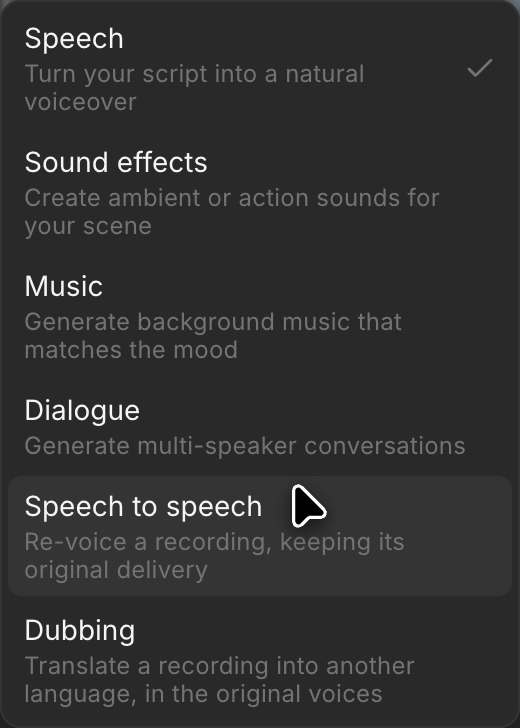
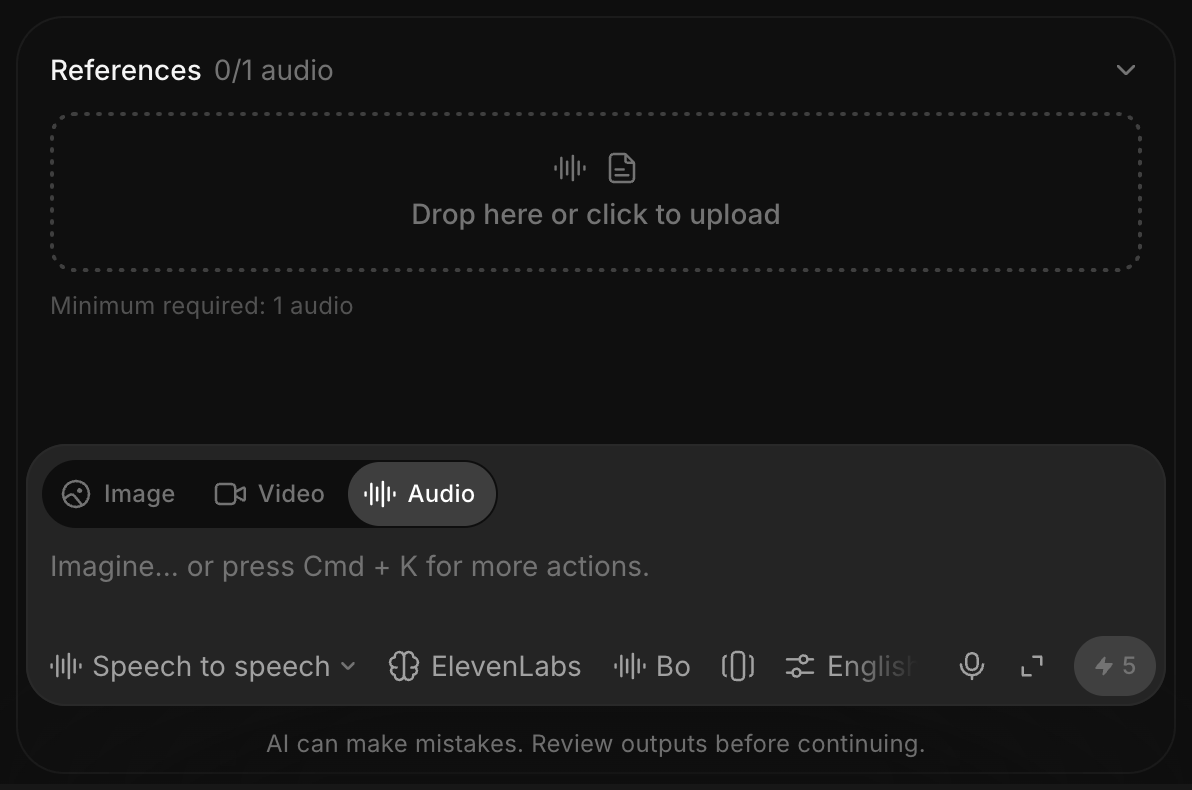
- Wechsle in der Prompt-Leiste unten den Modus von „Image“ zu „Audio“ und wähle dann „Speech to speech“
- Füge deine Quellaufnahme zu den Referenzen hinzu. Zieh die Datei hinein, klicke auf das Feld, um sie von deinem Gerät hochzuladen, oder öffne die Asset-Auswahl, um einen Clip wiederzuverwenden, der bereits in diesem Projekt ist
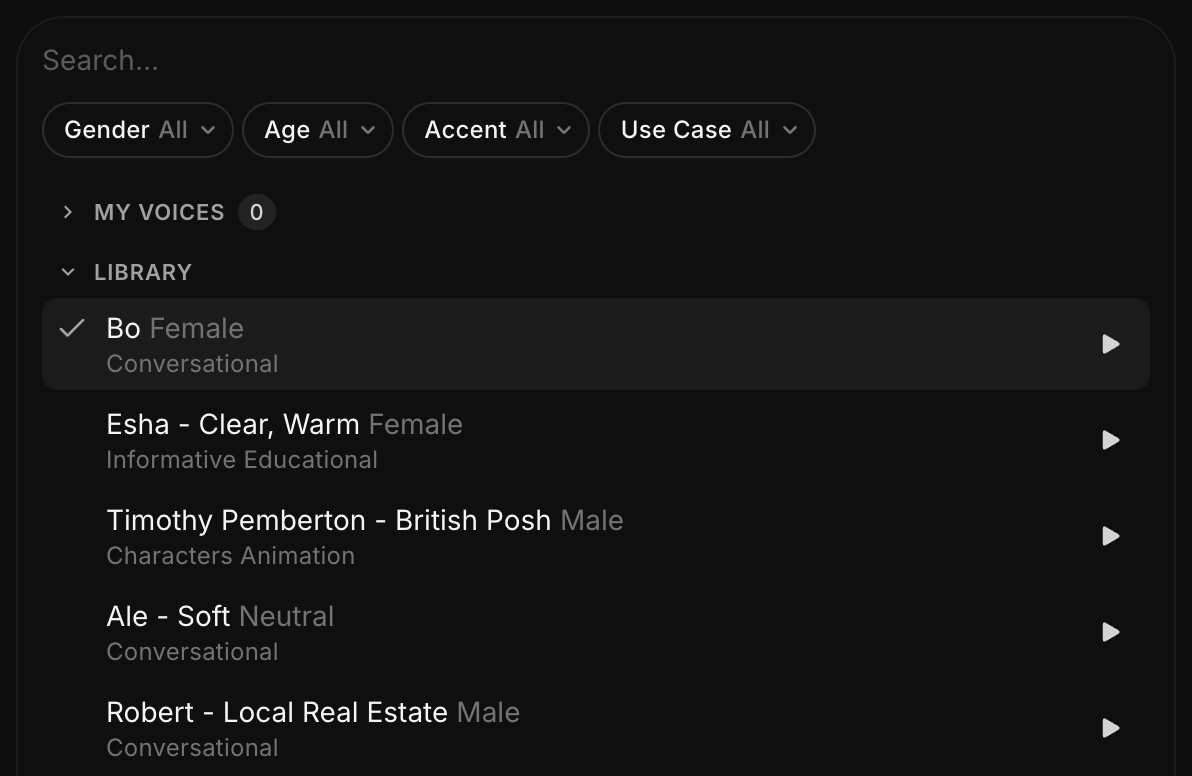
- Klicke auf den Stimm-Chip und wähle die Stimme, die du stattdessen hören möchtest. Filtere nach Geschlecht, Alter, Akzent oder Anwendungsfall und drücke bei einer beliebigen Zeile auf Play, um sie anzuhören
- Klicke in der Prompt-Leiste auf den blauen Button. Er zeigt die Credit-Kosten an und wird erst blau, wenn deine Aufnahme angehängt ist
Der neue Take landet als eigene Audiodatei auf deiner Canvas, mit derselben Länge wie die, mit der du begonnen hast. Das Original bleibt unverändert, sodass du jederzeit eine andere Stimme mit derselben Quelle ausprobieren kannst.
Zwei Dinge, die du vor dem ersten Durchlauf wissen solltest:
- Lass das Prompt-Feld leer. Speech to speech bezieht seine Anweisungen aus der Aufnahme, nicht aus Text. Alles, was dort eingegeben wird, blockiert die Generierung.
- Die Kosten werden angezeigt, bevor du es ausführst. Sie werden anhand der Länge deiner Quellaufnahme berechnet, sodass du sie im Voraus kennst.
Hast du den Clip bereits auf deiner Canvas? Wähle ihn aus und klicke im Detailbereich rechts auf „Als Referenzen verwenden“. Dadurch wird er in einem Schritt angehängt.
Tipps für bessere Ergebnisse
- Wähle eine Stimme, deren natürlicher Tonfall bereits zum Text passt. Die Quelle gibt die Darbietung vor, daher bleibt ein sanfter Take in jeder Stimme sanft.
- Wandle zuerst zehn Sekunden einer langen Aufnahme um, dann den ganzen Rest.
- Teste zwei oder drei Stimmen mit derselben Quelle. Sie bleibt wiederverwendbar.
- Verwende pro Clip einen Sprecher. Überlappende Stimmen und Hintergrundmusik werden als Teil der Darbietung behandelt.
- Ändere jeweils nur eine Sache, wenn ein Take fehlerhaft zurückkommt.
So verwendest du Speech to speech in Morphic. Greif darauf zurück, wenn die Performance bereits stimmt und nur die Stimme geändert werden muss.
Wenn Sie Probleme haben oder Fragen haben, können Sie sich gerne an uns wenden. Wir helfen Ihnen gerne. Schreiben Sie uns an support@morphic.com.
Audioerzeugung
Audio in Morphic ermöglicht es Ihnen, Audio (Musik, Soundeffekte und Sprache) von Grund auf nur mit einem Prompt zu erzeugen.
Synchronisation
So synchronisierst du eine Video- oder Audioaufnahme in Morphic in eine andere Sprache, mit den Stimmen der ursprünglichen Sprecher und lippensynchron, über die Prompt-Leiste oder mit Copilot.