Audioerzeugung
Audio in Morphic ermöglicht es Ihnen, Audio (Musik, Soundeffekte und Sprache) von Grund auf nur mit einem Prompt zu erzeugen.
Hier ist eine kurze Anleitung, wie Sie Audio in Morphic verwenden:
Sie können mit einem Video beginnen oder Audiospuren unabhängig erstellen und alles auf der Timeline zusammenfügen.
Wenn Sie mit einem Video beginnen
- Laden Sie Ihr Video auf der Canvas hoch oder generieren Sie es dort
- Wählen Sie das Video aus und klicken Sie in der Toolbar auf „Add audio track“
- Wählen Sie die Art von Audio aus, die Sie hinzufügen möchten: Sprache, Soundeffekte oder Musik
- Beschreiben Sie, welche Art der Audioerzeugung Sie möchten, und klicken Sie dann auf den blauen Button in der Eingabeleiste
- Generieren Sie so viele Audio-Generierungen, wie Sie möchten, und führen Sie sie in der Timeline zusammen mit Ihrem Video zusammen
Wenn Sie zuerst Audio erstellen
- Gehen Sie in Morphic zur Canvas
- Gehen Sie zur Eingabeleiste am unteren Rand Ihres Bildschirms
- Wechseln Sie von „Image“ zu „Audio“
- Sie können außerdem zwischen drei Audiooptionen wählen: Sprache, Musik oder Soundeffekte
- Beschreiben Sie, welche Art der Audioerzeugung Sie möchten, und klicken Sie dann auf den blauen Button in der Eingabeleiste
- Generieren Sie so viele Audio-Generierungen, wie Sie möchten, und führen Sie sie in der Timeline zusammen mit Ihrem Video zusammen
Mit Audio arbeiten
Sprache
- Tippen Sie Ihr Skript ein oder fügen Sie es ein
- Wählen Sie eine Sprecherstimme und eine Sprache
- Klicken Sie auf den blauen Button in der Eingabeleiste
In Enterprise-Tarifen finden Sie Stimmen aus dem eigenen ElevenLabs-Konto Ihrer Organisation unter „My voices“ in der Stimmauswahl. Siehe Ihre ElevenLabs-Stimmen.
Musik
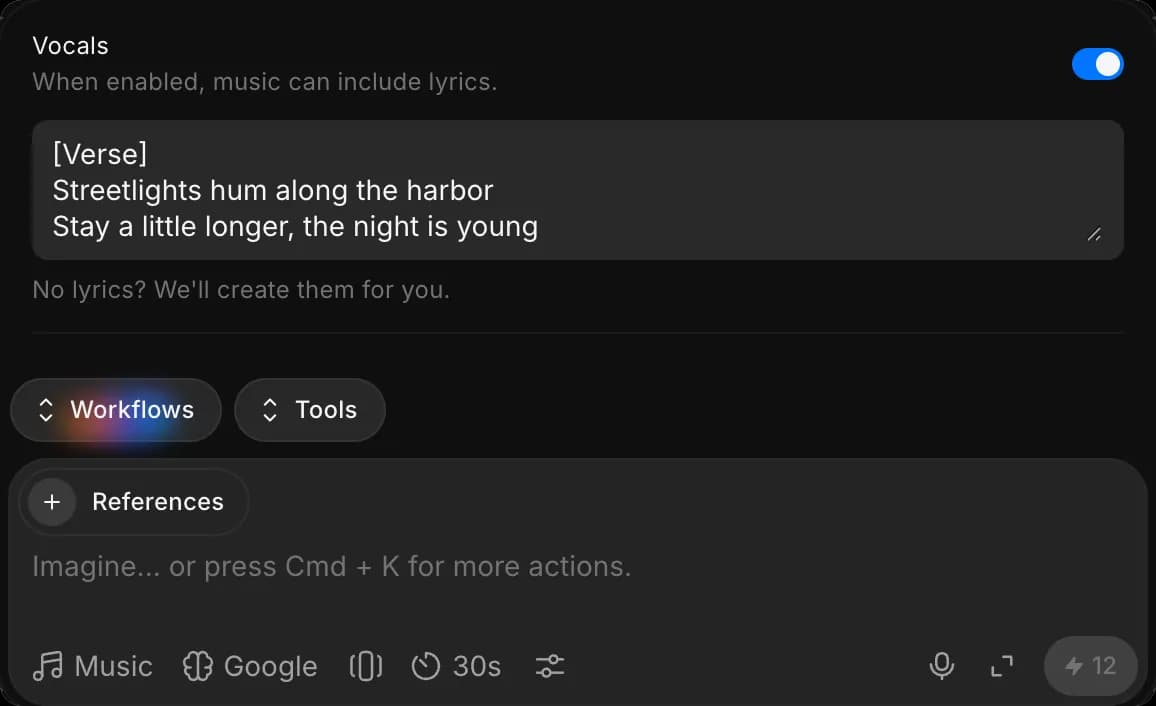
- Wählen Sie ein Modell und eine Dauer. Die Dauerliste zeigt den Bereich, den das gewählte Modell erlaubt, bei einigen Modellen bis zu 5 Minuten
- (Optional) Klicken Sie für einen Song auf das Einstellungen-Symbol und aktivieren Sie 'Gesang'. Fügen Sie Ihren Liedtext in das Feld ein oder lassen Sie es leer, dann schreibt das Modell ihn
- Beschreiben Sie die Stimmung, das Genre oder den Stil. Beispiele: friedliche Naturmusik, atmosphärischer Wald-Track, emotionales Klavier
- Klicken Sie auf den blauen Button in der Eingabeleiste
Beschreiben Sie die Singstimme in Worten, etwa „warme Frauenstimme“ oder „raue Baritonstimme“, statt eine reale Sängerin oder einen realen Sänger zu nennen.
Soundeffekte
- Beschreiben Sie den Soundeffekt (Umgebung, Aktion, Atmosphäre). Beispiele: zwitschernde Vögel, Wind in den Bäumen, sanfte Regengeräusche
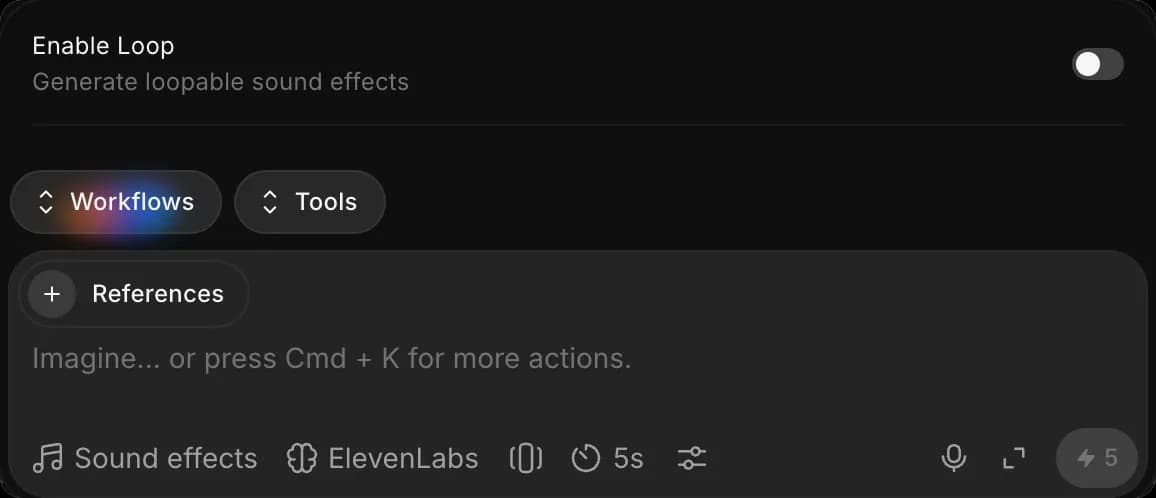
- Wählen Sie eine Dauer. Der Standard ist 5 Sekunden
- (Optional) Klicken Sie beim ElevenLabs-Modell auf das Einstellungen-Symbol und aktivieren Sie 'Loop aktivieren', damit sich der Sound nahtlos wiederholt, etwa bei Regen oder Raumton
- Klicken Sie auf den blauen Button in der Eingabeleiste
Um ein vorhandenes Video mit Effekten zu vertonen, die zum Bild passen, nutzen Sie Soundeffekte für Video.
Bearbeitung der Timeline
- Teilen Sie jede Audioebene mit dem Scherensymbol auf, um Teile zu isolieren, die Sie behalten oder entfernen möchten
- Ziehen Sie Ebenen, um sie auf der Timeline neu zu positionieren, damit jeder Sound zum richtigen Zeitpunkt passt
- Ziehen Sie die Ränder, um das Timing anzupassen und das Audio genau dort beginnen oder enden zu lassen, wo es passt
- Passen Sie alle Audioebenen an, bis sie zu Ihrer Szene passen, und stellen Sie sicher, dass jedes Element die Stimmung, das Timing und den Verlauf des Videos unterstützt.
- Sehen Sie sich die gesamte Szene in der Vorschau an, um sicherzustellen, dass alle Audioebenen nahtlos miteinander verschmelzen
So verwenden Sie die Audio-Funktion in Morphic. Sie eignet sich ideal, um Szenen in Filmen, Anzeigen, interaktiven Medien, Social-Media-Inhalten oder anderen kreativen Projekten mit Sprache, Musik und Soundeffekten zu versehen.
Wenn Sie Probleme haben oder Fragen haben, können Sie sich gerne an uns wenden. Wir helfen Ihnen gerne. Schreiben Sie uns an support@morphic.com.
Audio
Erzeugen Sie Sprache, Musik und Effekte, wandeln Sie eine Stimme in eine andere um, synchronisieren Sie in andere Sprachen, teilen Sie Tracks in Stems auf und transkribieren Sie das Vorhandene.
Sprache-zu-Sprache
Wie Sie eine vorhandene Aufnahme in Morphic mit einer anderen Stimme neu vertonen und dabei das ursprüngliche Timing, Tempo und die Darbietung beibehalten.