Präzise Bildbearbeitung
Wie Sie einen Teil eines Bildes ändern, indem Sie die gewünschte Bearbeitung beschreiben.
Das neueste Image-to-Image-Update bei Morphic ermöglicht präzises Bearbeiten und Verändern von Bildern und gibt Ihnen mithilfe des Image-to-Image-Workflows volle kreative Kontrolle. Laden Sie einfach ein Bild hoch oder erzeugen Sie eines, wählen Sie es aus und beschreiben Sie Ihre gewünschte Transformation in der Prompt-Leiste.
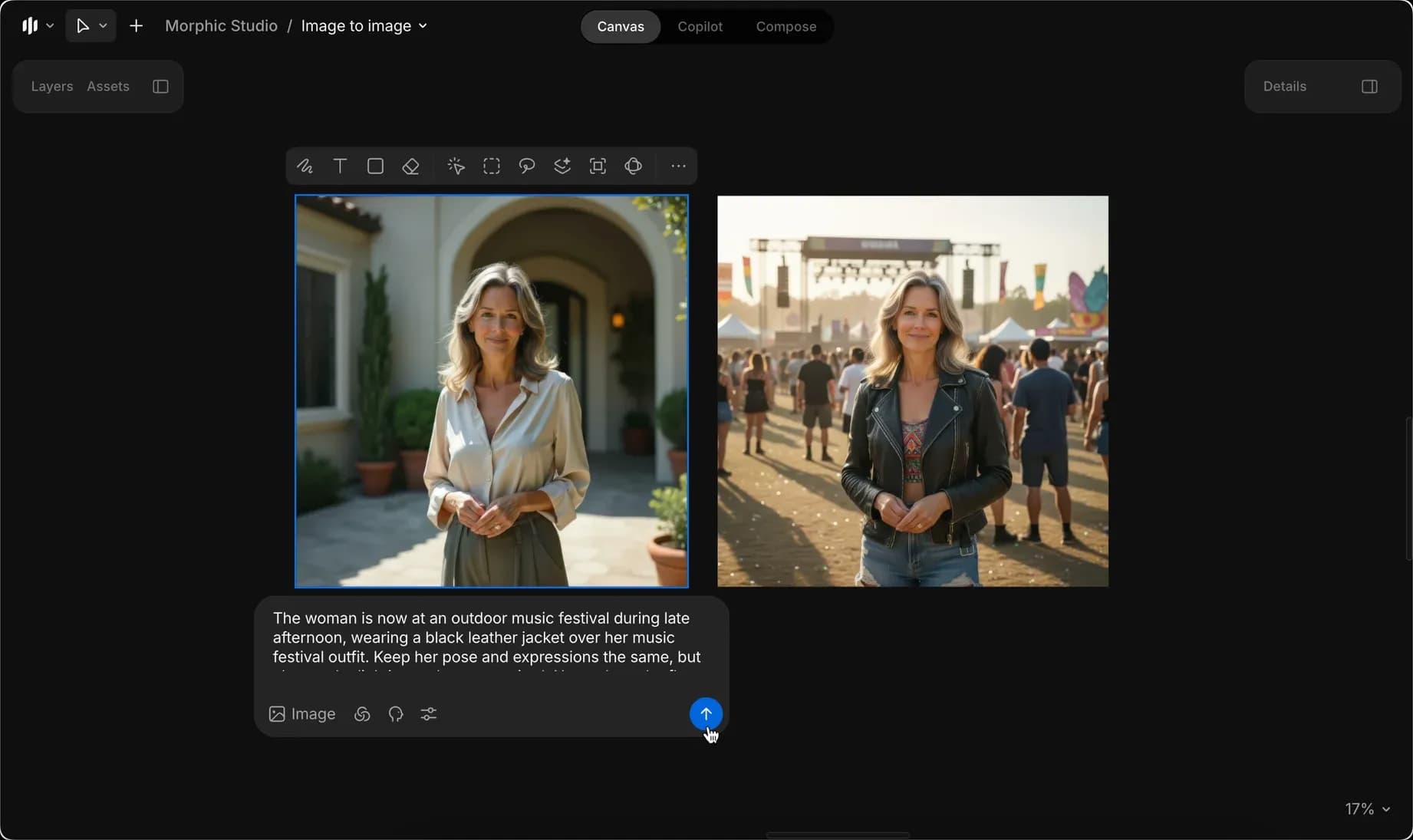
Leitfaden zum Prompting
Wenn Sie Outfits, Stile oder Szenen ändern, achten Sie darauf, dass Ihr Prompt klar und detailliert bleibt.
Vermeiden Sie: Ändere das Wetter auf Sommer.
Versuchen Sie: Ändere die Szene in eine heiße Sommerszene, behalte die Hauptfigur unverändert und ersetze den Pullover der Figur durch ein weißes T-Shirt.
Wenn Sie die Pose einer Figur ändern, fügen Sie Anweisungen hinzu, um Pose, Ausdruck und andere notwendige Details beizubehalten.
Vermeiden Sie: Mann schlägt zu.
Versuchen Sie: Behalte den aktuellen Hintergrund und den Gesichtsausdruck der Figur bei, ändere aber die Pose der Figur in eine Schlaghaltung mitten im Schlag.
1. Objekte mit einem Prompt ersetzen
Beispiel-Prompt: Behalte die Figur gleich, aber verwandle den Baumstamm in eine riesige gelbe Banane, die halb im Wasser versunken ist.
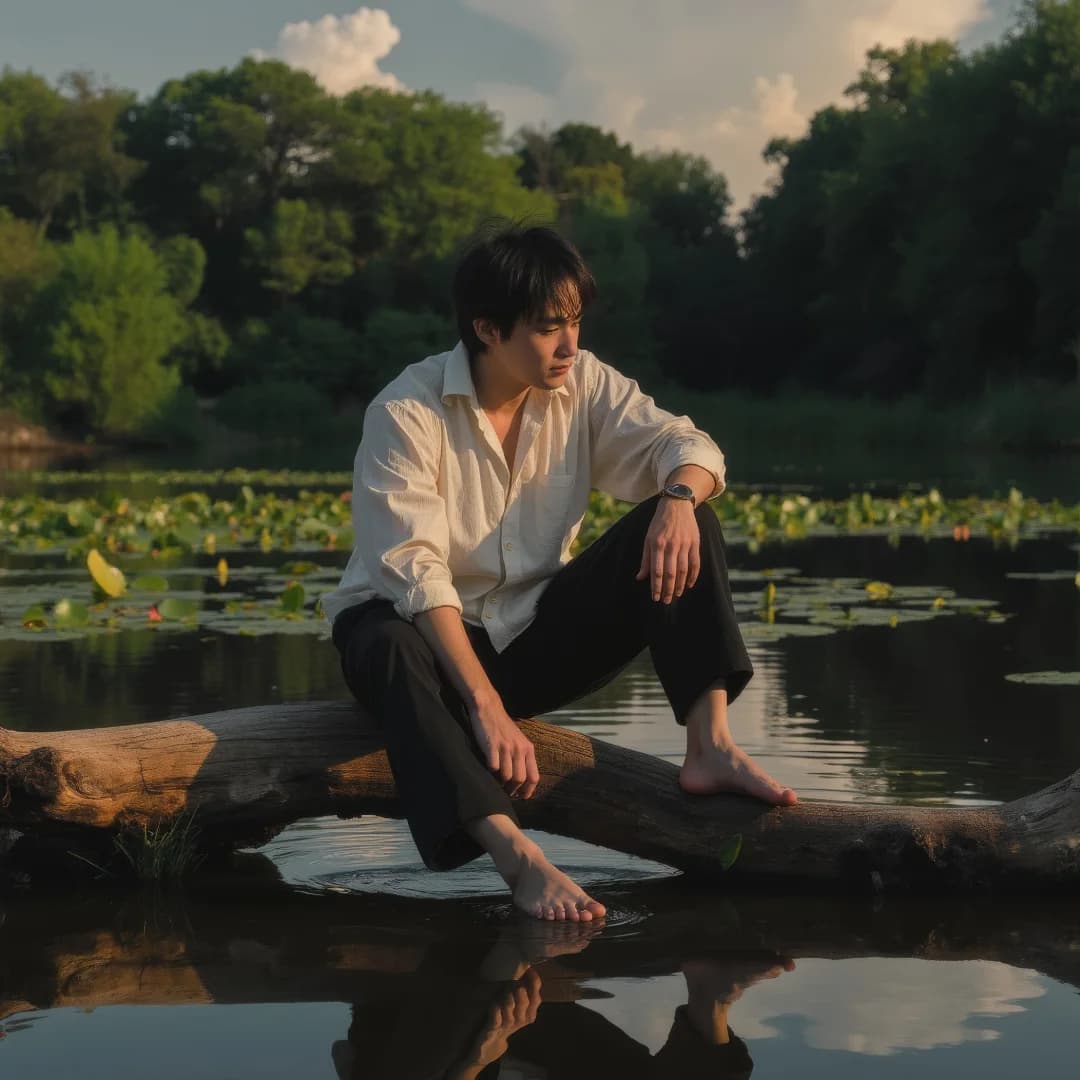
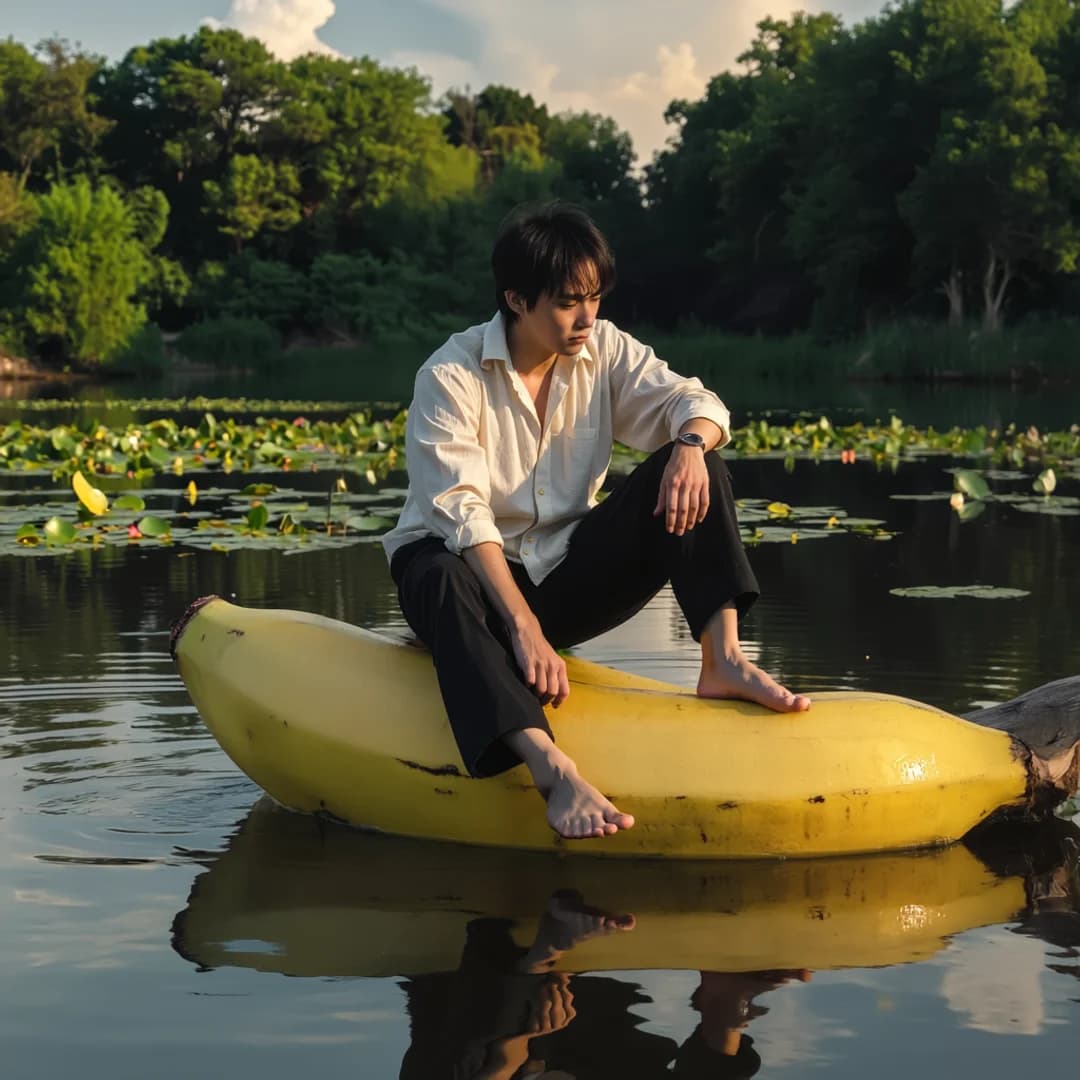
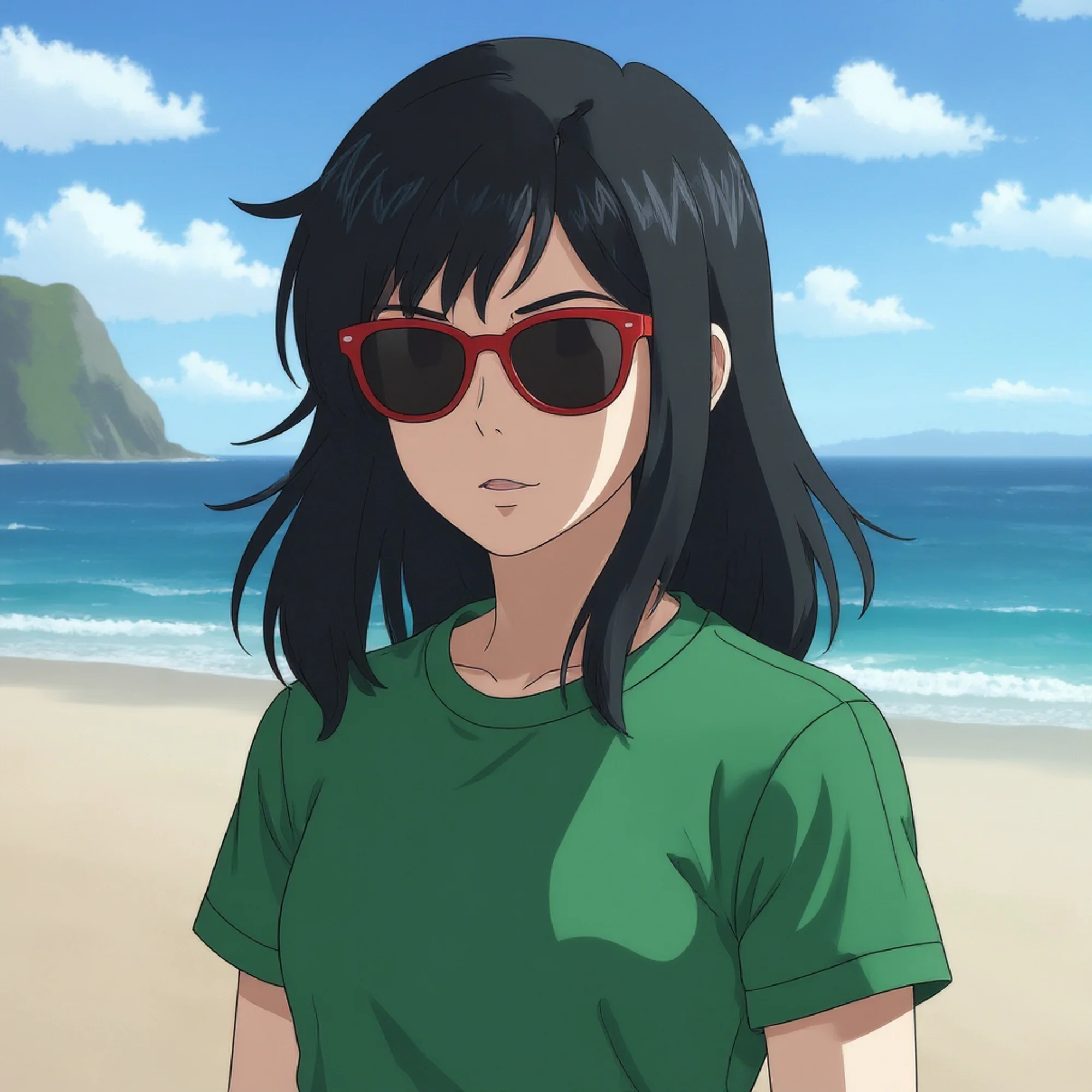
2. Outfit ändern und Objekte hinzufügen
Beispiel-Prompt: Ändere ihr Outfit in ein grünes T-Shirt. Füge eine rote Sonnenbrille hinzu. Behalte ihre Pose, ihren Ausdruck und alles andere unverändert bei.
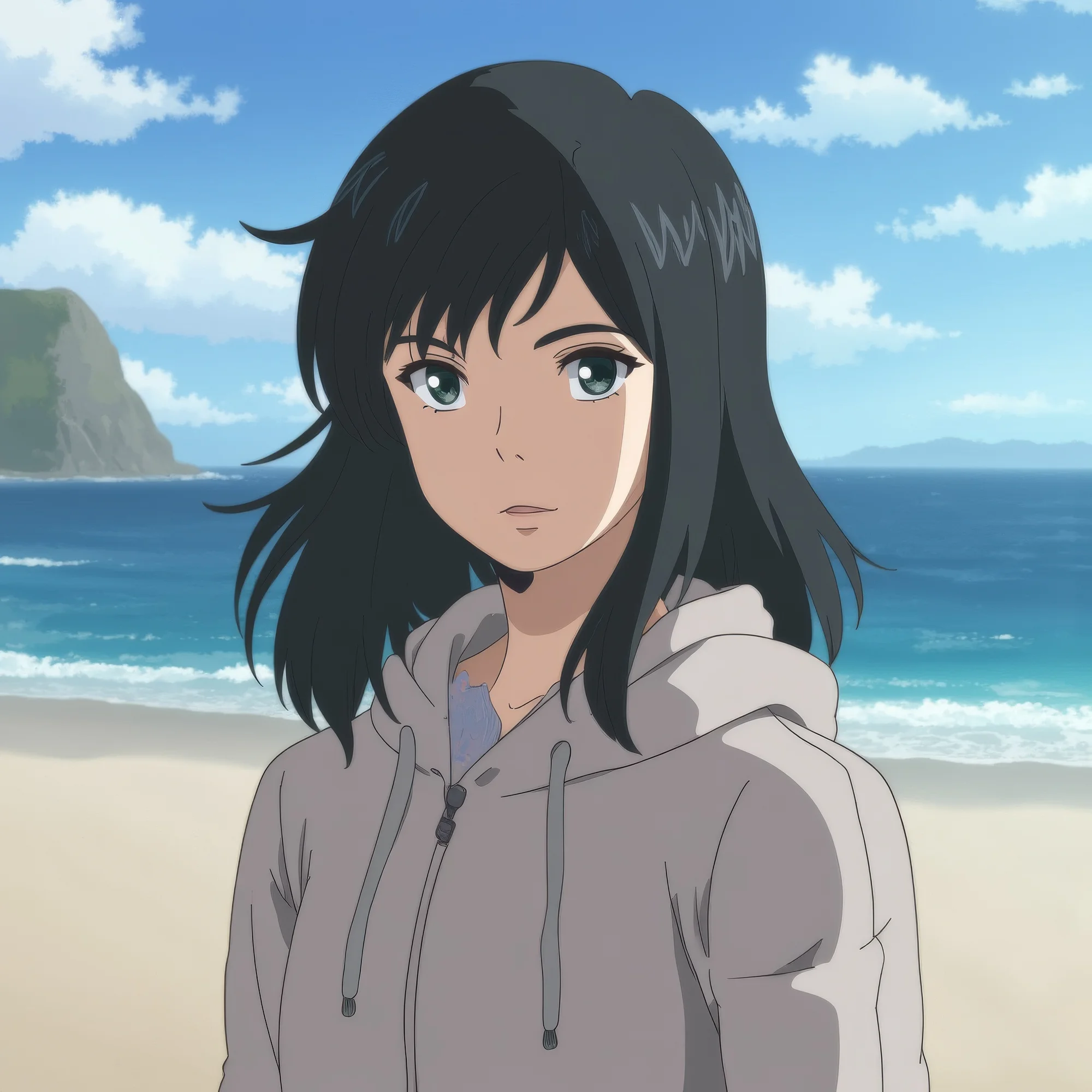
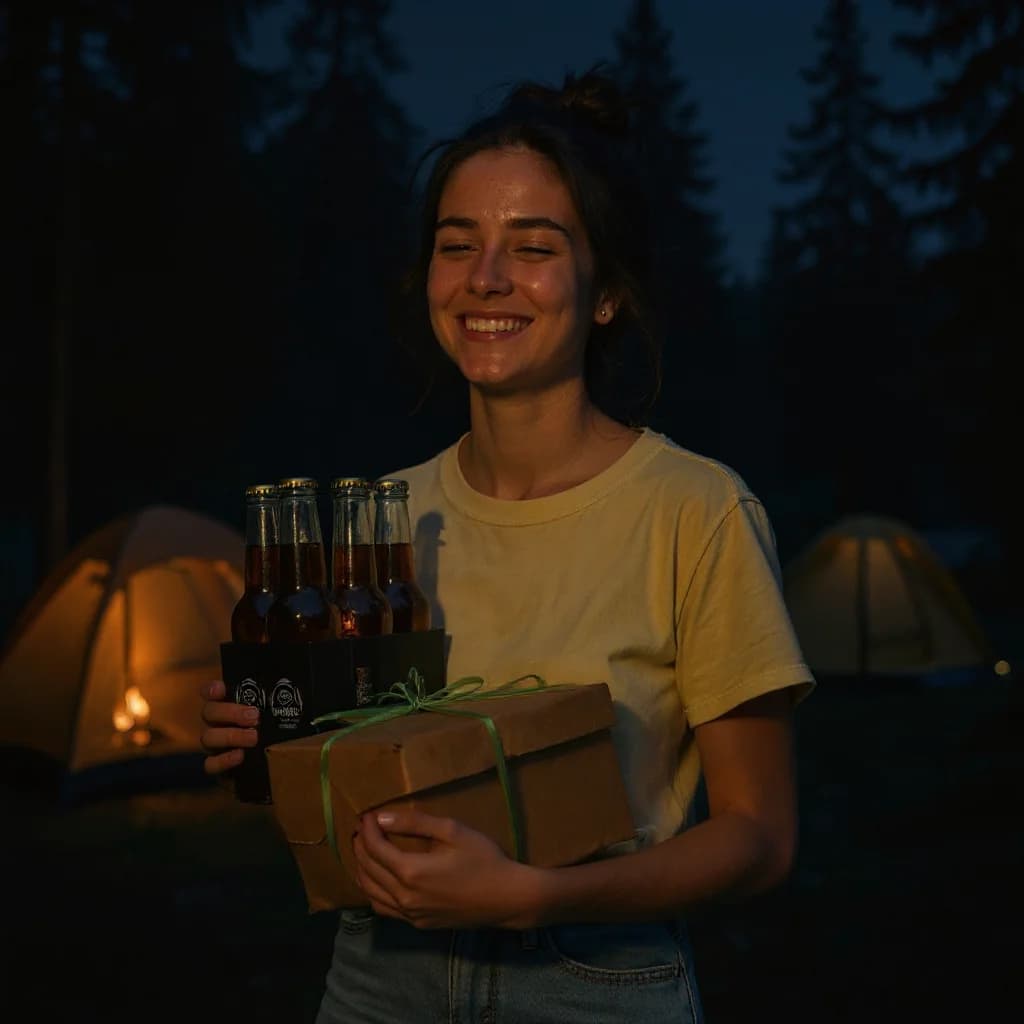
3. Die Umgebung ändern
Beispiel-Prompt: Ändere den Hintergrund und die Umgebung in eine nächtliche Camping-Szene.

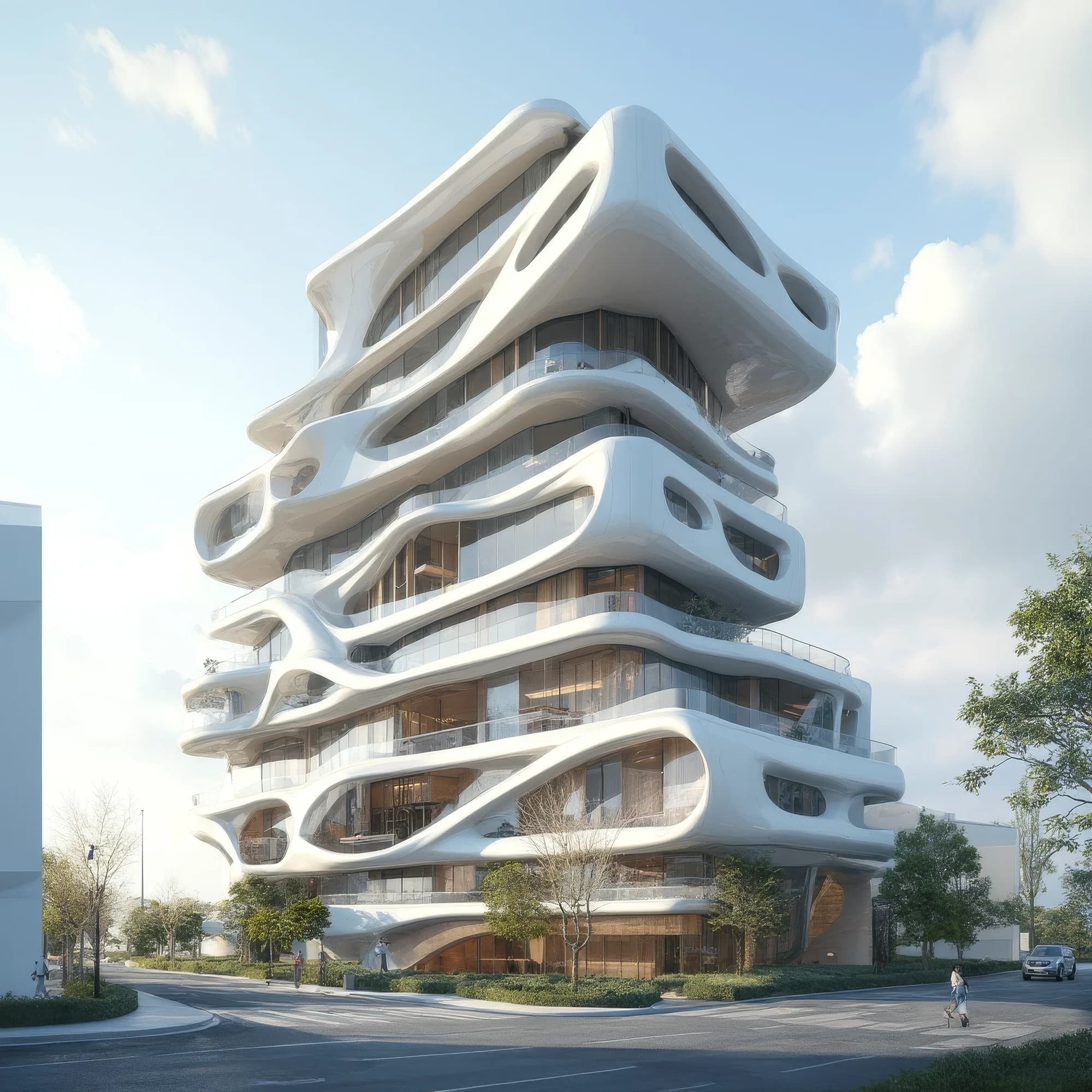
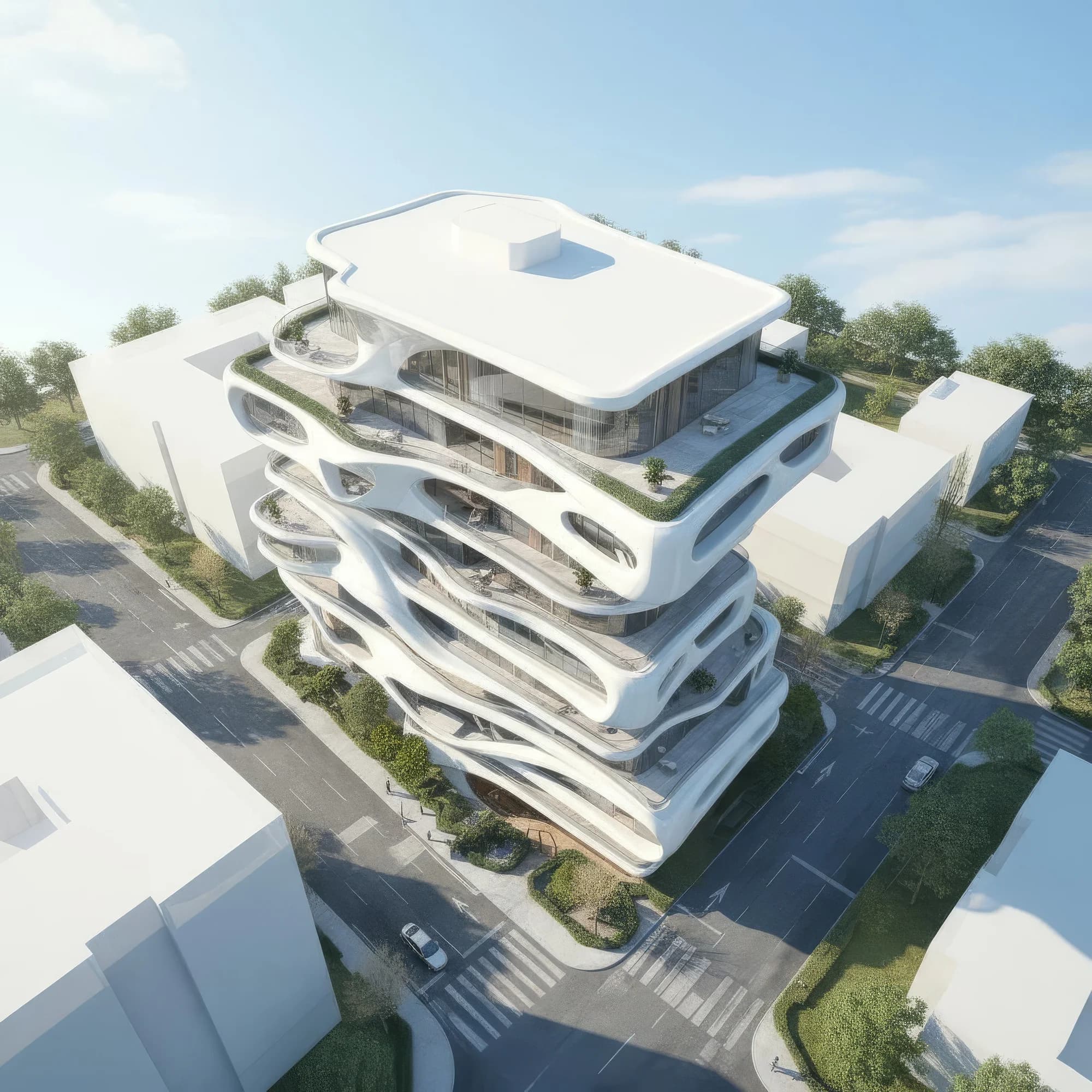
4. Eine andere Perspektive erzeugen
Beispiel-Prompt: Behalte das Gebäude so, wie es ist, ändere aber die Perspektive des Bildausschnitts, sodass es aus der Draufsicht zu sehen ist.
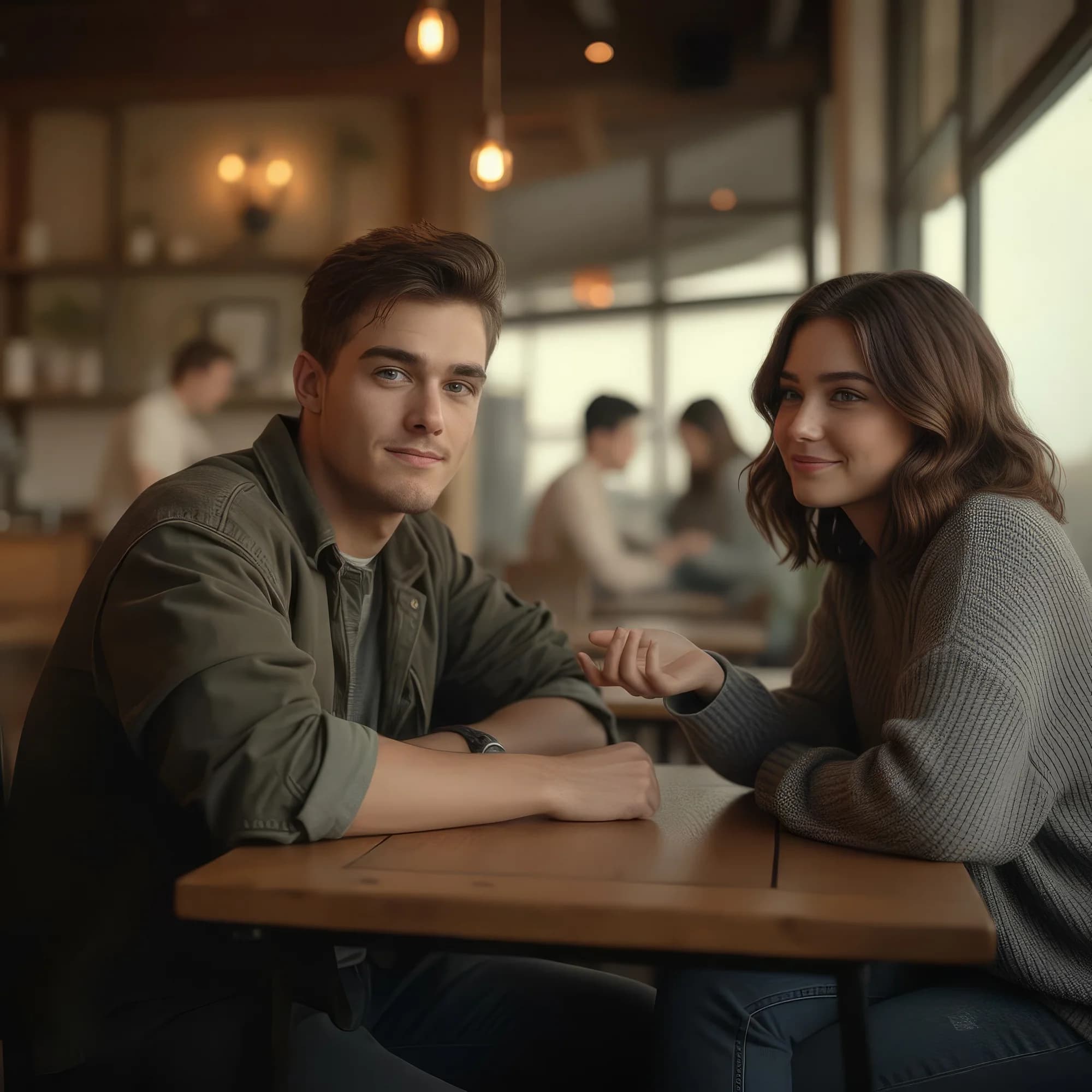
5. Personen zu deiner Szene hinzufügen
Beispiel-Prompt: Füge eine zweite junge Person hinzu, die auf der rechten Seite des Tisches im Café sitzt und lässig mit der ersten Person interagiert. Stelle sicher, dass sie sich nahtlos in die Szene einfügt, mit konsistenter Perspektive, Proportionen und Hintergrundelementen wie Tischen und warmen Holztönen.

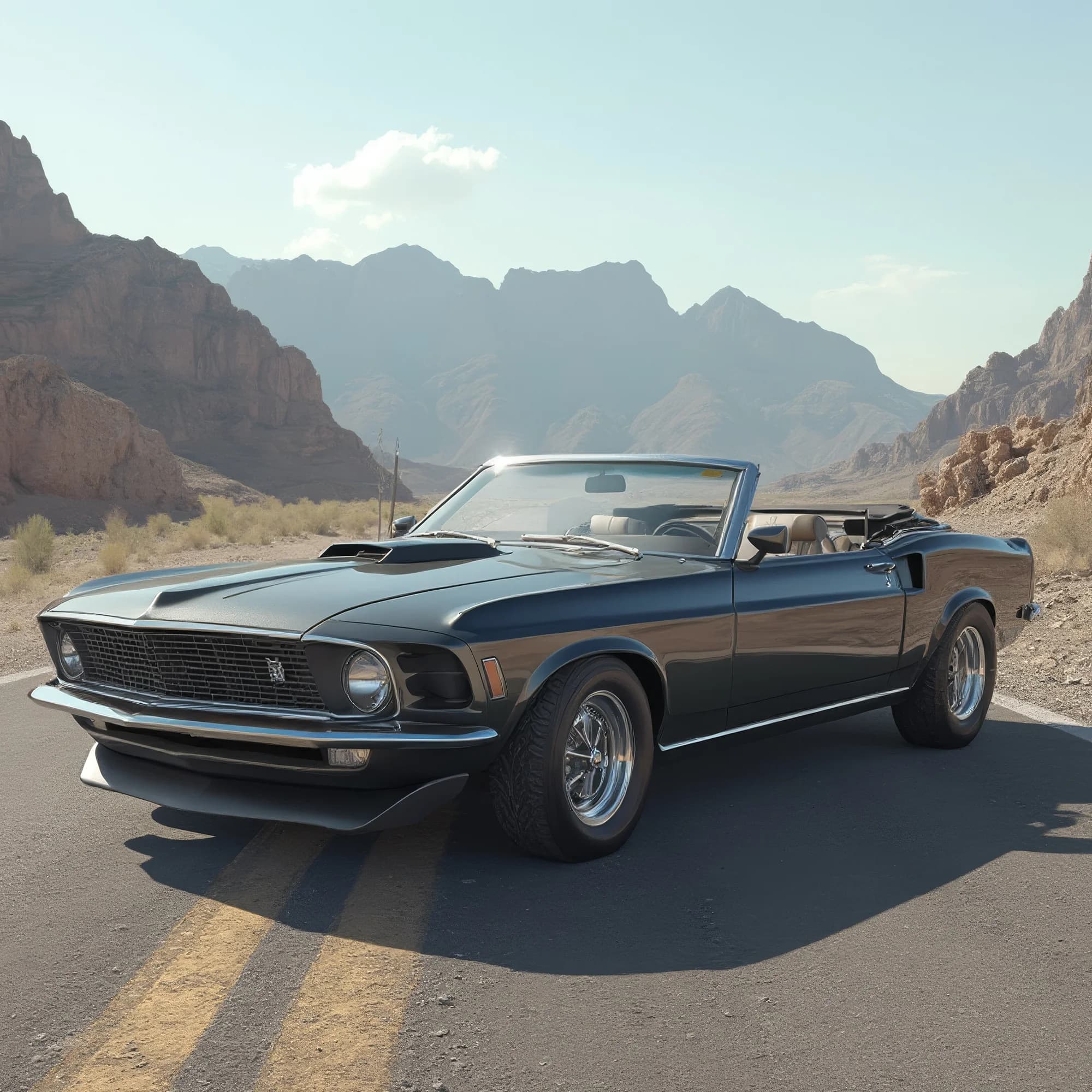
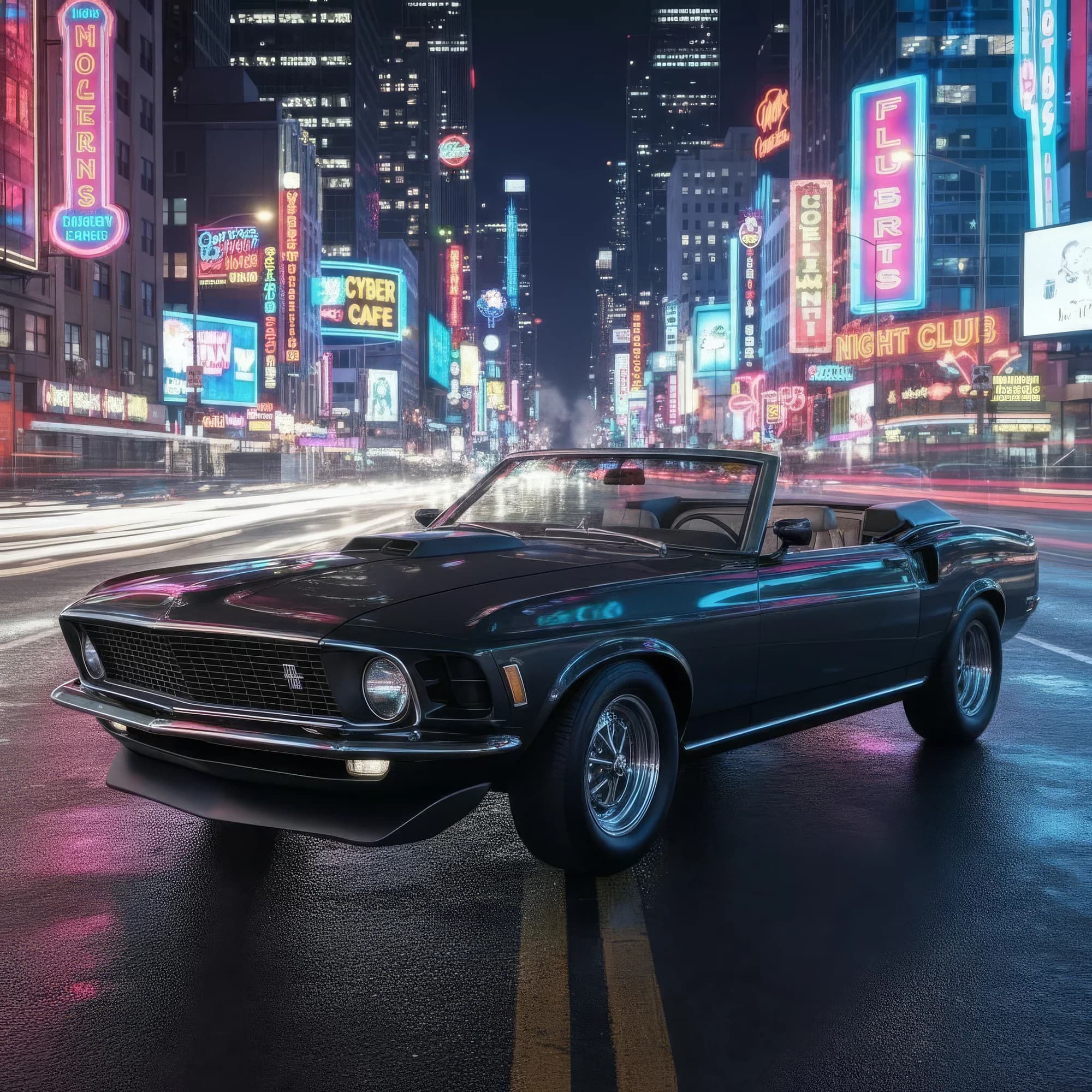
6. Umgebung und Atmosphäre ändern
Beispiel-Prompt: Ändere den Hintergrund in eine nachts von Neonlicht beleuchtete Straße in der Innenstadt.
Wenn Sie Probleme haben oder Fragen haben, können Sie sich gerne an uns wenden. Wir helfen Ihnen gerne. Schreiben Sie uns an support@morphic.com.
Anleitungen
Schritt-für-Schritt-Anleitungen für die Dinge, die Menschen in Morphic am häufigsten erstellen, vom Bearbeiten eines einzelnen Bildes bis zum Planen und Erweitern einer vollständigen Sequenz.
Tag für mehrere Charaktere
Sie können jetzt in Morphic eine Szene mit mehreren Charakteren erstellen. Das ist nützlich für Szenen, die Dialog, Interaktion oder koordinierte Aktionen erfordern, während die Konsistenz zwischen den Charakteren erhalten bleibt.