Bild zu Bild
Mit Bild zu Bild bei Morphic verfeinern, restylen oder ändern Sie ein vorhandenes Bild nur per Prompt oder verwandeln es in ein SVG.
Hier ein kurzes Tutorial zu Bild zu Bild bei Morphic:
- Laden Sie Ihr Bild auf dem Canvas hoch oder generieren Sie es dort
- Wählen Sie das Bild aus, mit dem Sie arbeiten möchten
- Lassen Sie in der Promptleiste, die unter dem Bild erscheint, die Ausgabeart auf 'Bild' und passen Sie die Einstellungen an oder belassen Sie sie auf dem Standard
- Schreiben Sie einen Prompt, der die gewünschte Änderung am Bild beschreibt
- Klicken Sie in der Promptleiste auf die blaue Schaltfläche
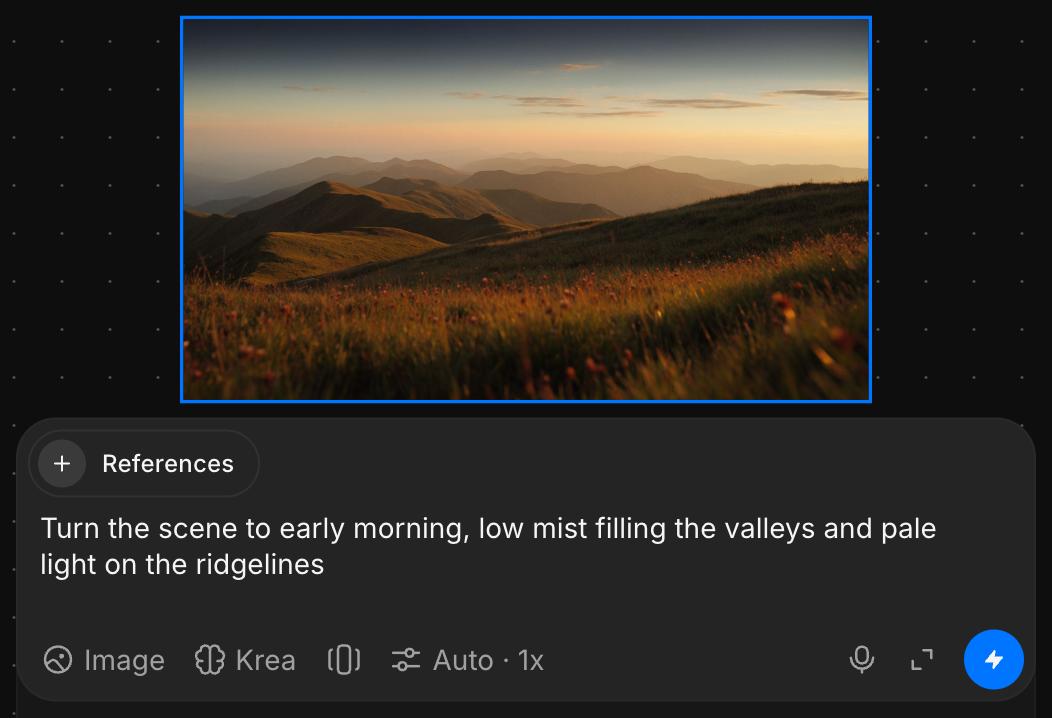
Weitere Beispiele finden Sie unter Präzise Bildbearbeitung.
Mehrere Stile gleichzeitig ausprobieren
Um Looks für dasselbe Bild zu vergleichen, bitten Sie Copilot in einer Anfrage um mehrere Stile. Motiv, Komposition und Bildausschnitt bleiben in jedem gleich.
-
Öffnen Sie Copilot
-
Generieren Sie ein Bild oder hängen Sie das an, das Sie umstylen möchten
-
Bitten Sie um die gewünschten Stile, zum Beispiel „Mach dieses Bild in vier Stilen: Aquarell, Ölgemälde, Anime und filmisches Licht"
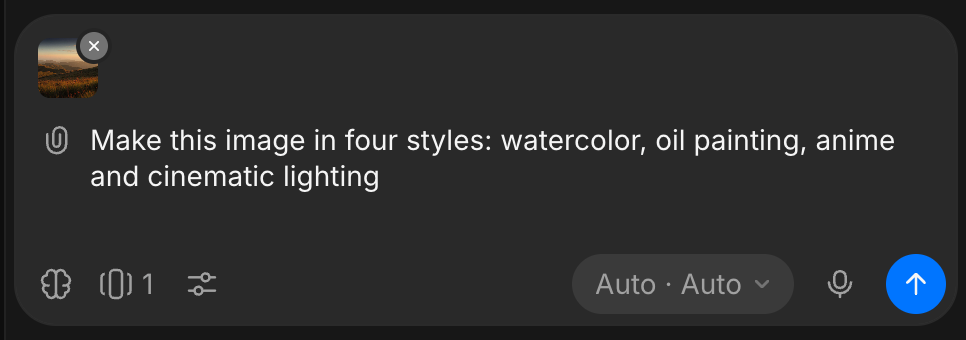
Copilot erstellt jeden Stil in einem Durchgang, nebeneinander im Chat.
Ein Bild in ein SVG verwandeln
-
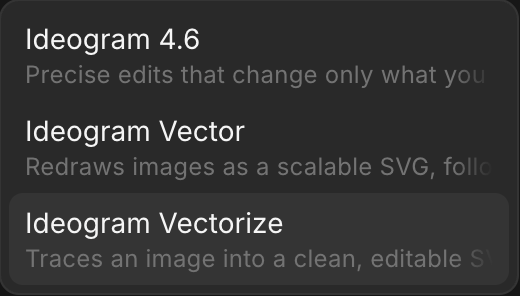
'Ideogram Vectorize' zeichnet ein Bild als SVG nach, ohne es zu verändern, und braucht keinen Prompt
-
'Ideogram Vector' zeichnet 1 bis 5 Bilder nach Ihrem Prompt als SVG neu
Beide gibt es in bezahlten Tarifen. Der Canvas zeigt eine Bildvorschau, und der Download ist die SVG-Datei.
So nutzen Sie die Funktion Bild zu Bild bei Morphic. Damit verbessern, restylen oder erfinden Sie Ihre Visuals schnell neu, allein per Prompt.
Wenn Sie Probleme haben oder Fragen haben, können Sie sich gerne an uns wenden. Wir helfen Ihnen gerne. Schreiben Sie uns an support@morphic.com.