Text zu Bild
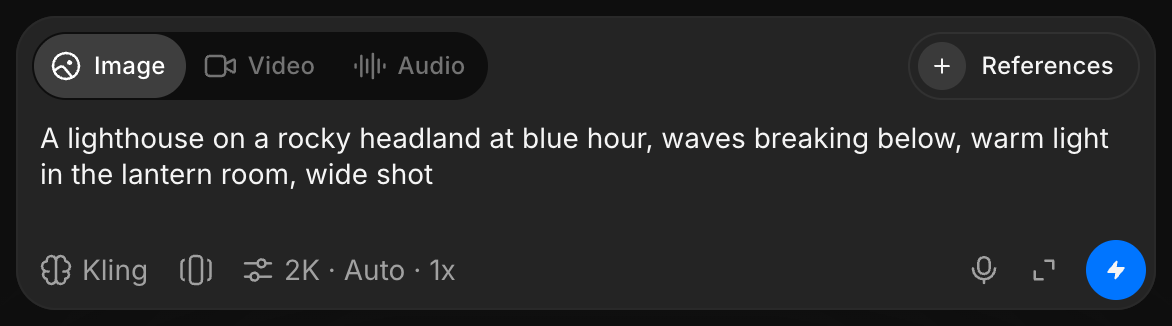
Mit Text zu Bild in Morphic können Sie mit nur einem Prompt ein neues Bild von Grund auf erstellen.
Hier ist eine kurze Anleitung zur Verwendung von Text zu Bild in Morphic:
- Gehen Sie in Morphic zur Canvas
- Stellen Sie sicher, dass kein Bild ausgewählt ist, oder beginnen Sie neu
- Gehen Sie zur Eingabeleiste am unteren Rand Ihres Bildschirms
- Schreiben Sie eine Eingabeaufforderung, die das Bild beschreibt, das Sie erstellen möchten
- Optional können Sie Einstellungen anpassen oder ein Stil- oder Charakterelement auswählen, falls Sie eines erstellt haben
- Klicken Sie auf den blauen Button in der Eingabeleiste
SVG und animiertes GIF
-
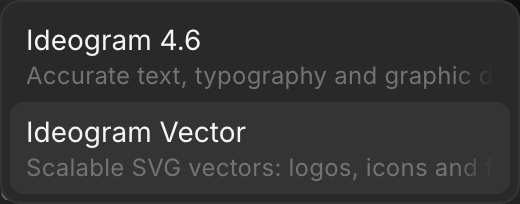
SVG: Zeigen Sie in der Modellauswahl auf 'Ideogram' und wählen Sie 'Ideogram Vector' für eine Vektorgrafik, etwa ein Logo oder ein Icon. Die Canvas zeigt eine Bildvorschau, und der Download ist die SVG-Datei. Es gibt sie in kostenpflichtigen Tarifen
-
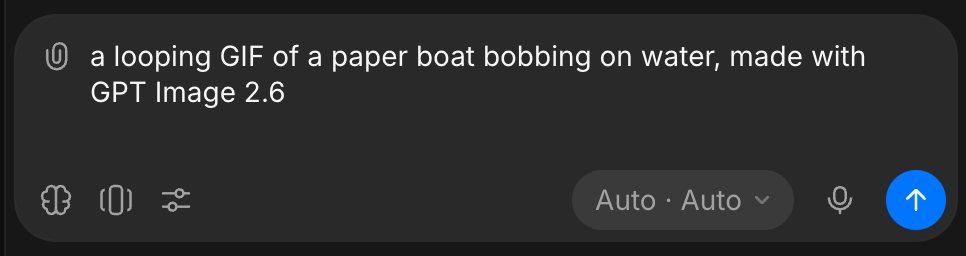
Animiertes GIF: Bitten Sie Copilot um ein GIF, eine Animation oder einen Loop, erstellt mit GPT Image 2.6, zum Beispiel „ein sich wiederholendes GIF eines Papierboots, das auf dem Wasser schaukelt, erstellt mit GPT Image 2.6“. Es liefert ein kurzes GIF mit 2 bis 16 Frames, in kostenpflichtigen Tarifen. Ein GIF, um das mit angehängten Referenzbildern gebeten wird, kommt als Standbild zurück. Siehe GPT Image
So verwenden Sie die Funktion Text zu Bild in Morphic. Es ist eine einfache Möglichkeit, Ihre Ideen mit nur einer Eingabeaufforderung in visuelle Inhalte umzuwandeln.
Wenn Sie Probleme haben oder Fragen haben, können Sie sich gerne an uns wenden. Wir helfen Ihnen gerne. Schreiben Sie uns an support@morphic.com.