Mehrfachbild-Referenz
Kombinieren Sie Motive, Outfits, Posen, Stile und Szenen aus mehreren Referenzbildern mit einem einzigen Prompt zu einem neuen Bild.
Mit der Mehrfachbild-Referenz bei Morphic wählen Sie Motive, Outfits, Posen, Stile und Szenen aus mehreren Bildern aus und kombinieren sie mit einem einzigen Prompt zu einem neuen Bild. Sie hängen die Bilder als Referenzen an und sagen im Prompt, was aus jedem übernommen werden soll.
Hier ein kurzes Tutorial zur Mehrfachbild-Referenz bei Morphic:
Bilder kombinieren
- Laden Sie Bilder auf dem Canvas hoch oder generieren Sie sie dort
- Klicken Sie in der Promptleiste auf '+ Referenzen'
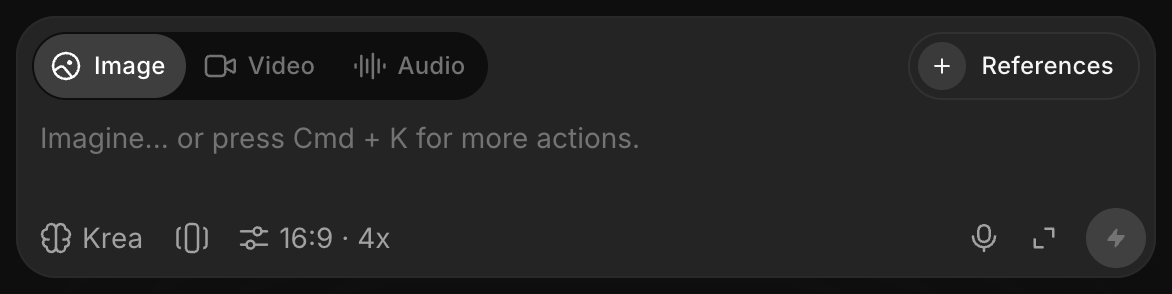
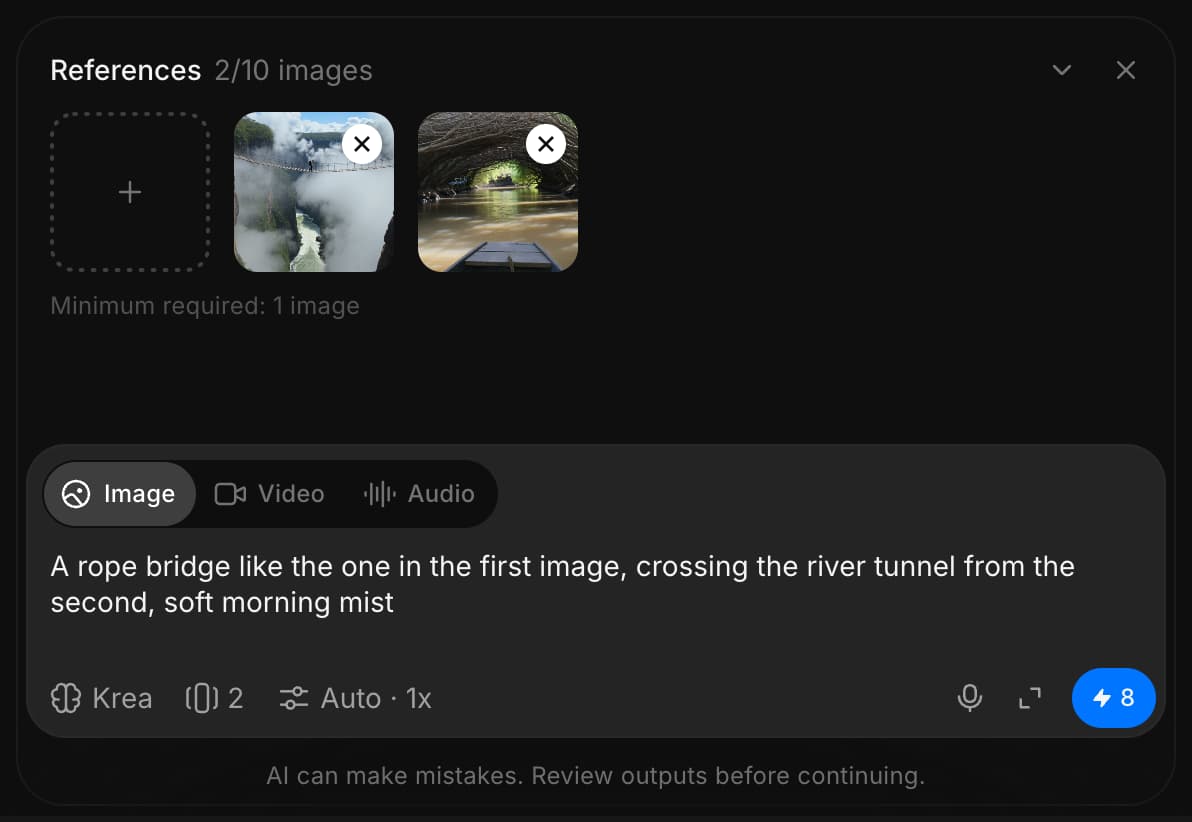
- Fügen Sie Ihre Referenzbilder hinzu: 'Auf Canvas auswählen', 'Aus Assets auswählen' oder 'Asset hochladen'. Das Fenster zeigt, wie viele das gewählte Modell annimmt

- Schreiben Sie Ihren Prompt und sagen Sie, was aus welchem Bild kommt, zum Beispiel
The boy from image 1 and the dog from image 2 are exploring the city from image 3 on a blue flying carpet - Klicken Sie in der Promptleiste auf die blaue Schaltfläche
Beispiele
Mehrere Figuren in eine Szene setzen
Prompt: Place the man sitting on the right side of the table and the woman on the left, facing each other. Natural alignment, realistic proportions and consistent lighting.



Eine Figur in ein anderes Outfit stecken
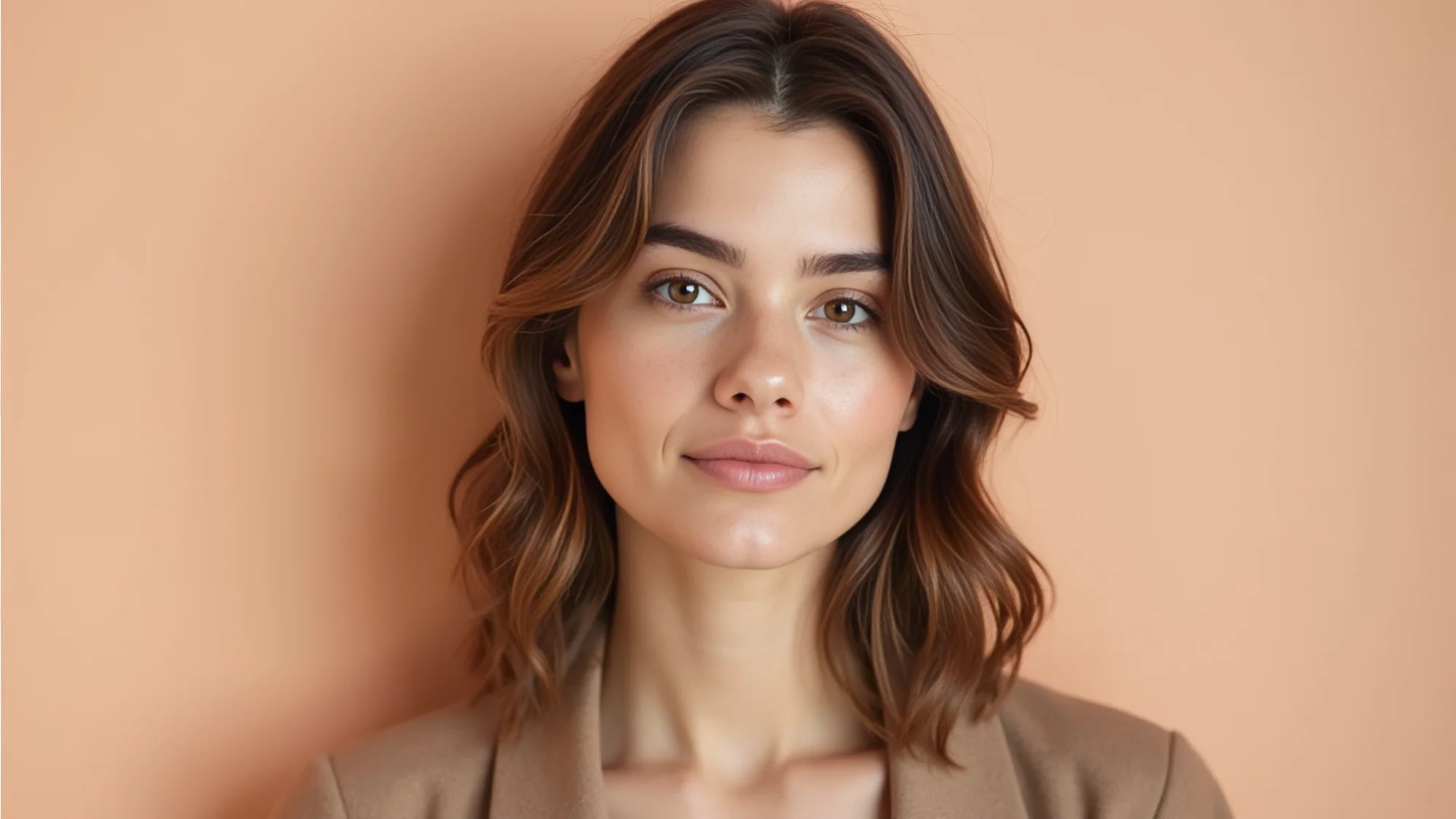
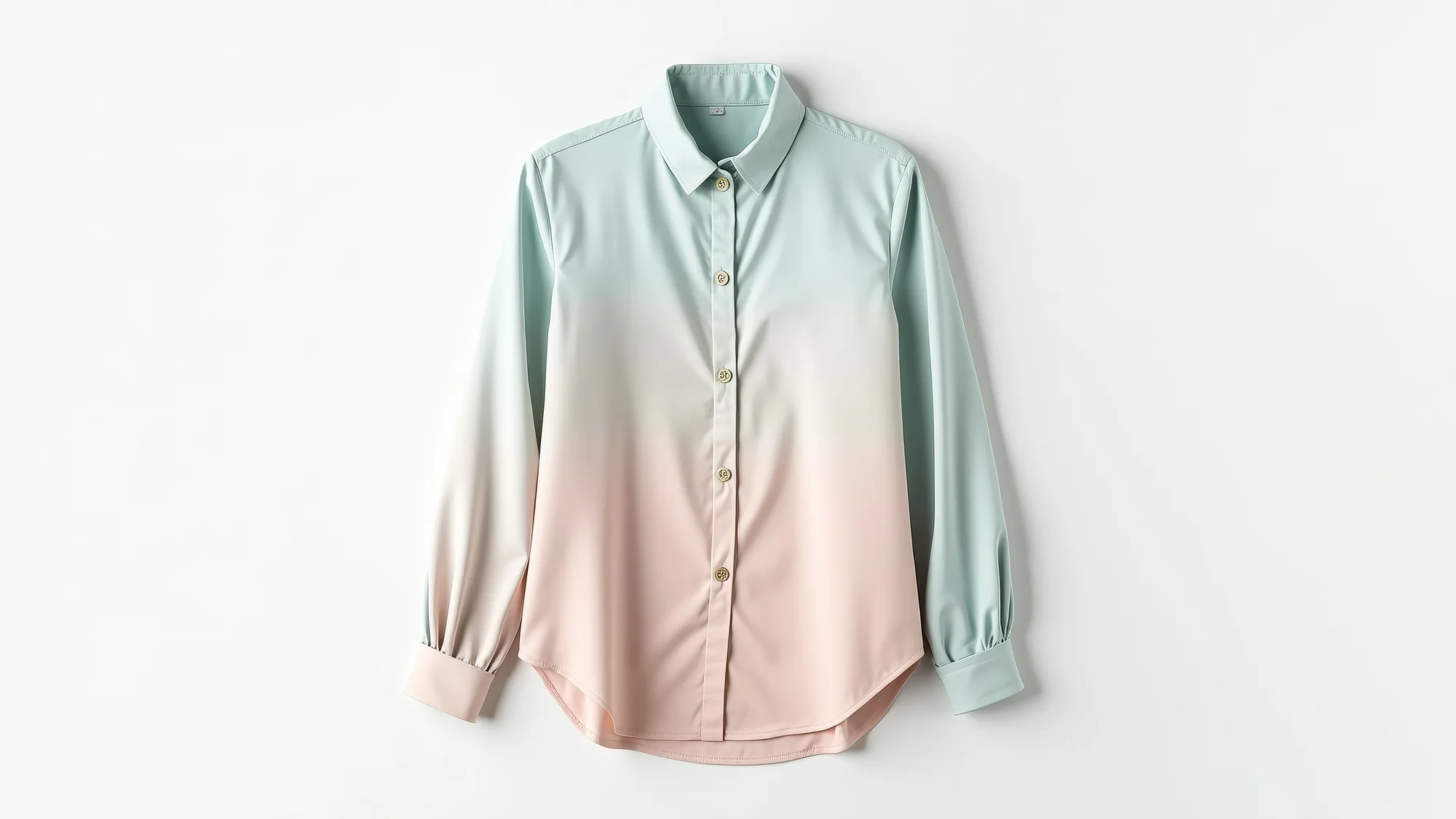
Prompt: The woman in image 1 is wearing the shirt in image 2, standing near the lake with mountains behind her, golden hour. Muted natural colors, front angle, shallow depth of field, close-up.

Zwei Stile in einem Bild mischen
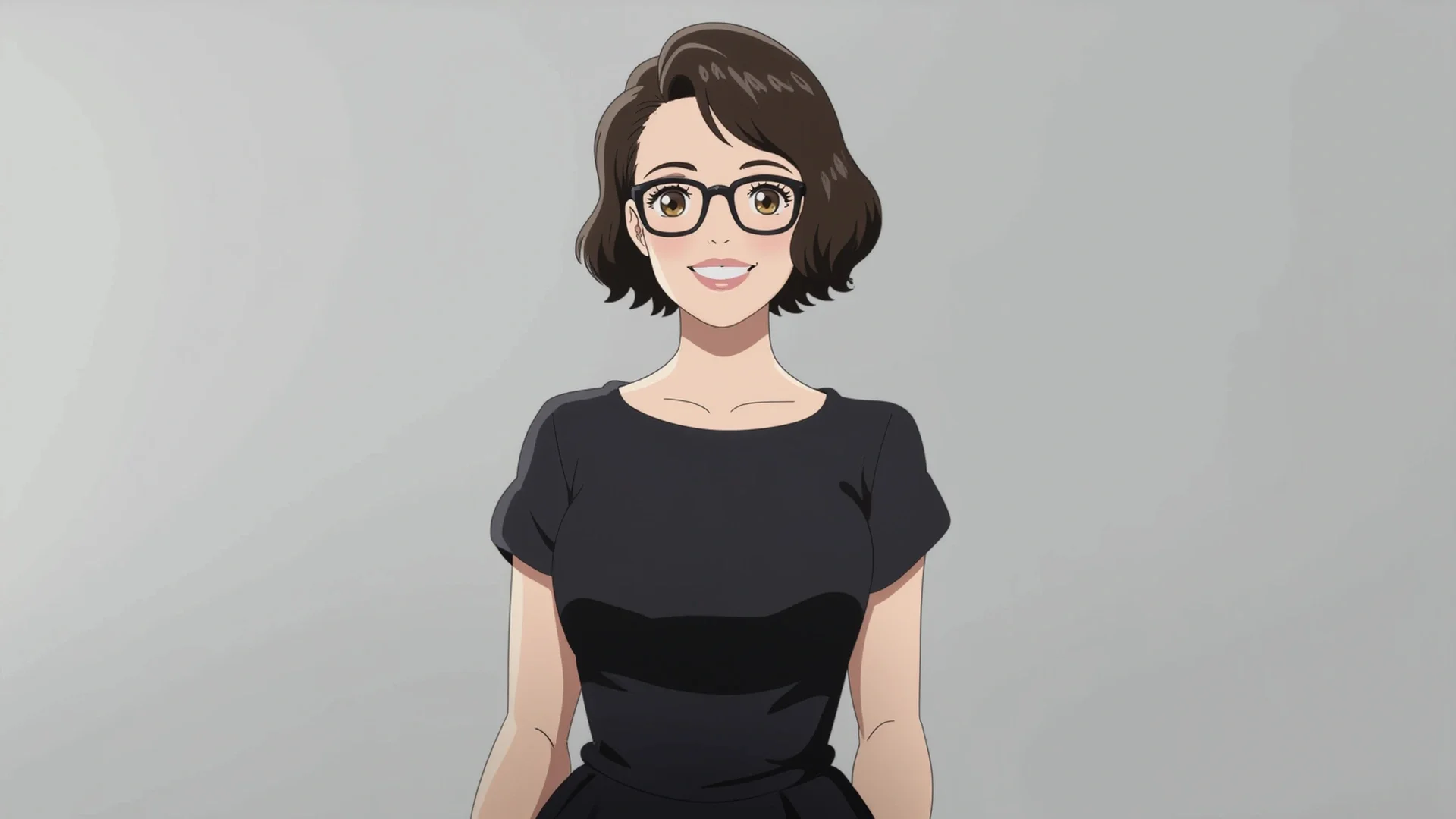
Wenn Figur und Hintergrund in unterschiedlichen Stilen sind, hängen Sie beide an und bitten Sie um einen Look, zum Beispiel Blend the art style of the girl with the art style of the background. Wissen Sie nicht, welcher führen soll, schreiben Sie Blend the art styles to match.
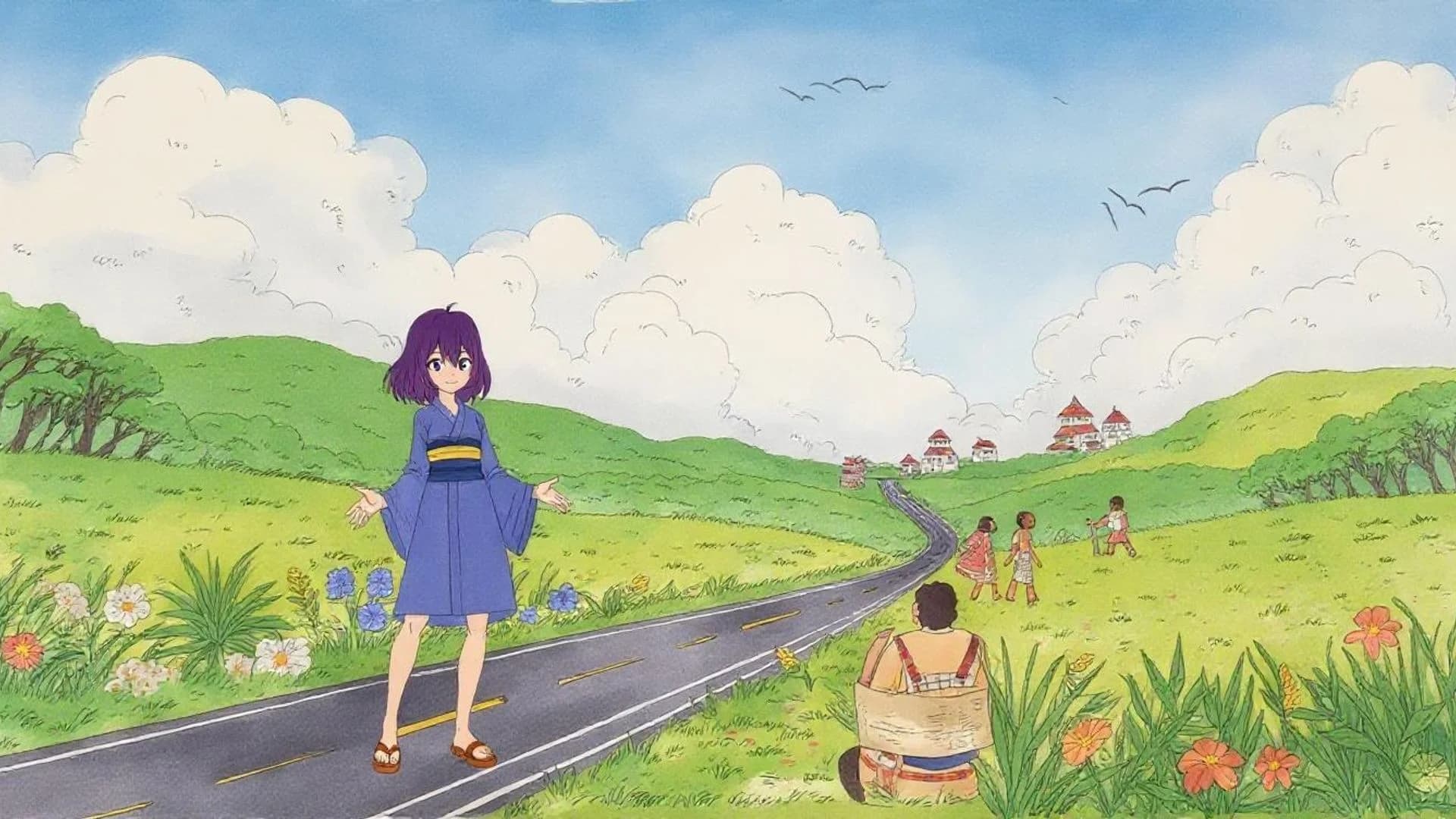
Stile, die weit auseinanderliegen, etwa Anime und Fotorealismus, lassen sich weniger vorhersagbar mischen. Um eine Referenz vorher zu bereinigen, etwa einen unruhigen Hintergrund durch reines Weiß zu ersetzen, nutzen Sie Inpainting.
Posenübertragung
Ändern Sie die Pose einer Figur anhand einer groben Skizze und behalten Sie das Design der Figur bei.
- Laden Sie ein Bild Ihrer Figur hoch oder generieren Sie es. Ein einfarbiger Hintergrund funktioniert am besten
- Laden Sie die grobe Pose auf einer neuen Zeichenfläche hoch oder skizzieren Sie sie dort
- Klicken Sie auf '+ Referenzen' und wählen Sie 'Auf Canvas auswählen'. Wählen Sie zuerst das Figurenbild aus, dann die Posenskizze
- Beschreiben Sie im Prompt die Figur aus Bild 1 und sagen Sie, dass sie in der Pose aus Bild 2 erscheinen soll. Fügen Sie einen Hintergrund, eine Umgebung oder einen Stil hinzu, wenn Sie möchten
- Klicken Sie in der Promptleiste auf die blaue Schaltfläche
So nutzen Sie die Mehrfachbild-Referenz bei Morphic. Nutzen Sie sie, wenn ein Bild Teile mehrerer anderer braucht.
Wenn Sie Probleme haben oder Fragen haben, können Sie sich gerne an uns wenden. Wir helfen Ihnen gerne. Schreiben Sie uns an support@morphic.com.
Bild zu Bild
Mit Bild zu Bild bei Morphic verfeinern, restylen oder ändern Sie ein vorhandenes Bild nur per Prompt oder verwandeln es in ein SVG.
Video
Generieren Sie Video aus Text, Bildern, Frames oder Referenzen, verändern Sie einen vorhandenen Clip und schließen Sie ihn mit Lippensynchronisation, Ton, Hochskalierung und Reframing ab.