Chatmodi
Die drei Modi, in denen ein Copilot-Chat laufen kann, was jeder Modus mit Ihren Credits macht und wie Sie den gewünschten einstellen.
Chat-Modi in Morphic lassen dich entscheiden, wie viel Kontrolle du über jede Generierung in Copilot. Der Modus wird pro Chat festgelegt, sodass ein Chat für schnelle Erkundungen auf automatisch bleiben kann, während ein anderer bei teuren Aufgaben auf deine Zustimmung wartet.
| Modus | Was passiert |
|---|---|
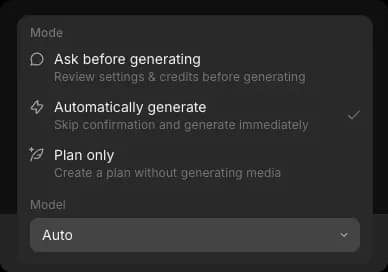
| Vor dem Generieren fragen | Zeigt dir die Einstellungen und die Kosten und wartet auf deine Zustimmung. |
| Automatisch generieren | Generiert sofort, ohne zur Bestätigung anzuhalten. Die Standardeinstellung. |
| Nur planen | Recherchiert und schreibt einen Plan, generiert aber niemals Medien. |
Modi wechseln
- Öffne Copilot
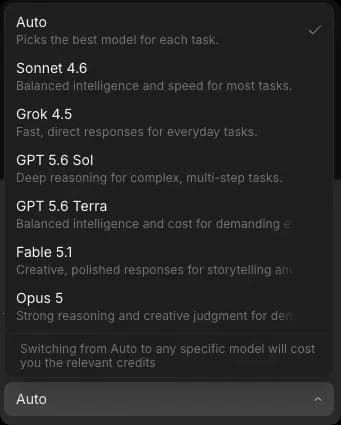
- Klicke unten rechts in der Promptleiste auf die Modus-Schaltfläche. Sie zeigt zuerst den Modus und dann das Modell an, also ist in 'Auto · Sonnet 4.6' der Modus der Teil, den du hier änderst
- Wähle unter 'Modus' den gewünschten aus. Ein Häkchen markiert den aktiven Modus
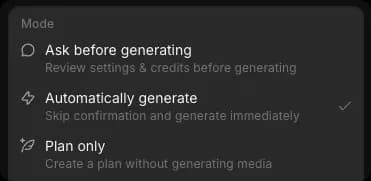
Der Modus bleibt für diesen Chat so eingestellt, bis du ihn änderst. Wechselst du, während Copilot arbeitet, gilt die Änderung ab deiner nächsten Nachricht.
Automatisch generieren
Die Standardeinstellung. Copilot wählt die Einstellungen aus, führt die Generierung aus und liefert das Ergebnis zurück, ohne irgendetwas zu bestätigen. Jeder abgeschlossene Schritt meldet, wie viele Credits er verbraucht hat.
Am besten für schnelles Erkunden und Iterieren, wo ein Bestätigungsschritt dich nur ausbremsen würde.
Da nichts pausiert, kostet auch eine unbeabsichtigte Generierung Credits. Die Stopp-Schaltfläche hält einen Lauf an, erstattet aber keinen bereits laufenden zurück. Wenn das wichtig ist, nutze 'Vor dem Generieren fragen'.
Vor dem Generieren fragen
Copilot bereitet die Generierung vor und wartet dann auf dich. Die Generierung wird erst berechnet, wenn du sie freigibst. Am besten, wenn Credits zählen: Video, lange Laufzeiten oder ein gemeinsames Teamguthaben.
Hier ist ein kurzes Tutorial zur Verwendung von 'Vor dem Generieren fragen' in Morphic:
- Stelle den Modus auf 'Vor dem Generieren fragen' und sende deinen Prompt
- Copilot pausiert und markiert den Chat in der Seitenleiste mit 'Antwort erforderlich', damit du ihn später finden kannst
- Überprüfe den Prompt und die Einstellungen, die in einer Zeile aufgeführt sind: das Modell, das Seitenverhältnis, die Auflösung und ob die Websuche aktiviert ist
- Klicke auf 'Generieren', um es auszuführen, oder auf 'Abbrechen', um es zu verwerfen. Auf der Schaltfläche selbst stehen die Kosten mit 'Generieren' und der Anzahl der Credits, und eine Leiste über der Promptleiste wiederholt dies
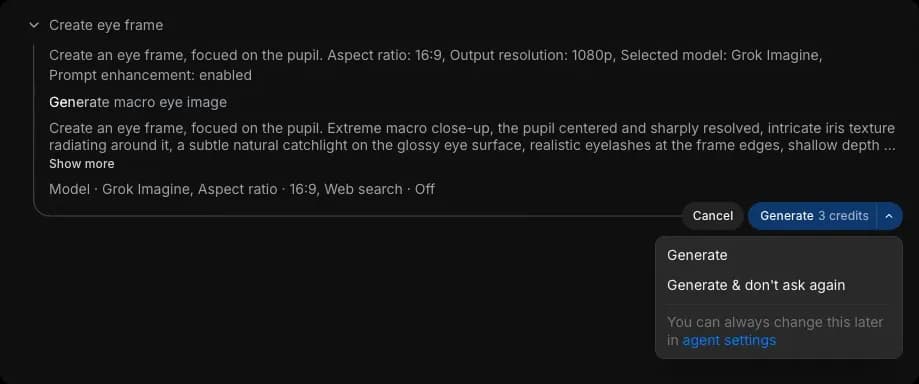
Abbrechen, und der Schritt lautet 'Generierung abgebrochen', ohne dass etwas berechnet wird. Copilot versucht es nicht von selbst erneut; er sagt dir, was übersprungen wurde, und bietet es mit einem Klick erneut an.
Abbrechen ist nicht dasselbe wie Stoppen. Das Abbrechen im Bestätigungsschritt ist kostenlos, weil die Generierung noch nicht begonnen hat. Ein bereits laufendes zu stoppen, ist es nicht: Der Schritt lautet 'Benutzer hat den Vorgang abgebrochen', du erhältst keine Ausgabe, und die Credits sind dennoch verbraucht. Der Bestätigungsschritt ist der einzige Punkt, an dem ein Rückzieher nichts kostet.
Ebenfalls wissenswert:
- Die Freigabe kostet genau das, was dort steht: Der Betrag auf der Schaltfläche wird berechnet, und der abgeschlossene Schritt meldet dieselbe Zahl zurück.
- Auch Bearbeitungsschritte fragen nach: Das Zuschneiden eines Bildes, das Kürzen eines Clips, das Zusammenfügen von Clips oder das Extrahieren von Audio kosten alle Credits, also warten sie wie jeder andere Schritt auf deine Zustimmung. Im Vergleich zu einer Generierung sind sie günstig, oft nur ein oder zwei Credits.
- Du kannst einige freigeben und andere abbrechen: Jede Generierung erhält ihre eigene Anfrage und ihre eigenen Kosten. Die Leiste über der Promptleiste zeigt die laufende Gesamtsumme für alles, was noch aussteht, und ihre Schaltflächen wirken auf alles davon.
Du kannst in jedem Modus fragen, was etwas kostet. Probiere: 'Wie viele Credits würde ein 10-Sekunden-Video mit diesem Modell kosten?'
Nur planen
Copilot recherchiert deine Anfrage und liefert einen Plan zurück, ohne irgendetwas zu generieren. Nur seine Antworten verbrauchen Credits. Am besten, um ein Projekt zu umreißen, Ansätze zu vergleichen oder einen Kostenvoranschlag für einen Kunden zu erstellen.
Es kann weiterhin deine Anhänge lesen, im Web suchen, deine Workflows nachschlagen, prüfen, was ein Modell unterstützt, und ausrechnen, was der Auftrag kosten würde. Es kann keine Medien erstellen und auch keine Workflows erstellen oder bearbeiten.
- Stelle den Modus auf 'Nur planen'
- Beschreibe die Aufgabe, zum Beispiel 'plane ein 15-sekündiges Produktvideo für eine Kaffeemarke'

- Copilot liefert einen Plan zurück. Für ein Video bedeutet das eine Aufschlüsselung Szene für Szene, die zu berücksichtigenden Ansätze und die Entscheidungen, die es von dir braucht
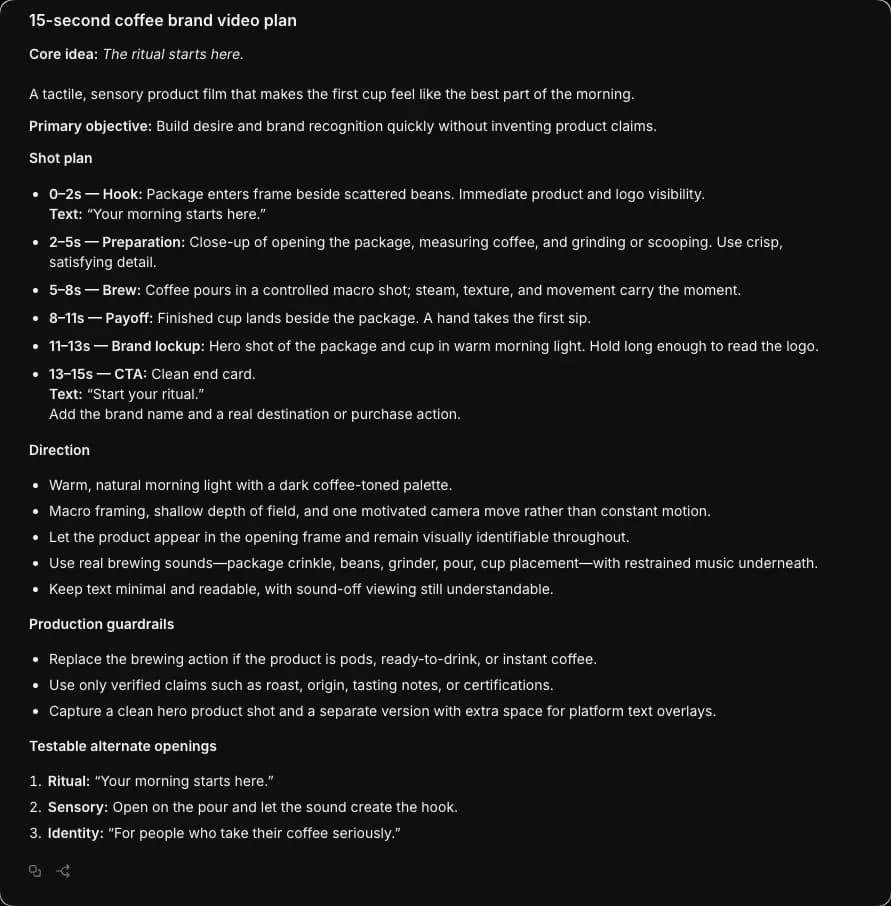
- Verfeinere ihn im selben Chat und wechsle dann zu 'Automatisch generieren' oder 'Vor dem Generieren fragen', um ihn auszuführen
Gut zu wissen
- Neue Chats starten in dem Modus, den du als Standard eingestellt hast in „Einstellungen“. Das Ändern des Modus eines Chats ändert diesen Standard nicht.
- Der Modus gehört zum Chat, nicht zu deinem Konto, daher können Chats gleichzeitig in unterschiedlichen Modi sein.
- Ein neuer Chat startet in deinem Standardmodus, nicht im Modus des Chats, in dem du zuletzt warst.
- Der Bestätigungsschritt ist der einzige kostenlose Ausweg aus einer Generierung. Danach sind die Credits verbraucht, egal ob du das Ergebnis behältst oder nicht.
- In jedem Modus verbrauchen Copilot-Antworten zusätzlich zu jeder Generierung Credits. Siehe Copilot unter Pläne & Guthaben.
- Chat-Modi gelten für Copilot. Das Generieren auf der Leinwand ist nicht betroffen.
- Dasselbe Menü legt fest, welches Modell den Chat ausführt. Siehe Ein Modell auswählen.
So funktionieren Chat-Modi in Morphic. Wähle den Kontrollgrad, den die Aufgabe braucht, und ändere ihn, wann immer sich die Aufgabe ändert.
Wenn Sie Probleme haben oder Fragen haben, können Sie sich gerne an uns wenden. Wir helfen Ihnen gerne. Schreiben Sie uns an support@morphic.com.
Copilot
Was Copilot (auch als „Chat“ geöffnet) ist, wie Sie ihn öffnen und worum Sie ihn bei Bildern, Video, Audio, Workflows und Assets bitten können.
Ein Modell auswählen
Wie Sie auswählen, welches Modell einen Copilot-Chat ausführt, wofür jedes geeignet ist und wo Sie festlegen, womit neue Chats starten.