Dokument
Schreiben Sie Drehbücher, Shotlisten und Briefings in einem Dokument auf der Canvas, erwähnen Sie Ihre Assets darin, schreiben Sie jede Passage direkt um und lassen Sie Copilot gemeinsam mit Ihnen daran arbeiten.
Ein Dokument in Morphic ist eine Textseite, die auf der Canvas neben Ihren Bildern und Videos liegt. Nutzen Sie es für ein Drehbuch, eine Shotliste, ein Briefing oder Produktionsnotizen. Alle in der Datei bearbeiten dasselbe Dokument gleichzeitig, und Copilot liest es und kann es für Sie bearbeiten.
Jedes Dokument wird außerdem in den Assets des Projekts gespeichert. So können Sie es an einen Chat anhängen oder zum Gedächtnis oder zu den Skills eines Projekts hinzufügen, damit jeder Copilot-Chat es liest.
Hier ist eine kurze Anleitung zur Verwendung von Dokumenten in Morphic:
Ein Dokument hinzufügen
- Öffnen Sie eine Datei. Sie landen auf der Canvas
- Klicken Sie in der Werkzeugleiste oben links auf „+“ und dann auf „Dokument“. Oder klicken Sie mit der rechten Maustaste auf eine leere Stelle der Canvas und wählen Sie „Neu“ > „Dokument“
- Das Dokument öffnet sich als „Unbenanntes Dokument“. Beginnen Sie zu tippen
Copilot öffnet sich rechts mit dem angehängten Dokument, sodass Sie direkt um Hilfe dazu bitten können.
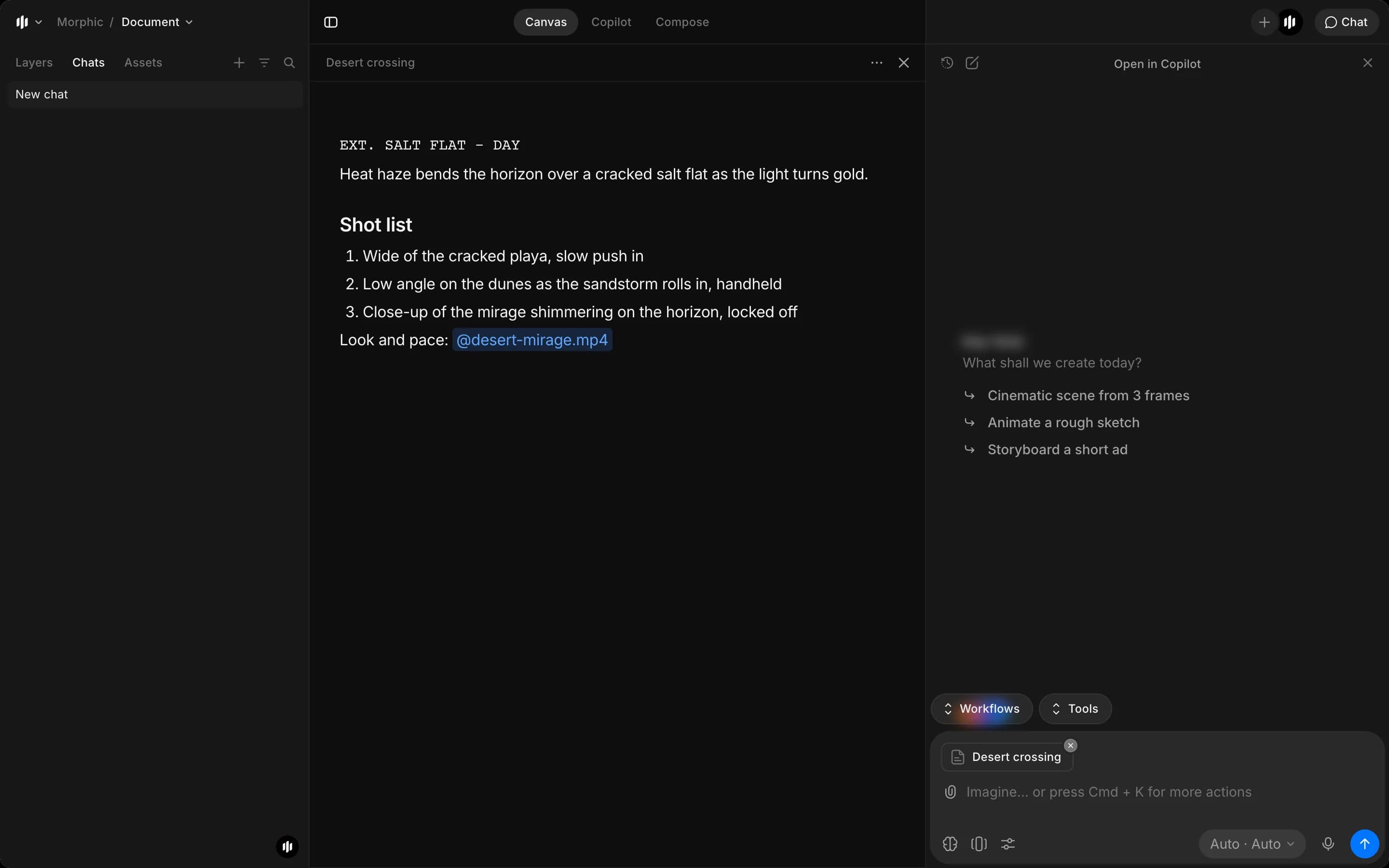
Um zur Canvas zurückzukehren, klicken Sie oben rechts im Dokument auf „X“. Das Dokument bleibt als Karte mit Namen und Zeitpunkt der letzten Bearbeitung auf der Canvas. Klicken Sie unten rechts auf der Karte auf „Öffnen“, um es erneut zu bearbeiten.
Schreiben und formatieren
Tippen Sie am Zeilenanfang „/“, um einen Block auszuwählen:
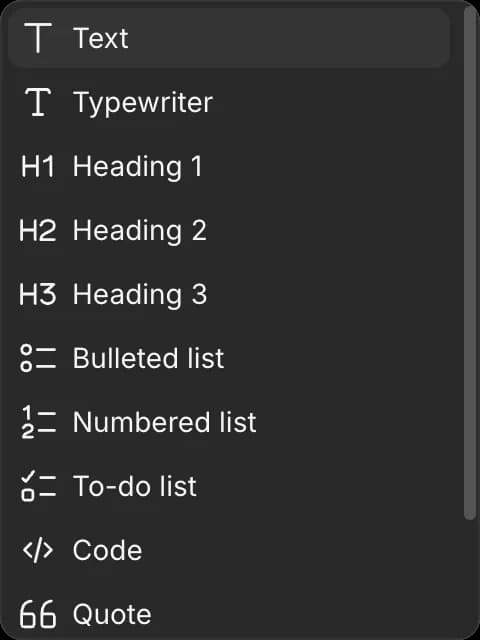
| Block | Wofür er sich eignet |
|---|---|
| Text | Normale Absätze |
| Schreibmaschine | Drehbuchzeilen in Schreibmaschinenschrift, etwa Szenenüberschriften und Dialoge |
| Überschrift 1, Überschrift 2, Überschrift 3 | Titel und Abschnitte |
| Aufzählung, Nummerierte Liste | Shotlisten, Beats, Notizen |
| Checkliste | Aufgaben zum Abhaken |
| Code | Prompts oder Text, der genau so bleiben soll, wie er geschrieben ist |
| Zitat | Zeilen aus einem Drehbuch oder einem Kundenbriefing |
| Trennlinie | Eine Linie zwischen Abschnitten |
| Tabelle | Shot-Aufschlüsselungen, Zeitpläne, Vergleiche |
Auch Markdown-Kürzel funktionieren beim Tippen: „#“ und ein Leerzeichen beginnen eine Überschrift, „-“ und ein Leerzeichen beginnen eine Aufzählung.
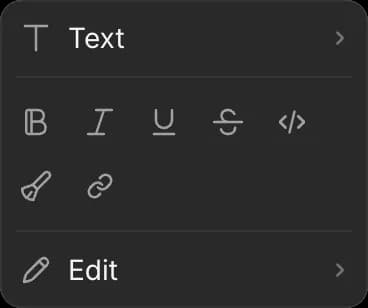
Markieren Sie beliebigen Text, um die Formatierungsleiste zu öffnen: Ändern Sie den Blocktyp oder wenden Sie „Fett“, „Kursiv“, „Unterstrichen“, „Durchgestrichen“, „Inline-Code“ oder „Link“ an. „Formatierung entfernen“ nimmt alles zurück. „Bearbeiten“ unten schreibt die Auswahl um, siehe Markierten Text umschreiben.
Assets erwähnen
Tippen Sie „@“, um ein Asset aus dem Projekt auszuwählen. Die Auswahl hat die Tabs „Referenzen“, „Bilder“, „Videos“, „Audio“ und „Dokumente“. Das Asset wird als Link in den Text eingefügt, etwa „@desert-mirage.mp4“.
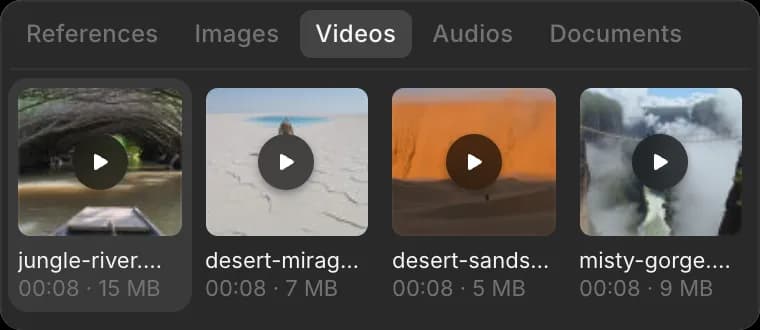
Erwähnungen verknüpfen Ihre Notizen mit dem genauen Bild oder Clip, um den es geht. Copilot liest sie als die Assets selbst, sodass eine Anfrage wie „Erstelle ein Video von Shot 2 mit dem Bild, das ich erwähnt habe“ auf die richtige Datei zeigt.
Markierten Text umschreiben
- Markieren Sie den Text, den Sie ändern möchten, vom einzelnen Wort bis zu mehreren Absätzen
- Fahren Sie in der Leiste, die sich öffnet, mit der Maus über „Bearbeiten“
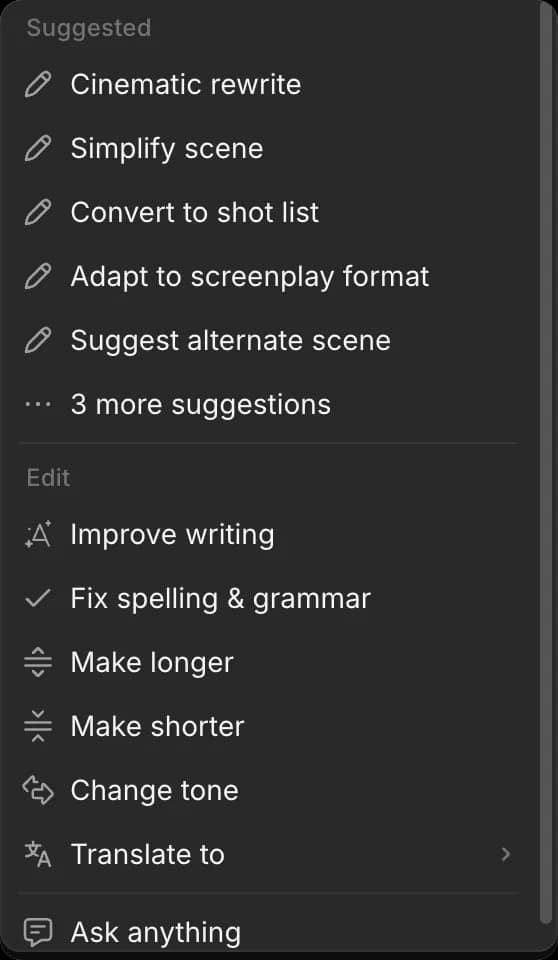
- Wählen Sie eine Aktion:
- Unter „Vorgeschlagen“: „Filmisch umschreiben“, „Szene vereinfachen“, „In Shotliste umwandeln“, „Ins Drehbuchformat übertragen“, „Alternative Szene vorschlagen“. Klicken Sie auf „3 weitere Vorschläge“ für „Zusammenfassung erstellen“, „Kernpunkte erstellen“ und „Gliederung erstellen“
- Unter „Bearbeiten“: „Text verbessern“, „Rechtschreibung und Grammatik korrigieren“, „Länger machen“, „Kürzer machen“, „Ton ändern“, „Übersetzen in“
- „Frag irgendetwas“, um eine eigene Anweisung einzugeben
- Der neue Text erscheint hervorgehoben anstelle Ihrer Auswahl. Entscheiden Sie, was damit geschehen soll:
- „Ersetzen“ tauscht ihn gegen Ihre Auswahl aus
- „Darunter einfügen“ behält Ihr Original und fügt den neuen Text darunter ein
- „Erneut versuchen“ schreibt eine weitere Version
- „Original anzeigen“ vergleicht ihn mit Ihrem bisherigen Text
- „X“ verwirft ihn
Das Umschreiben berücksichtigt den Rest des Dokuments als Kontext und behält so Ihre Namen, Ihren Ton und Ihr Format bei. Geändert wird nur die Auswahl.
Mit Copilot bearbeiten
- Öffnen Sie das Dokument. Copilot öffnet sich daneben mit angehängtem Dokument
- Bitten Sie um die Änderung, zum Beispiel „Füge der Shotliste zwei weitere Shots hinzu, einen davon in der Abenddämmerung“ oder „Mach aus dieser Gliederung ein einseitiges Briefing“
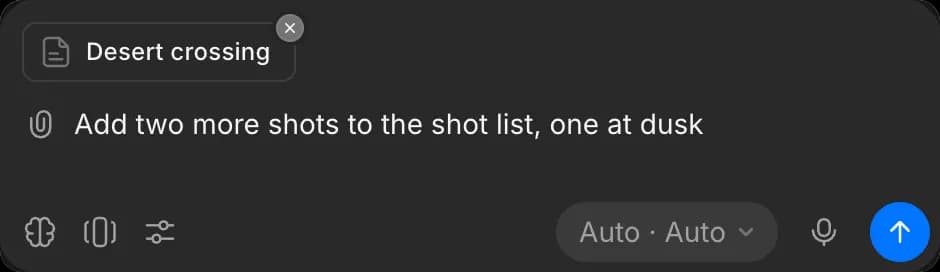
Was als Nächstes geschieht, hängt vom Chat-Modus ab:
- „Automatisch generieren“: Copilot schreibt die Änderung sofort in das Dokument
- „Vor dem Generieren fragen“: Copilot zeigt seine Änderungen zuerst im Dokument an, entfernte Zeilen in Rot und neue Zeilen in Grün, und wartet auf Sie
So prüfen Sie Änderungen in „Vor dem Generieren fragen“:
- Gehen Sie mit den Pfeilen unten im Dokument die Änderungen einzeln durch
- Klicken Sie bei jeder Änderung auf „Akzeptieren“ oder „Ablehnen“. „Rückgängig“ nimmt eine Entscheidung zurück. Oder entscheiden Sie mit „Restliche akzeptieren“ oder „Restliche ablehnen“ oben über alles Verbleibende auf einmal
- Klicken Sie auf „Überprüfung senden“. Nur die akzeptierten Änderungen werden gespeichert
Copilot bearbeitet den Text im aktuellen Stand, sodass alles erhalten bleibt, was ein Teammitglied tippt, während Copilot arbeitet. Die Antworten verbrauchen Credits, genau wie in jedem Copilot-Chat.
Zusammenarbeiten
Ein Dokument aktualisiert sich live für alle in der Datei. Sie sehen den Cursor jeder Person mit ihrem Namen, während sie tippt, und ihre Änderungen erscheinen sofort. Es gibt nichts zu speichern oder neu zu laden.
Ein Dokument verwalten
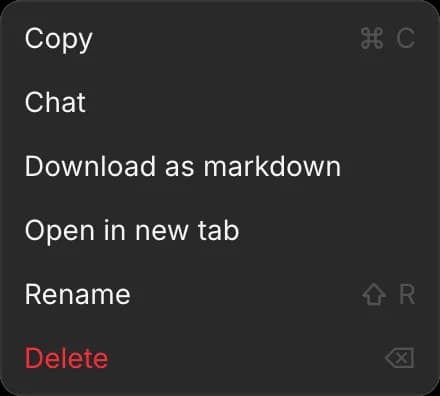
Klicken Sie oben rechts in einem geöffneten Dokument auf „...“ oder klicken Sie mit der rechten Maustaste auf seine Karte auf der Canvas:
| Option | Was sie bewirkt |
|---|---|
| Kopieren | Kopiert das Dokument. Klicken Sie mit der rechten Maustaste auf die Canvas und wählen Sie „Einfügen“, um ein Duplikat mit dem Namen „<Name> (copy)“ hinzuzufügen |
| Chat | Öffnet Copilot mit angehängtem Dokument |
| Als Markdown herunterladen | Speichert den Text als Markdown-Datei (.md) |
| In neuem Tab öffnen | Öffnet das Dokument im Vollbild in einem eigenen Browser-Tab. „Zurück“ führt zur Datei zurück |
| Umbenennen | Ändert den Namen des Dokuments. Kürzel: Shift + R |
| Löschen | Entfernt das Dokument |
Sobald das Dokument Text enthält, erscheint es auch im Tab „Assets“ der Datei und in den Assets des Projekts, gekennzeichnet als „Dokument“. Von dort aus können Sie es an einen Chat in einer anderen Datei anhängen.
Ein Dokument als Gedächtnis oder Skill verwenden
Ein Dokument kann zu Gedächtnis oder einem Skill eines Projekts werden, sodass Copilot es in jedem Chat des Projekts nutzen kann:
- Als Gedächtnis liest Copilot es, wenn es für die Aufgabe wichtig ist. Gut für Regeln, die das Team gemeinsam schreibt und pflegt, etwa Markenregeln, eine Figurenbibel mit dem erwähnten Referenzbild jeder Figur oder Notizen eines Kunden
- Als Skill lädt Copilot es, wenn eine Aufgabe dazu passt. Gut für Anleitungen, etwa wie Ihr Team einen Shot-Prompt schreibt oder ein Drehbuch in Shots zerlegt
So fügen Sie eines hinzu:
- Öffnen Sie das Projekt und klicken Sie auf den Tab „Gedächtnis“ oder „Skills“
- Klicken Sie auf „Neues Gedächtnis“ oder „Neuer Skill“ und dann auf „Aus Assets hinzufügen“
- Wählen Sie das Projekt der Datei, markieren Sie das Dokument und klicken Sie auf „Hinzufügen“
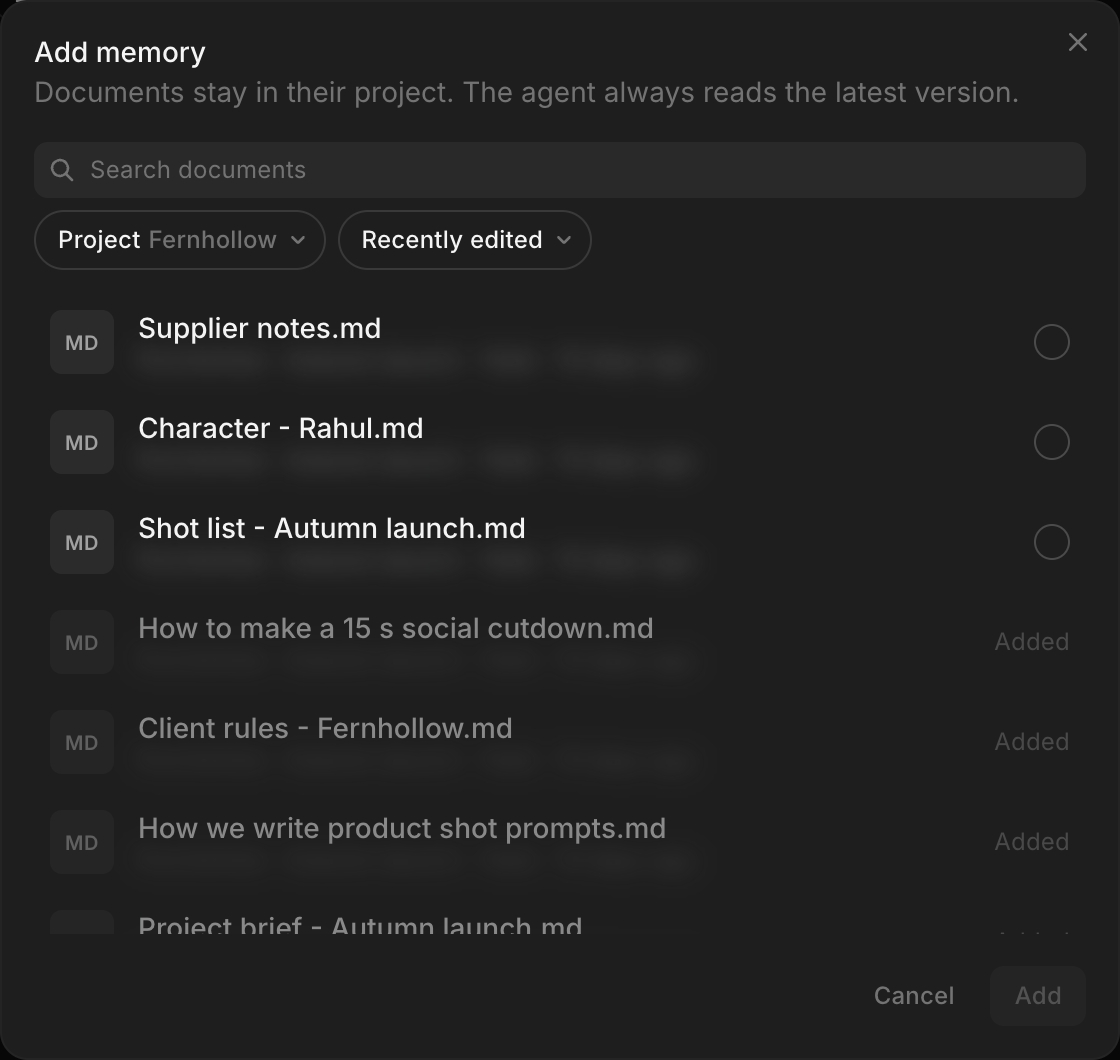
Copilot liest bei Ihrer nächsten Nachricht die neueste Version des Dokuments, und das Dokument bleibt dort auf der Canvas, wo es war.
Ein Skill braucht eine Beschreibung, damit Copilot weiß, wann er ihn laden soll, und ein Dokument hat keine. Benennen Sie das Dokument für einen Skill danach, wann es zu verwenden ist, etwa „Wie wir einen Shot-Prompt schreiben“, oder legen Sie ihn über „Neuer Skill“ > „Neu erstellen“ an, wo es ein Feld „Beschreibung“ gibt.
Die Änderung von Copilot wurde nicht gespeichert
Copilot antwortet „Die Aktualisierung des Dokuments hat nicht geklappt. Soll ich es noch einmal versuchen?“ und das Dokument ist unverändert.
Starten Sie einen neuen Chat bei geöffnetem Dokument: Klicken Sie oben links im Copilot-Bereich auf „Neuer Chat“, prüfen Sie, ob das Dokument angehängt ist, und fragen Sie erneut.
So verwenden Sie Dokumente in Morphic. Nutzen Sie eines, wenn ein Drehbuch, eine Shotliste oder die Notizen eines Kunden auf die Canvas gehören, neben die Arbeit, die sie beschreiben.
Wenn Sie Probleme haben oder Fragen haben, können Sie sich gerne an uns wenden. Wir helfen Ihnen gerne. Schreiben Sie uns an support@morphic.com.
Artefakte
Lassen Sie Copilot die Bilder, Clips, Audiodateien und Dokumente eines Chats in eine Seite oder einen Foliensatz verwandeln, die Sie prüfen, beantworten und teilen können, mit kopierfertigen Prompts.
Memory and Skills
Give every chat in a project or across your organization the same brand rules, character details, preferences and ways of working, without pasting them into every conversation.