Modelos 3D
Pídele a Copilot un modelo 3D a partir de una descripción o de una foto, separa una foto en objetos independientes, rigea un personaje para que camine, dale un aspecto nuevo a un modelo y colócalo en una escena 3D.
Los modelos 3D en Morphic los crea Copilot. Describe un objeto o adjunta una foto, y Copilot crea un modelo 3D con textura y a su tamaño real, lo guarda en tu biblioteca 3D y puede colocarlo en una escena 3D. También puede rigear un modelo con forma de persona para que camine y corra, y darle un aspecto nuevo a un modelo sin cambiar su forma. Los modelos son archivos GLB que puedes ver, descargar y reutilizar en cualquier escena.
Úsalo para un objeto o personaje que la biblioteca de una escena 3D no tiene, para un producto en torno al cual quieres bloquear un plano, o para un modelo rápido que llevar a otra herramienta 3D.
Crea un modelo a partir de una descripción
- Abre un archivo y haz clic en «Copilot», o haz clic en «Chat» en una escena 3D
- Describe el objeto: su forma, materiales, colores y estado. Por ejemplo: «Hazme un modelo 3D de una barca de remos de madera desgastada con dos remos dentro.»
- Pulsa Intro. Mientras se crea el modelo, aparece una tarjeta cuadrada en el chat
- Cuando termina, Copilot dice qué creó, dónde está guardado y cuánto mide de alto
Una descripción sola funciona con un único modelo, Meshy 7.1, así que Copilot lo inicia de inmediato. La mayoría de los modelos terminan en unos minutos; Meshy 7.1 puede tardar más. Puedes seguir chateando o salir del chat; el modelo termina igualmente y llega a tu biblioteca.
Crea un modelo a partir de una foto
-
Haz clic en el clip de la barra de prompt y adjunta una foto del objeto
-
Pide un modelo: «Convierte esto en un modelo 3D»
-
Copilot puede enumerar los modelos que encajan, con lo que mejor hace cada uno y su coste, y pedirte que elijas uno. Si definiste un modelo en «Imagen a 3D», usa ese
-
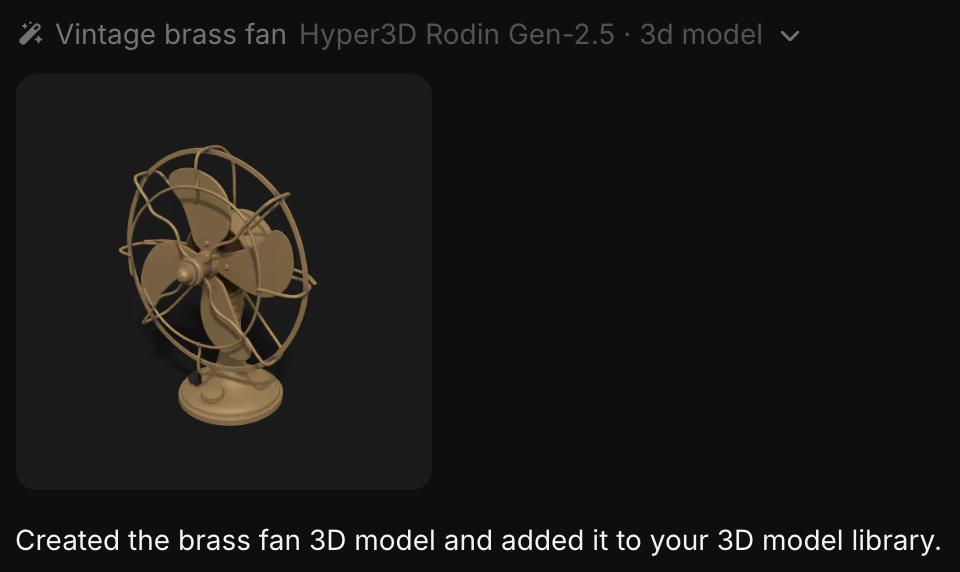
Cuando termina, el modelo aparece como una tarjeta en el chat, con su nombre y el modelo que lo creó
Para conseguir la forma más fiel:
- Usa una foto de un solo objeto sobre un fondo liso, con luz uniforme
- Adjunta varias fotos del mismo objeto desde distintos lados. Hyper3D Rodin Gen-2.5 y Meshy 7.1 admiten varias vistas; los demás modelos admiten una sola foto
- Usa fotos sobre las que tengas derechos
Copilot también puede crear primero la foto: «Haz una foto de producto de una tetera de cerámica pequeña sobre fondo blanco y luego conviértela en un modelo 3D.»
Una foto que muestra solo parte de una persona, como un retrato de cintura para arriba, da igualmente un modelo de cuerpo entero con Meshy 7.1. Las partes que la foto no muestra se rellenan, así que revisa las piernas y los pies.
Convierte una foto en objetos independientes
Para reconstruir varias cosas a partir de una foto, como los muebles de una habitación, pide cada objeto como un modelo propio:
«Convierte cada objeto de esta foto en su propio modelo 3D, colocados como están en la foto.»
Copilot encuentra hasta cinco tipos de objeto en la foto y crea un modelo para cada uno, más un modelo de todo el conjunto. Usa SAM 3D Objects, que trabaja a partir de una sola foto. Si nombras algo que la foto no muestra, Copilot te lo dice en lugar de crearlo.
Elige el modelo
Copilot elige el modelo por ti a menos que definas uno. Para definirlo:
-
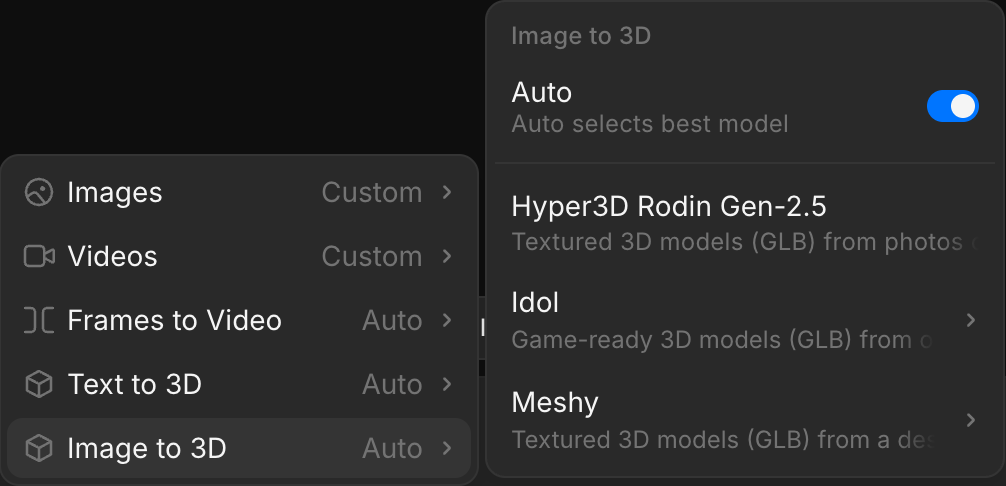
Haz clic en el botón de preferencias de modelo (el icono del cerebro) en la barra de prompt
-
Abre «Texto a 3D» o «Imagen a 3D»
-
Desactiva «Auto» y haz clic en un modelo. La fila muestra «Personalizado» y el modelo que elegiste
«Texto a 3D» se usa cuando das solo una descripción, e «Imagen a 3D» cuando adjuntas una foto. El rigging, el retexturizado y la separación de una foto en objetos no usan ninguno de los dos ajustes.
| Modelo | Parte de | Ideal para |
|---|---|---|
| Meshy 7.1 | Una descripción, o de una a cuatro fotos | Modelos detallados con textura, y personajes de cuerpo entero a partir de una foto parcial |
| Hyper3D Rodin Gen-2.5 | De una a cinco fotos | Modelos con textura fieles a un objeto fotografiado |
| Meshy T2.5 | Una foto | Modelos ligeros con partes limpias e independientes |
| Idol Max | Una foto | Modelos listos para juegos; los personajes llegan rigeados con caminar, correr, saltar y reposo |
| Idol Max Turbo | Una foto | Una versión más rápida y ligera de Idol Max |
| SAM 3D Objects | Una foto | Varios objetos de una misma foto, en el lugar donde están |
Rigea un personaje
Un modelo rigeado tiene un esqueleto, así que una escena 3D puede reproducirle el caminar y el correr.
- Pídele a Copilot que rigee un personaje de tu biblioteca, o el que acaba de crear: «Rigéalo para que pueda caminar»
- Copilot crea una copia rigeada con clips de reposo, caminar y correr. El original se queda en tu biblioteca
El rigging es para personajes con forma de persona. Si pides rigear un objeto, como un barco o una silla, Copilot ofrece animarlo a lo largo de una trayectoria en una escena.
Idol Max e Idol Max Turbo crean personajes que ya llegan rigeados, con clips de caminar, correr, saltar y reposo. Para conseguir uno a partir de una descripción, Copilot crea primero una imagen de referencia.
Cambia el aspecto de un modelo
Pídele a Copilot que retexturice un modelo de tu biblioteca: «Retexturiza mi tetera de cerámica azul verdoso: esmalte gris carbón mate con un fino borde dorado, conserva el asa de bambú.»
Copilot crea una copia nueva con los materiales y colores nuevos y la misma forma, y conserva el original. Nombra el modelo tal como aparece en tu biblioteca para que Copilot lo encuentre rápido. Una copia retexturizada vuelve sin rig, así que pídele a Copilot que la rigee de nuevo si tiene que caminar.
Coloca un modelo en una escena 3D
- Desde el chat: haz clic en una sugerencia bajo el resultado, como «Colócalo en una escena 3D», o pídelo. Desde un chat normal, Copilot crea una escena nueva
- En tu propia escena: abre la escena, haz clic en «Chat» y pide: «Pon el viejo buzón de hierro rojo de mi biblioteca al final del camino.» Copilot lo coloca en esa escena
- A mano: en una escena, haz clic en «Añadir objeto», luego en «Mis modelos» y haz clic en el modelo. Consulta Construir un decorado
Los modelos aparecen a su tamaño real, así que una tetera es pequeña al lado de una persona. Muévelos, rótalos y escálalos como cualquier objeto.
Ve y descarga un modelo
Haz clic en la tarjeta de un modelo en el chat para abrir el visor:
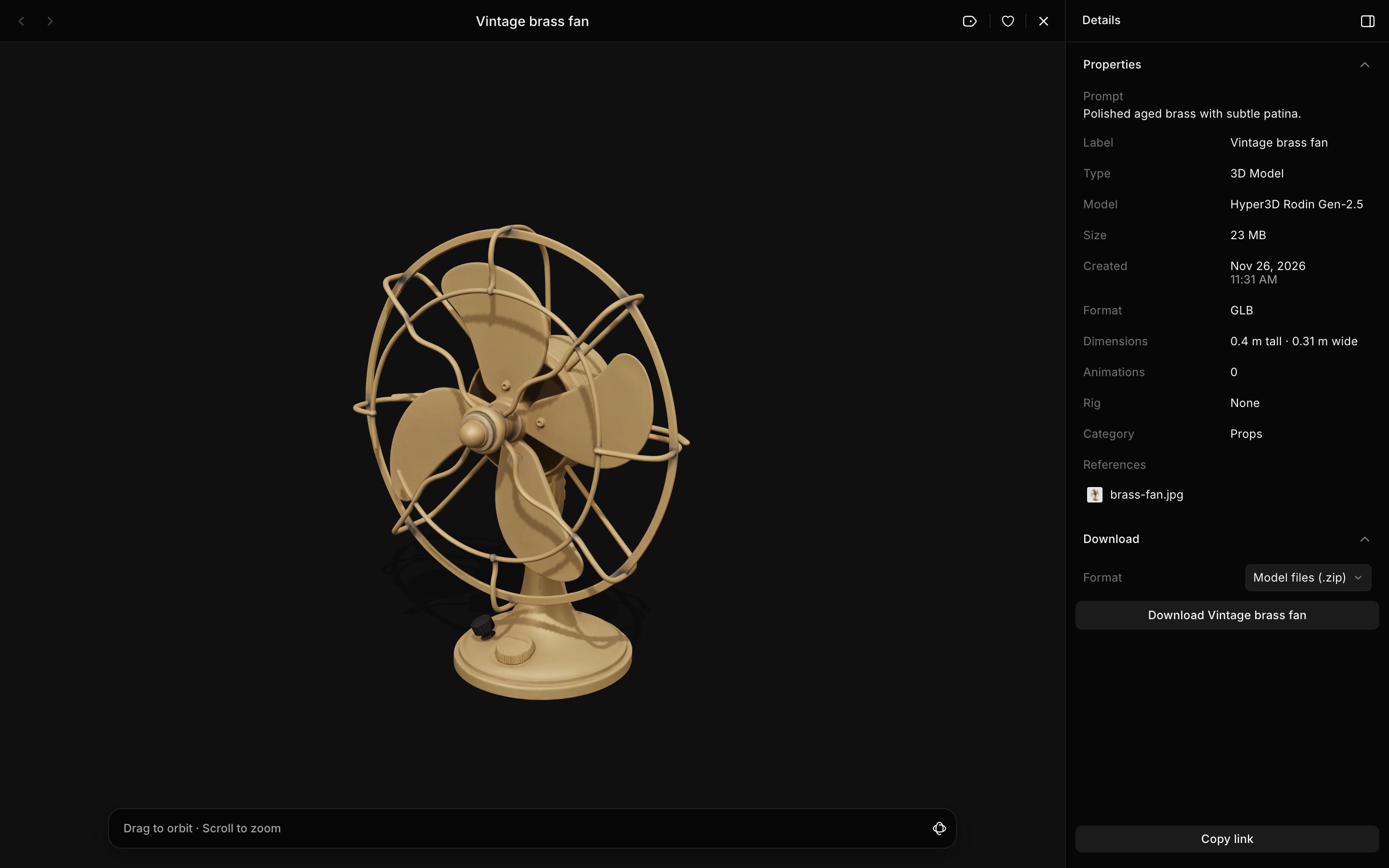
- Arrastra para orbitar y desplázate para hacer zoom
- Un modelo rigeado muestra un menú de clips, como 'Walk' o 'Idle', y una barra de reproducción
- «Detalles» enumera el tamaño del modelo, sus dimensiones, animaciones, rig y la foto a partir de la cual se creó
- En «Descargar», elige «Archivos del modelo (.zip)» o «Modelo con ajustes de Morphic (.zip)» y haz clic en el botón de descarga
Tus modelos se guardan en la biblioteca 3D: en cualquier escena, haz clic en «Añadir objeto» y luego en «Mis modelos».
Los modelos 3D van en escenas 3D, que solo se abren en un ordenador. No se pueden añadir al Canvas.
Planes y créditos
Todos los planes pueden crear modelos 3D. Cada modelo, rig y retexturizado usa créditos según la tarifa de su modelo, y las respuestas de Copilot usan créditos como cualquier chat. El precio de cada modelo está en Modelos 3D en Planes y créditos.
Antes de la primera generación costosa de un chat, Copilot nombra los modelos que encajan con su coste y te pide que elijas, salvo que hayas definido uno en la barra de prompt. Una descripción sola empieza de inmediato, porque solo Meshy 7.1 trabaja a partir de texto.
Un modelo que falla no se cobra. Una vez que un modelo ha empezado, detener el chat no lo cancela: termina igualmente y se cobra.
Solución de problemas
La tarjeta muestra un cubo en lugar de una imagen
La imagen de vista previa puede llegar después del modelo. Recarga el chat para verla.
Copilot no rigea un modelo
El rigging solo funciona con personajes con forma de persona. Pídele a Copilot que lo mueva a lo largo de una trayectoria en una escena, o crea un modelo de personaje y rigea ese.
Copilot creó una escena nueva en lugar de usar la mía
Copilot solo puede acceder a la escena en la que estás. Abre tu escena, haz clic en «Chat» y pide ahí.
No puedo añadir un modelo 3D al Canvas
Los modelos 3D no pueden ir en el Canvas. Colócalos en una escena 3D.
Copilot no encuentra un modelo de mi biblioteca
Usa el nombre del modelo tal como aparece en «Mis modelos». El título de una tarjeta del chat puede diferir del nombre guardado, que Copilot indica en su respuesta.
Así se crean modelos 3D con Copilot en Morphic. Recurre a esta función cuando una escena necesite un objeto o personaje que la biblioteca no tiene, o cuando quieras un modelo de un producto real en torno al cual bloquear un plano.
Si tiene algún problema o alguna pregunta, no dude en ponerse en contacto con nosotros. Estaremos encantados de ayudarle. Escríbanos a support@morphic.com.
Música con licencia de Epidemic Sound
Cómo Copilot encuentra pistas y efectos de sonido con licencia en la propia cuenta de Epidemic Sound de tu organización, las trae a un chat cortadas a la medida y cuánto cuesta.
Localización
Cómo llevar un video terminado a otro idioma en Morphic, con subtítulos traducidos y un doblaje con las voces originales que devuelve el video con los labios sincronizados.