Construir un decorado
Añade personas, vehículos, muebles, props y entornos completos a una escena 3D, muévelos, gíralos y escálalos a lo largo de los ejes X, Y y Z, y reutiliza una disposición.
Los decorados en una escena 3D se construyen a partir de una biblioteca ya preparada, así que puedes bloquear una ubicación en minutos sin modelar nada.
Añadir objetos
- En el editor, haz clic en 'Añadir objeto', el '+' de la parte superior izquierda
- Pasa el cursor sobre una categoría
- Haz clic en el objeto que quieras. Aparece en el suelo, seleccionado
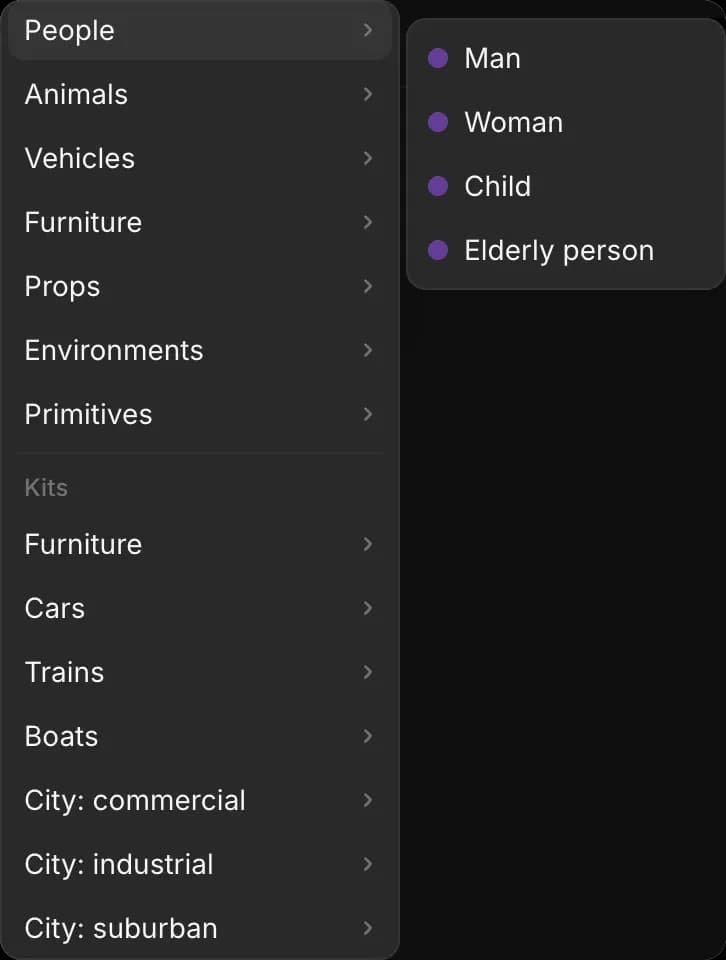
Las categorías:
| Categoría | Qué contiene |
|---|---|
| 'Personas' | Hombre, Mujer, Niño, Persona mayor |
| 'Animales' | Perro, Gato, Caballo, Pájaro |
| 'Vehículos' | Coches, un autobús, un vagón de tren, un avión, un barco y más |
| 'Muebles' | Piezas para casas, oficinas, cocinas, baños y hospitales |
| 'Utilería' | Desde teléfonos y tazas hasta farolas, cajas, tiendas de campaña y una fuente |
| 'Entornos' | Escenas ya preparadas, como una calle de ciudad, una oficina, un club nocturno, una playa, un bosque, una sala de tribunal y la cabina de un avión |
| 'Primitivas' | Cubo, Cilindro, Rampa, Segmento de muro, Escaleras |
| 'Luces' | Luz puntual, Foco, Luz direccional |
| 'Objetos básicos' | Personaje, Caja, Esfera, Cilindro, Cono, Toroide, Pared, Plataforma, Vehículo |
El grupo 'Kits', entre 'Primitivas' y 'Luces', contiene miles de modelos adicionales: muebles, coches, trenes, barcos, piezas de ciudades y edificios, naturaleza y conjuntos temáticos como un castillo o una estación espacial. Copilot puede encontrar cualquiera de ellos por nombre; consulta Editar con Copilot.
Empieza con un entorno y luego añade el reparto y el atrezzo en él.
Ejes
Una escena 3D mide cada lugar a lo largo de tres ejes, en metros desde el centro del suelo. Cada eje tiene un color, y los tiradores que arrastras usan los mismos colores.
| Eje | Color | Dirección |
|---|---|---|
| X | Rojo | A lo largo del suelo |
| Z | Azul | A lo largo del suelo, en ángulo recto con X |
| Y | Verde | Arriba y abajo. El suelo está en 0 |
Para mostrar u ocultar las líneas de los ejes en el centro del suelo, abre el menú 'Vista' y haz clic en 'Mostrar ejes'.
Mover, girar y escalar
Selecciona primero el objeto: haz clic en él en la vista o haz clic en su nombre en 'Capas' a la izquierda. Luego elige la herramienta de mover, rotar o escalar, los tres iconos de la parte superior izquierda de la vista, o pulsa su tecla.
Mover
Atajo: G.
- Arrastra una flecha para mover el objeto a lo largo de ese eje
- Arrastra un cuadrado de color para moverlo a lo largo de dos ejes a la vez. El cuadrado verde lo desplaza por el suelo sin levantarlo
Rotar
Atajo: R.
Arrastra un anillo para girar el objeto alrededor de ese eje. El anillo verde lo gira sobre el sitio, que es cómo cambias la dirección a la que mira un personaje. La rotación se mide en grados: 90 es un cuarto de giro, 180 lo gira por completo. En 0, las personas y el atrezzo miran a lo largo del eje Z azul.
Escalar
Atajo: S.
Arrastra un tirador para estirar el objeto a lo largo de ese eje. Un valor de escala de 1 es el tamaño original del objeto, 2 es el doble, y 0,5 es la mitad.
Valores exactos
- Selecciona el objeto
- Haz clic en la pestaña 'Selección'
- Debajo de 'Posición', 'Rotación' o 'Escalar', haz clic en la casilla X, Y o Z, escribe un número y pulsa Enter. O arrastra hacia la izquierda y la derecha sobre la casilla para cambiar el número
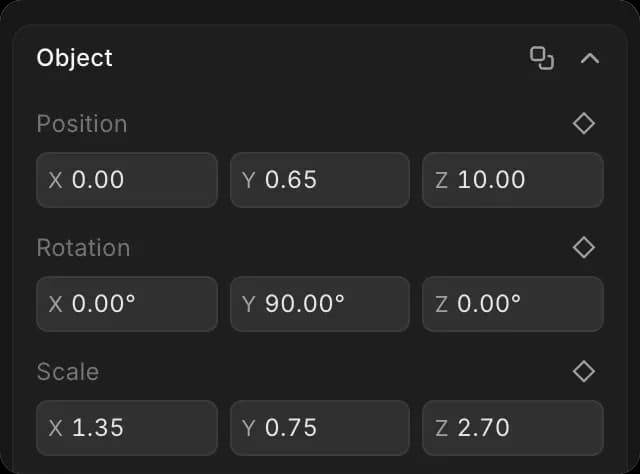
- Para redimensionar de forma uniforme, escribe el mismo número en las tres casillas de 'Escalar'
- Un giro de más de 90 grados puede mostrar -180 en X y Z. Es el mismo giro escrito de otra manera, y el objeto sigue en posición vertical
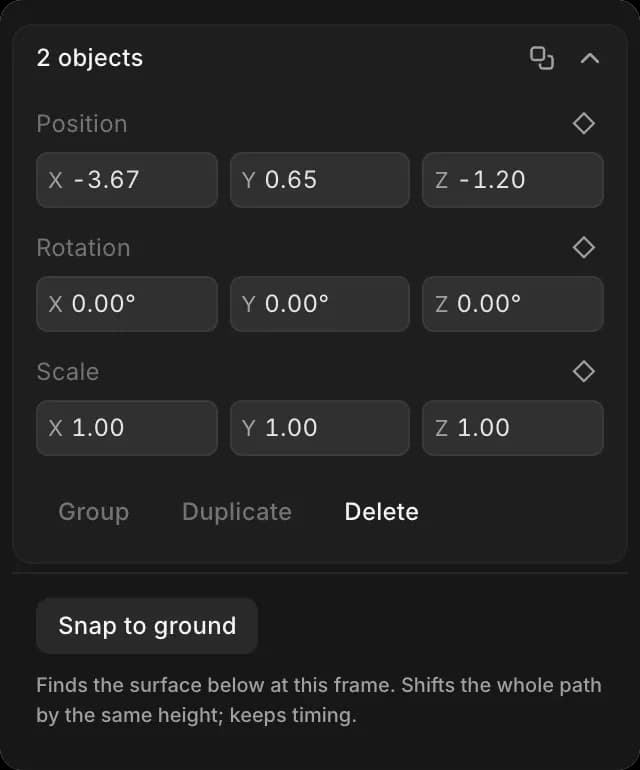
- Si un objeto flota o se hunde, haz clic en 'Ajustar al suelo' en la parte inferior de la pestaña 'Selección'. Se deja caer sobre la superficie inferior, y toda su trayectoria se mueve con él
Duplicar, agrupar y eliminar
Para seleccionar varios objetos, haz clic en el primero en 'Capas' y luego Mayús + clic en los demás. La pestaña 'Selección' muestra cuántos están seleccionados.
- 'Duplicar' y 'Eliminar' están en la pestaña 'Selección', debajo de los ajustes del objeto
- 'Agrupar', en la pestaña 'Selección' cuando hay varios objetos seleccionados, hace que se muevan juntos. Cmd + G hace lo mismo, y Cmd + Mayús + G los desagrupa
Color y visibilidad
Selecciona el objeto y luego, en la pestaña 'Selección':
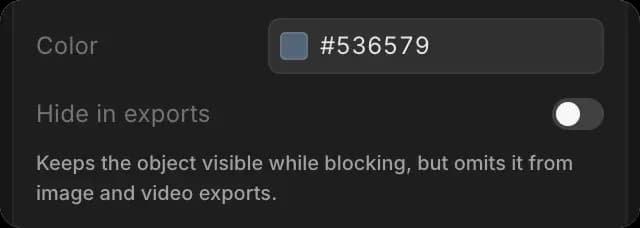
- 'Color' lo tiñe
- 'Ocultar en exportaciones' lo mantiene visible mientras bloqueas, pero lo excluye de las exportaciones de imagen y vídeo. Úsalo para guías y marcas
Preajustes de puesta en escena
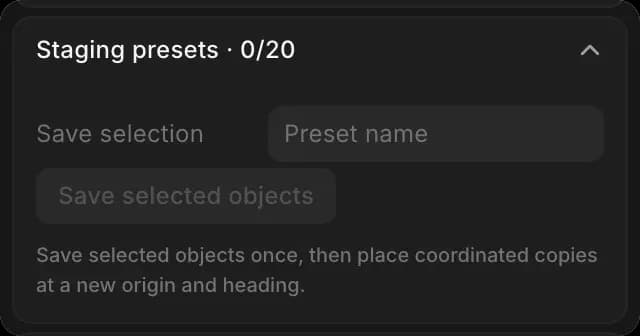
Guarda una composición, como una mesa con sus sillas, y coloca copias nuevas de ella en cualquier lugar. Una escena admite hasta 20 preajustes.
Para guardar uno:
- Selecciona los objetos: haz clic en el primero en 'Capas' y luego Mayús + clic en los demás
- Haz clic en la pestaña 'Escena'
- Debajo de 'Preajustes de disposición', escribe un nombre en 'Guardar selección'
- Haz clic en 'Guardar objetos seleccionados'
Para colocar una copia:
- Mueve el cabezal de reproducción al fotograma en el que debe empezar la copia
- Debajo de 'Preajustes de disposición', elige el preajuste en 'Preajuste'
- Configura 'Origen' y 'Orientación' para indicar dónde va y hacia dónde mira, o selecciona un objeto y haz clic en 'Usar posición seleccionada'
- Haz clic en 'Colocar copia de la disposición'
Cada copia conserva la animación de los objetos y sigue siendo editable. 'Quitar preajuste' borra el preajuste, no las copias.
Así es como se construye un decorado en una escena 3D en Morphic. Primero bloquea la disposición general y luego ajusta las posiciones con precisión una vez que la cámara esté colocada.
Si tiene algún problema o alguna pregunta, no dude en ponerse en contacto con nosotros. Estaremos encantados de ayudarle. Escríbanos a support@morphic.com.