Grupos
Cómo funcionan los grupos en Morphic. El Default Group define lo que todos pueden hacer y los grupos dan a personas concretas más permisos o modelos de Copilot.
Con los grupos de Morphic, los administradores deciden qué puede hacer cada miembro, como crear y eliminar flujos de trabajo o eliminar archivos, proyectos y chats, y qué modelos de Copilot puede usar. Funciona en dos niveles. El Default Group incluye a todos y define la base. Los grupos que creas dan más a las personas que elijas, por encima de esa base.
Los grupos están disponibles en los planes Enterprise. En los demás planes, los administradores pueden abrir la página Grupos, pero al crear o editar un grupo se abre 'Mejorar a Enterprise' y todos los miembros conservan todos los permisos.
Aquí tienes un breve tutorial sobre cómo usar los grupos en Morphic:
Cuándo usar los grupos
- Limitar la eliminación de archivos, proyectos y flujos de trabajo a unas pocas personas de confianza.
- Dejar que todo el equipo ejecute tus flujos de trabajo mientras unas pocas personas los crean y editan.
- Dar a un equipo un modelo de Copilot que está desactivado para todos los demás.
Cómo funcionan los grupos
| Default Group | Grupos que creas | |
|---|---|---|
| Quién está dentro | Todos los miembros de la organización, siempre | Los miembros que añades |
| Qué define | La base para todos | Permisos y modelos de Copilot adicionales |
| Empieza con | Todos los permisos activados | Nada marcado |
| Puedes cambiar | Sus permisos | Nombre, descripción, permisos, modelos de Copilot, miembros |
| No puedes | Cambiarle el nombre, eliminarlo ni elegir sus miembros | Usar el nombre 'Default Group' |
- Un miembro puede estar en varios grupos.
- Un miembro puede hacer algo si el Default Group o cualquiera de sus grupos lo permite. Un grupo añade permisos; nunca quita ninguno.
- Para restringir algo, desactívalo en el Default Group y vuelve a activarlo en un grupo para las personas que lo necesiten.
- Los administradores siempre tienen todos los permisos de la tabla siguiente, así que un administrador nunca puede quedarse bloqueado.
Permisos
| Permiso | Qué permite |
|---|---|
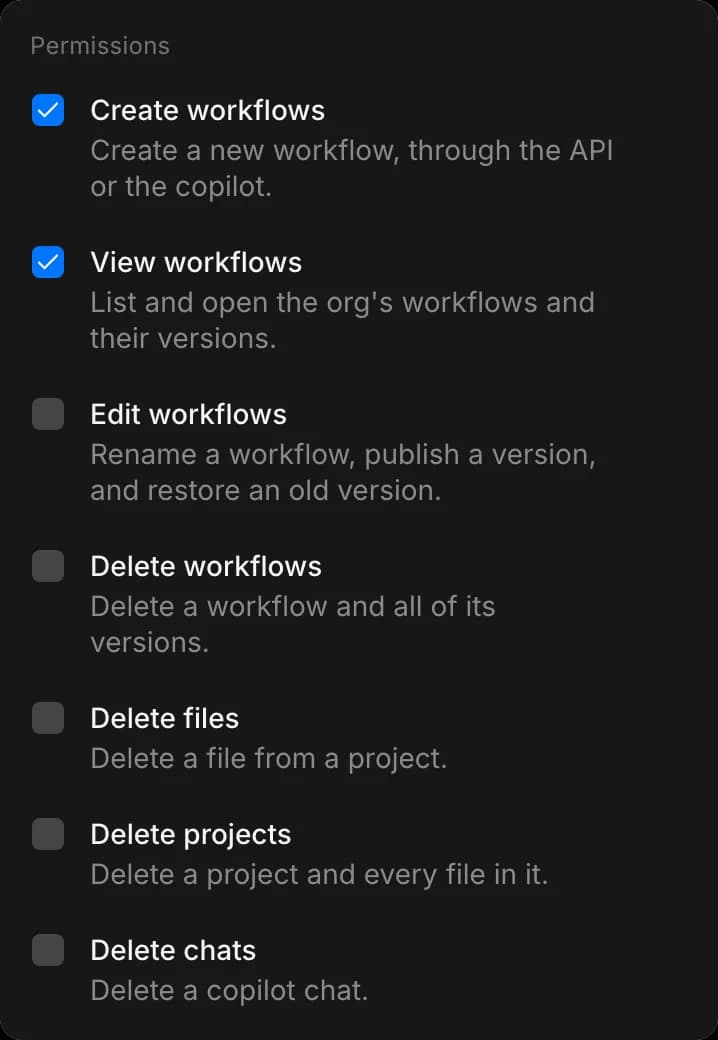
| Create workflows | Crear un flujo de trabajo nuevo, también desde Copilot |
| View workflows | Ver y abrir los flujos de trabajo de la organización y sus versiones |
| Edit workflows | Cambiar el nombre de un flujo de trabajo, publicar una versión, restaurar una versión anterior |
| Delete workflows | Eliminar un flujo de trabajo y todas sus versiones |
| Delete files | Eliminar un archivo de un proyecto |
| Delete projects | Eliminar un proyecto y todos sus archivos |
| Delete chats | Eliminar un chat de Copilot |
- Cada permiso funciona por separado. Crear un flujo de trabajo no permite eliminarlo después; para eso hace falta 'Delete workflows'.
- Con 'View workflows' desactivado, un miembro no ve los flujos de trabajo de la organización en absoluto.
Qué controlan los grupos
| Para configurar | Ve a |
|---|---|
| Las acciones anteriores, por grupo | Grupos |
| Qué modelos de Copilot puede usar un grupo | Grupos |
| Los modelos de imagen, vídeo y audio, para todos | Acceso a modelos |
| Lo que puede gastar alguien | Límites de crédito |
| Quién es administrador | Miembros |
Abrir Grupos
- Haz clic en el logo de Morphic en la esquina superior izquierda y selecciona Configuración.
- En la barra lateral izquierda, bajo el nombre de tu organización, haz clic en 'Grupos'.
O ve directamente allí: studio.morphic.com/settings/access
- Solo los administradores ven la pestaña Grupos.
- El Default Group siempre aparece al principio de la lista, marcado como 'Predeterminado'.
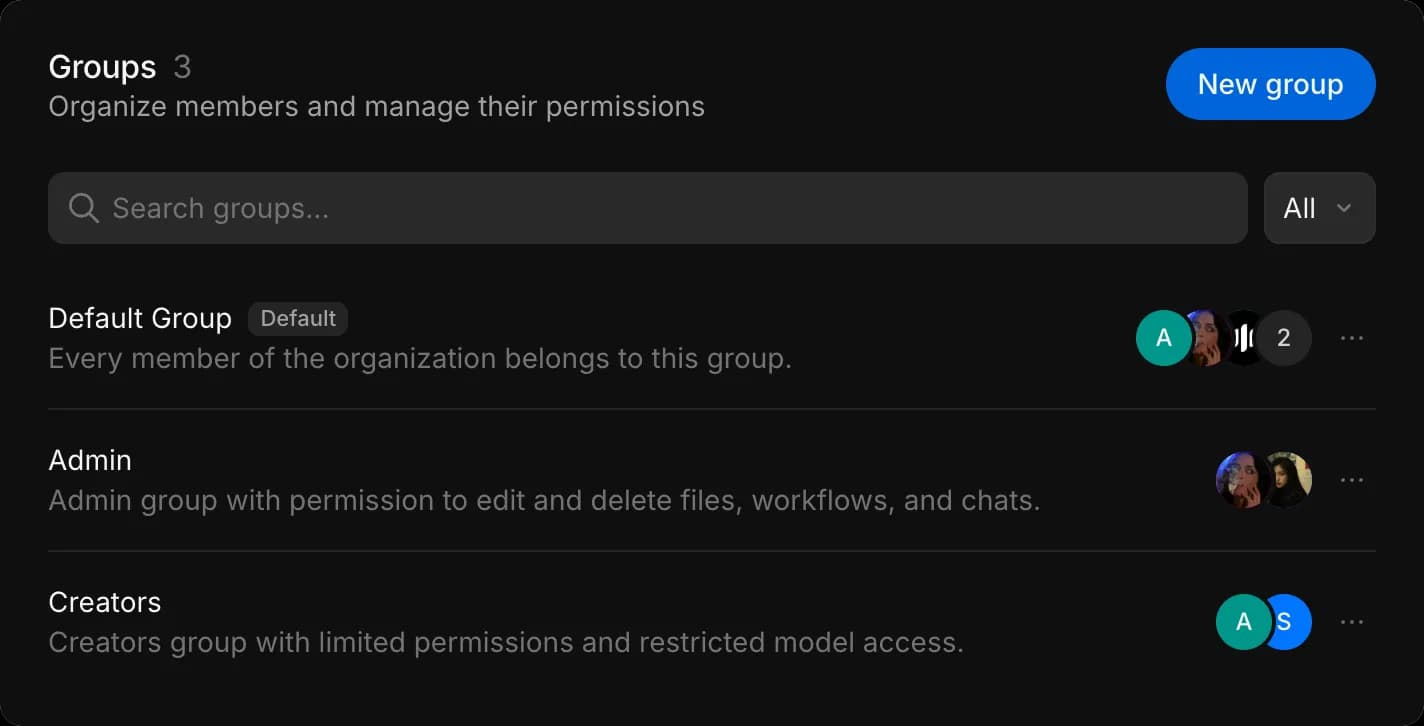
Configura los grupos en este orden:
- Configurar el Default Group: acota lo que todos pueden hacer.
- Desactivar modelos en Acceso a modelos: desactiva los modelos que solo deberían usar algunas personas.
- Crear un grupo: devuelve el acceso a las personas que lo necesitan.
Configurar el Default Group
- En el Default Group, abre el menú '…' y haz clic en 'Editar'.
- En 'Permisos', desmarca lo que la mayoría no debería hacer, como 'Edit workflows', 'Delete workflows', 'Delete files' y 'Delete projects'.
- Haz clic en 'Guardar'. Estas acciones quedan desactivadas para todos los miembros que no son administradores.
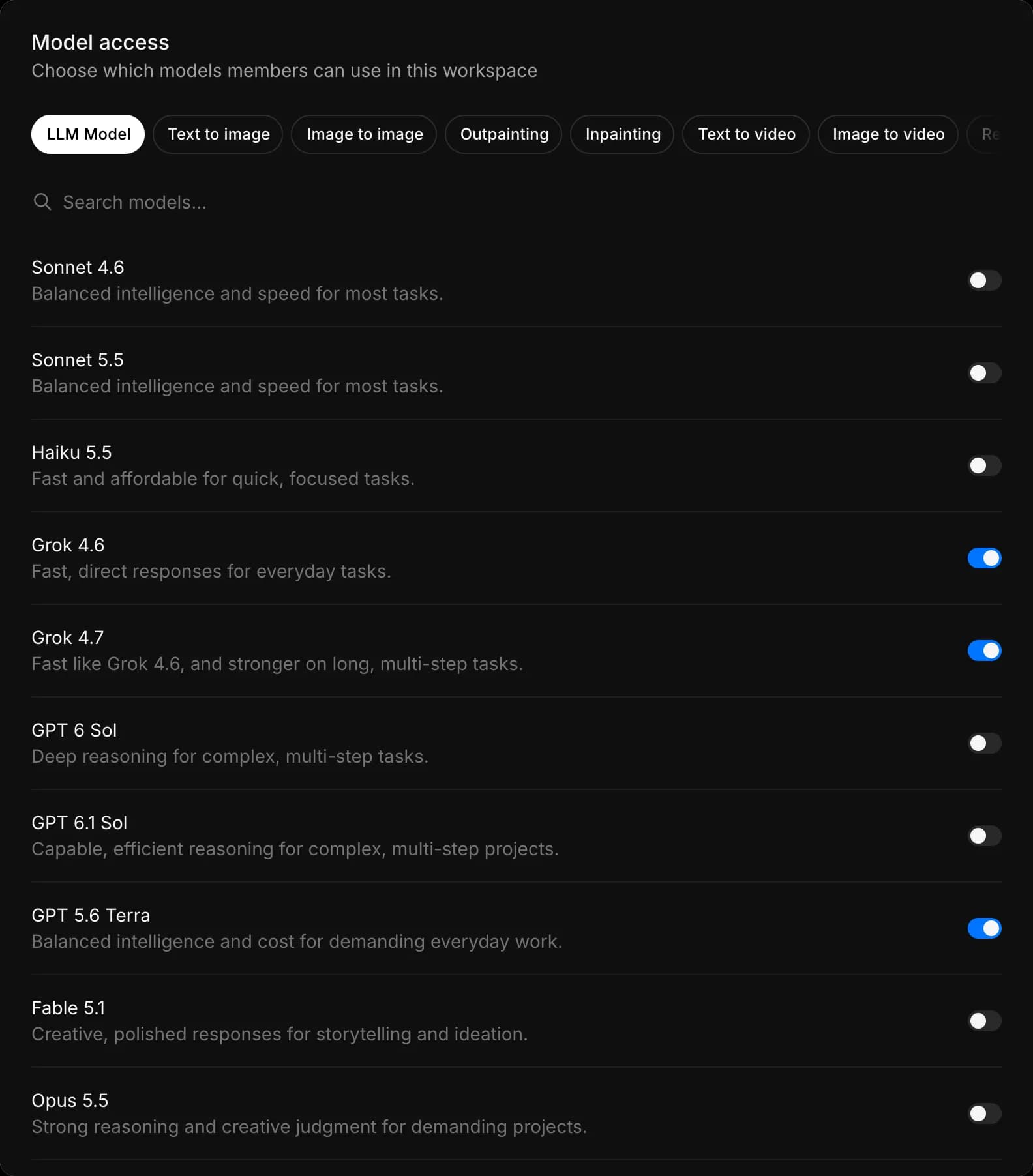
Desactivar modelos en Acceso a modelos
- Abre Acceso a modelos. La pestaña 'LLM Model' se abre primero.
- Desactiva los modelos de Copilot que solo deberían usar algunas personas.
- A partir de ahora están desactivados para todos, también para los administradores.
- Un administrador que siga necesitando alguno se añade a un grupo que lo tenga.
Crear un grupo
- De vuelta en Grupos, haz clic en 'Nuevo grupo'.
- Escribe un nombre en 'Nombre', como 'Creadores' o 'Responsables de flujos de trabajo', y, si quieres, una descripción en 'Descripción'. 'Crear' sigue en gris hasta que el grupo tiene nombre.
- En 'Permisos', marca lo que este grupo puede hacer además de lo que permite el Default Group.
- En 'Modelos de Copilot', marca los modelos que puede usar este grupo. Solo hace falta marcar los que indican 'Desactivado para la organización'; los que indican 'Activado para toda la organización' ya están disponibles.
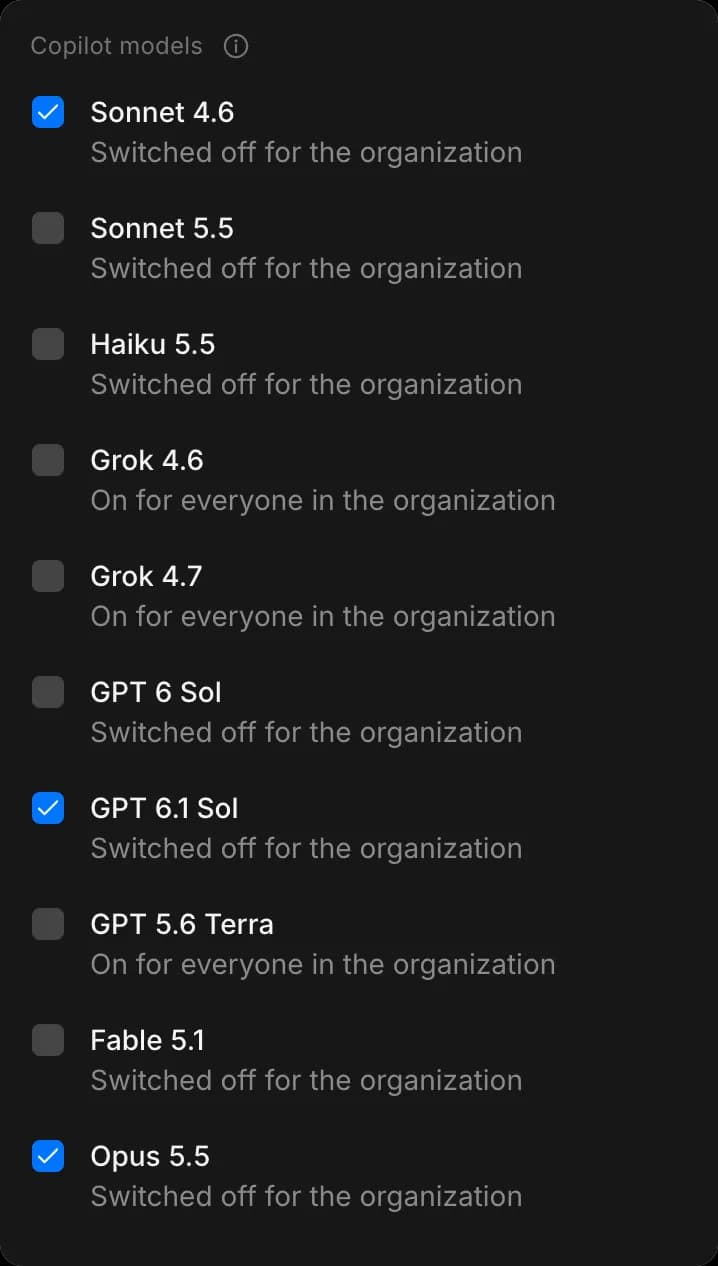
- Abre la pestaña 'Miembros', haz clic en 'Añadir miembros', marca a las personas y haz clic en 'Añadir'.
- Haz clic en 'Crear'. Aparece 'Grupo guardado.' y el grupo se añade a la lista.
- Cada grupo necesita su propio nombre.
- Solo los miembros del grupo ven sus modelos marcados en el selector de modelos de Copilot.
- 'Modelos de Copilot' no aparece en el Default Group, porque un modelo para todos se configura en Acceso a modelos.
Gestionar grupos
| Para | Haz esto |
|---|---|
| Cambiar los permisos, los modelos o los miembros de un grupo | Abre su menú '…' y haz clic en 'Editar' |
| Ver el acceso de una persona | Elígela en el menú 'Todo' junto a 'Buscar grupos...'. La lista muestra solo sus grupos, o indica que solo está en el Default Group |
| Quitar un grupo | Abre su menú '…' y haz clic en 'Eliminar'. Es permanente; sus miembros conservan los permisos del Default Group y los de cualquier otro grupo al que pertenezcan |
Cuando alguien deja tu organización, se le quita de todos los grupos.
Cómo se decide el acceso
Tres niveles deciden qué puede hacer un miembro, en este orden:
| Nivel | Qué decide | Dónde se configura |
|---|---|---|
| Plan | Qué funciones y modelos existen para tu organización | Planes |
| Rol | Administrador o Miembro. Los administradores gestionan la configuración, la facturación y los grupos | Miembros |
| Grupos | Qué puede hacer cada miembro y qué modelos de Copilot adicionales puede usar | Grupos |
- Los grupos no se anidan unos dentro de otros; todos están al mismo nivel dentro de la organización.
- Los permisos se aplican a toda la organización. 'Delete files' abarca los archivos de todos los proyectos; no hay ningún ajuste para un solo proyecto.
- El nombre de un grupo no da derechos adicionales. Un grupo llamado 'Admin' no convierte a sus miembros en administradores de la organización; los roles se asignan en Miembros.
- En el caso de los modelos, cada nivel acota el anterior: tu plan determina qué modelos existen, Acceso a modelos determina cuáles usa tu organización y un grupo puede volver a activar un modelo de Copilot para sus miembros.
- Un grupo nunca añade un modelo que tu plan no incluya.
"You do not have permission to do this"
- Un miembro ve este mensaje, con el nombre del permiso, cuando intenta hacer algo que ninguno de sus grupos permite. El mensaje le pide que contacte con un administrador.
- Copilot da la misma respuesta cuando se le pide hacerlo.
- Para solucionarlo, añade al miembro a un grupo con ese permiso o actívalo en el Default Group.
Así es como usas los grupos en Morphic. Úsalos cuando la mayor parte de tu equipo trabaja con un conjunto de acciones habituales y unas pocas personas necesitan más.
Si tiene algún problema o alguna pregunta, no dude en ponerse en contacto con nosotros. Estaremos encantados de ayudarle. Escríbanos a support@morphic.com.