Chats
Cómo encontrar una conversación anterior de Copilot, acotar la lista y cambiar el nombre, marcar como favorita o eliminar un chat.
La página Chats enumera todas las conversaciones de Copilot en un solo lugar, así puedes encontrar una conversación anterior sin recordar en qué archivo estaba.
Aquí tienes un breve tutorial sobre cómo usar Chats en Morphic:
Cómo llegar
- Abre el Panel
- Haz clic en 'Chats' en la barra lateral izquierda
La página de inicio también muestra una fila de Chats con tus conversaciones más recientes. Haz clic en 'Ver más' junto a ella para abrir la lista completa.
Encontrar una conversación
Los chats aparecen como tarjetas que muestran el nombre y cuándo se abrió por última vez. Haz clic en una para abrirla.
- 'Miembros' muestra los chats de las personas que elijas. 'Todos los miembros' muestra los de todos
- 'Favoritos' reduce la lista a los chats que has marcado con una estrella
- 'Agrupar por' divide la lista en secciones por 'Fecha', 'Proyectos', 'Archivos' o 'Miembro'
- 'Última modificación' cambia el orden de clasificación. Ordena por 'Última modificación' o 'Fecha de creación', con 'Más recientes primero' o 'Más antiguos primero'
- 'Proyectos' y 'Archivos' muestran solo los chats de los proyectos o archivos que elijas
- 'Buscar...' en la esquina superior derecha busca por nombre

Gestionar un chat
-
Pasa el cursor sobre una tarjeta de chat
-
Haz clic en el corazón de la esquina superior derecha para marcarlo como favorito
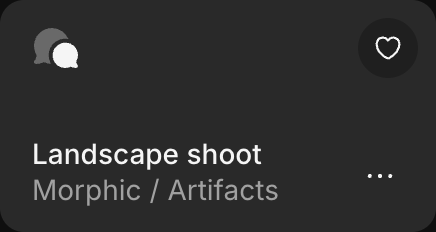
-
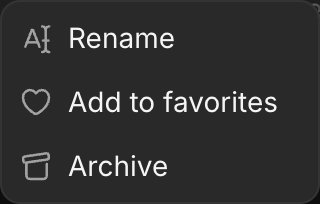
Abre el menú '...' en la esquina inferior derecha para 'Cambiar nombre', 'Añadir a favoritos' y 'Eliminar'
Conviene saber
- Haz clic en 'Nuevo chat' en la esquina superior derecha para iniciar una conversación nueva desde esta página.
- Un chat continuado desde otro recibe el nombre del chat del que proviene. Renombrarlo según lo que estás haciendo en él mantiene legible una lista larga. Ver Continuar en un chat nuevo.
- Eliminar un chat no elimina lo que creó. Los recursos generados permanecen en tu Recursos biblioteca.
Así es como gestionas tus chats en Morphic. Te ofrece una sola lista de todas las conversaciones, sin importar en cuántos archivos estén repartidas.
Si tiene algún problema o alguna pregunta, no dude en ponerse en contacto con nosotros. Estaremos encantados de ayudarle. Escríbanos a support@morphic.com.
Proyectos y archivos
Organiza tu trabajo en proyectos por cliente, tema u objetivo, y crea, renombra y archiva los archivos que contienen, cada uno con su propio canvas.
Archives
How to archive projects, files, assets, elements, workflows and chats, find them on the Archives page, and restore them or delete them.