Panel
Dónde encontrar tus chats, archivos, proyectos, recursos, elementos y flujos de trabajo, y cómo empezar algo nuevo.
El panel de control de Morphic es donde vive todo lo que has creado. Se abre en Inicio, con una fila para tus chats recientes, archivos, proyectos, recursos y flujos de trabajo. Explore, a un clic en la barra lateral, tiene herramientas, flujos de trabajo y tutoriales para empezar.
Cómo llegar
- Ve a studio.morphic.com
- Desde dentro de un archivo, haz clic en el logo de Morphic en la esquina superior izquierda y selecciona 'Volver al inicio'
La barra lateral izquierda
- Buscar: abre Búsqueda contextual, el mismo menú 'Cmd+K' que tienes en cualquier parte de Morphic
- Actividad: tus notificaciones, en las pestañas 'Todo', 'No leídas', 'Menciones' e 'Invitaciones'
- Inicio: tu trabajo reciente, agrupado en filas
- Explore: herramientas, flujos de trabajo, tutoriales y películas hechas con Morphic. Ver Explore
- Flujos de trabajo: tus flujos de trabajo guardados. Ver Explorar flujos de trabajo
- Chats: cada conversación de Copilot. Ver Chats
- Proyectos: tus proyectos. Ver Proyectos y archivos
- Archivos: cada archivo, en todos los proyectos. Ver Proyectos y archivos
- Recursos: todo lo subido o generado. Ver Recursos
- Elementos: los elementos que has creado, con una vista previa de cada uno. Ver Elementos
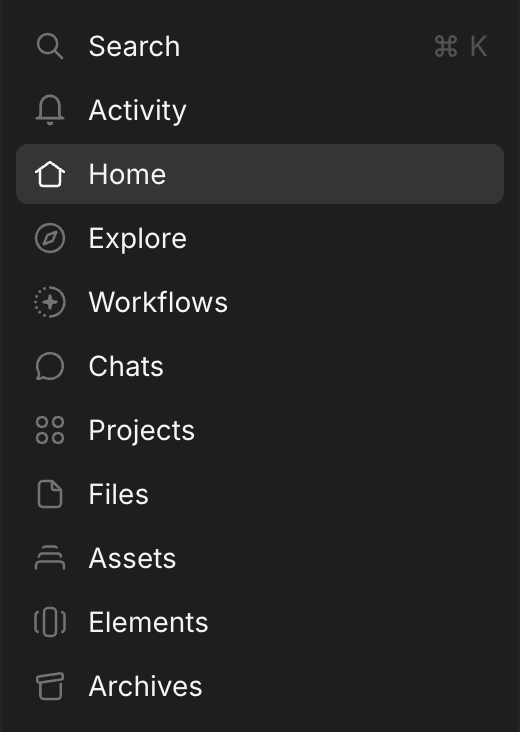
Debajo de eso están 'Etiquetas', que enumera todas las etiquetas de tu organización para que puedas ir a todo lo que lleve una, y 'Archivos recientes' para lo que tenías abierto la última vez. Tu saldo de créditos está en la esquina inferior izquierda.
Mi actividad y Actividad de la organización
En una organización con más de un miembro, el interruptor sobre las filas de Inicio cambia lo que muestran:
- 'Mi actividad': lo último en lo que trabajaste
- 'Actividad de la organización': lo último en lo que trabajó cualquier persona de tu organización
Inicio se abre en 'Mi actividad' hasta que cambias, y este navegador recuerda tu elección. El interruptor se oculta mientras buscas.
Explore
Explore es un feed de formas de empezar: herramientas, modelos nuevos, flujos de trabajo populares, tutoriales y películas hechas con Morphic. Haz clic en 'Explore' en la barra lateral izquierda, o en 'Explore' sobre la barra de prompt en un archivo.
- La primera vez que lo abres, Explore pregunta '¿Qué te interesa?' y '¿Qué quieres crear?' para elegir lo que muestra primero. Responde, o haz clic en 'Omitir por ahora'
- Acota el feed con los intereses de arriba, como 'Cine y TV', 'Marketing y publicidad' o 'Música'. 'Todo' muestra todo
- Haz clic en una tarjeta para probar una herramienta, ejecutar un flujo de trabajo o ver un tutorial
Explore también funciona en tu teléfono. Consulta Morphic en tu teléfono.
Conviene saber
-
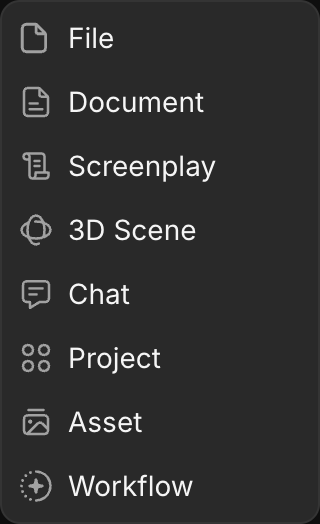
Haz clic en 'Crear nuevo' en la esquina superior derecha y elige 'Archivo', 'Documento', 'Guion', 'Escena 3D', 'Chat', 'Proyecto', 'Recurso' o 'Flujo de trabajo'. Cada fila en Inicio también tiene un '+' junto a su título, para que puedas iniciar un chat desde la fila de Chats sin salir de la página.
-
Ordena cualquier fila con el desplegable 'Última modificación' a su derecha, y haz clic en 'Ver más' para abrir la lista completa de ese tipo.
-
Cambia el panel entre 'Cuadrícula' y 'Lista' con el interruptor en la esquina superior derecha. Morphic recuerda la elección.
-
'Buscar...' en la esquina superior derecha busca en el panel. 'Cmd+K' busca en todo Morphic.
Así es como te orientas en el panel de control de Morphic. Es la forma más rápida de volver al trabajo que ya has empezado.
Si tiene algún problema o alguna pregunta, no dude en ponerse en contacto con nosotros. Estaremos encantados de ayudarle. Escríbanos a support@morphic.com.
Memoria y habilidades
Haga que todos los chats de un proyecto o de toda su organización compartan las mismas reglas de marca, detalles de personajes, preferencias y formas de trabajar, sin tener que pegarlos en cada conversación.
Proyectos y archivos
Organiza tu trabajo en proyectos por cliente, tema u objetivo, y crea, renombra y archiva los archivos que contienen, cada uno con su propio canvas.