Documento
Escriba guiones, listas de planos y briefs en un Documento sobre el lienzo, mencione sus recursos, reescriba cualquier pasaje en el sitio y edite el texto junto con Copilot.
Un Documento en Morphic es una página de texto que vive en el lienzo junto a sus imágenes y vídeos. Úselo para un guion, una lista de planos, un brief o notas de producción. Todas las personas del archivo editan el mismo Documento a la vez, y Copilot lo lee y puede editarlo por usted.
Cada Documento se guarda también en los recursos del proyecto, así que puede adjuntarlo a un chat o añadirlo a la memoria o a las habilidades de un proyecto para que todos los chats de Copilot lo lean.
Aquí tiene un tutorial rápido sobre cómo usar Documentos en Morphic:
Añadir un Documento
- Abra un archivo. Llegará al lienzo
- Haga clic en '+' en la barra de herramientas de la parte superior izquierda y luego en 'Documento'. O haga clic derecho en un espacio vacío del lienzo y elija 'Nuevo' > 'Documento'
- El Documento se abre como Documento sin título. Empiece a escribir
Copilot se abre a la derecha con el Documento ya adjunto, para que pueda pedirle ayuda con él.
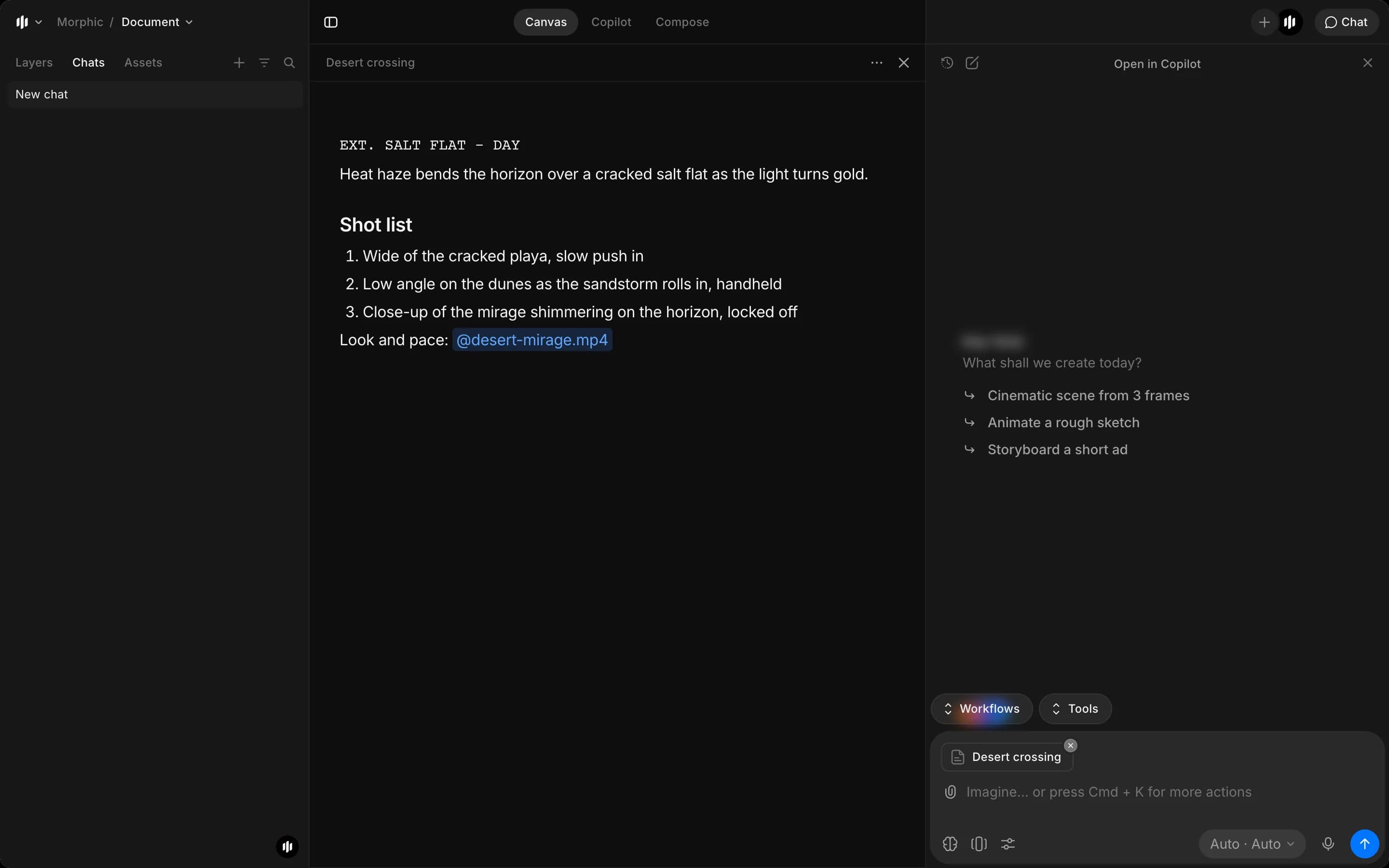
Para volver al lienzo, haga clic en 'X' en la parte superior derecha del Documento. Queda en el lienzo como una tarjeta con su nombre y la fecha de la última edición. Haga clic en 'Abrir' en la parte inferior derecha de la tarjeta para editarlo de nuevo.
Escribir y dar formato
Escriba '/' al principio de una línea para elegir un bloque:
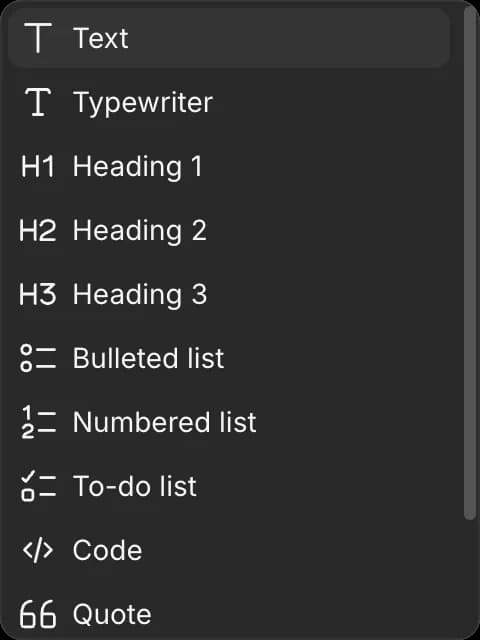
| Bloque | Para qué sirve |
|---|---|
| Texto | Párrafos normales |
| Máquina de escribir | Líneas de guion en fuente de máquina de escribir, como encabezados de escena y diálogos |
| Encabezado 1, Encabezado 2, Encabezado 3 | Títulos y secciones |
| Lista con viñetas, Lista numerada | Listas de planos, beats, notas |
| Lista de tareas | Tareas que puede marcar como hechas |
| Código | Prompts o texto que quiere conservar tal cual está escrito |
| Cita | Frases tomadas de un guion o de un brief del cliente |
| Divisor | Una línea entre secciones |
| Tabla | Desgloses de planos, calendarios, comparaciones |
También funcionan los atajos de Markdown mientras escribe: '#' y un espacio inician un encabezado, '-' y un espacio inician una lista con viñetas.
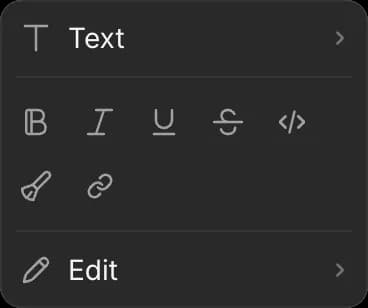
Seleccione cualquier texto para abrir la barra de formato: cambie el tipo de bloque o aplique 'Negrita', 'Cursiva', 'Subrayado', 'Tachado', 'Código en línea' o 'Enlace'. 'Borrar formato' quita todo el formato. 'Editar', en la parte inferior, reescribe la selección; consulte Reescribir el texto seleccionado.
Mencionar recursos
Escriba '@' para elegir un recurso del proyecto. El selector tiene pestañas para 'Referencias', 'Imágenes', 'Videos', 'Audios' y 'Documentos'. El recurso entra en el texto como un enlace, por ejemplo '@desert-mirage.mp4'.
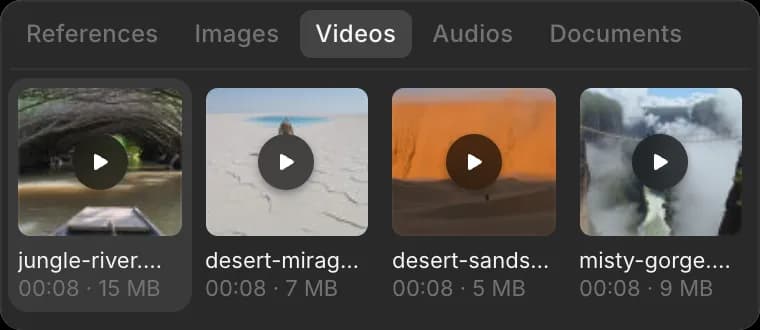
Las menciones vinculan sus notas con la imagen o el clip exacto del que hablan. Copilot las lee como los propios recursos, así que una petición como 'crea un vídeo del plano 2 usando la imagen que mencioné' apunta al archivo correcto.
Reescribir el texto seleccionado
- Seleccione el texto que quiere cambiar, desde una palabra hasta varios párrafos
- En la barra que se abre, pase el cursor sobre 'Editar'
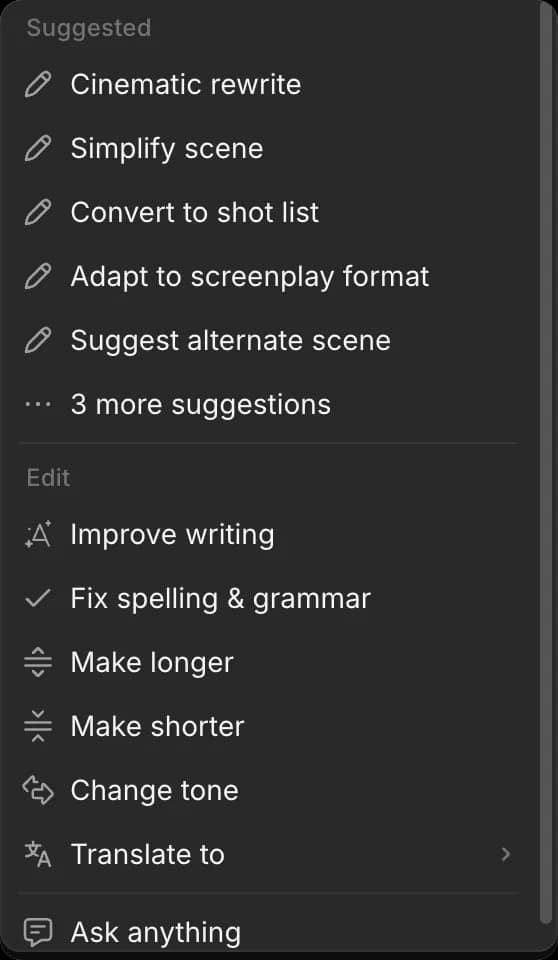
- Elija una acción:
- En 'Sugerencias': 'Reescritura cinematográfica', 'Simplificar escena', 'Convertir en lista de planos', 'Adaptar a formato de guion', 'Sugerir escena alternativa'. Haga clic en '3 sugerencias más' para ver 'Generar resumen', 'Generar puntos clave' y 'Generar esquema'
- En 'Editar': 'Mejorar la redacción', 'Corregir ortografía y gramática', 'Alargar', 'Acortar', 'Cambiar tono', 'Traducir a'
- 'Pregunta lo que quieras' para escribir su propia instrucción
- El texto nuevo aparece resaltado en lugar de la selección. Elija qué hacer con él:
- 'Reemplazar' lo coloca en lugar de su selección
- 'Insertar debajo' conserva el original y añade el texto nuevo debajo
- 'Reintentar' escribe otra versión
- 'Mostrar original' lo compara con lo que tenía
- 'X' lo descarta
La reescritura lee el resto del Documento como contexto, así que mantiene sus nombres, el tono y el formato. Solo cambia la selección.
Editar con Copilot
- Abra el Documento. Copilot se abre a su lado con el Documento adjunto
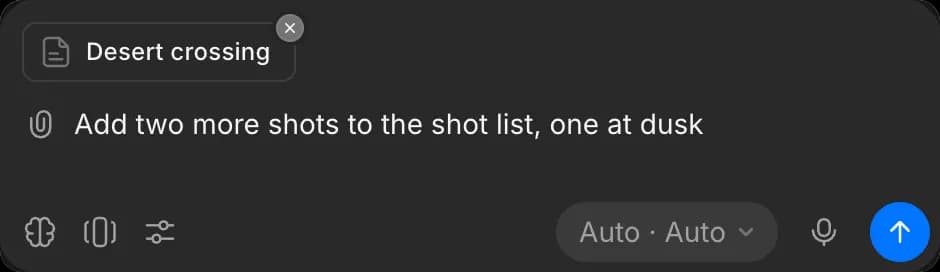
- Pida el cambio, por ejemplo 'añade dos planos más a la lista de planos, uno al atardecer' o 'convierte este esquema en un brief de una página'
Lo que ocurre después depende del modo de chat:
- 'Generar automáticamente': Copilot escribe el cambio en el Documento de inmediato
- 'Preguntar antes de generar': Copilot muestra primero sus cambios en el Documento, con las líneas eliminadas en rojo y las nuevas en verde, y espera su respuesta
Para revisar los cambios en 'Preguntar antes de generar':
- Recorra cada cambio con las flechas de la parte inferior del Documento
- Haga clic en 'Aceptar' o 'Rechazar' en cada uno. 'Deshacer' deshace una elección. O use 'Aceptar el resto' o 'Rechazar el resto' en la parte superior para decidir todo lo que queda de una vez
- Haga clic en 'Enviar revisión'. Solo se guardan los cambios que aceptó
Copilot edita el texto tal como está en ese momento, así que se conserva todo lo que un compañero escriba mientras trabaja. Sus respuestas usan créditos, igual que cualquier chat de Copilot.
Trabajar en equipo
Un Documento se actualiza en vivo para todas las personas del archivo. Verá el cursor de cada una con su nombre mientras escribe, y sus cambios aparecen a medida que los hace. No hay nada que guardar ni que actualizar.
Gestionar un Documento
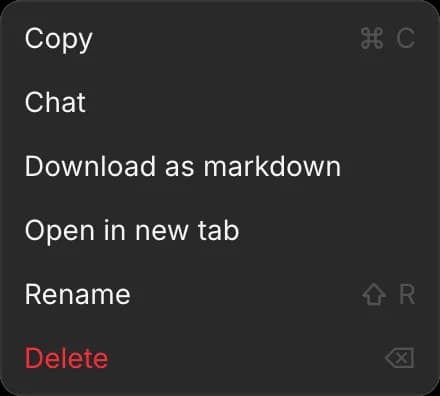
Haga clic en '...' en la parte superior derecha de un Documento abierto, o haga clic derecho en su tarjeta del lienzo:
| Opción | Qué hace |
|---|---|
| Copiar | Copia el Documento. Haga clic derecho en el lienzo y elija 'Pegar' para añadir un duplicado llamado '<name> (copy)' |
| Chat | Abre Copilot con el Documento adjunto |
| Descargar como Markdown | Guarda el texto como archivo Markdown (.md) |
| Abrir en una pestaña nueva | Abre el Documento a página completa en su propia pestaña del navegador. 'Atrás' vuelve al archivo |
| Cambiar nombre | Cambia el nombre del Documento. Atajo: Shift + R |
| Eliminar | Elimina el Documento |
Cuando tiene texto, el Documento aparece también en la pestaña 'Recursos' del archivo y en los recursos del proyecto, marcado como 'Documento'. Desde ahí puede adjuntarlo a un chat de otro archivo.
Usar un Documento como memoria o habilidad
Un Documento puede convertirse en memoria o en una habilidad del proyecto, para que Copilot pueda usarlo en todos los chats de ese proyecto:
- Como memoria, Copilot lo lee cuando importa para la tarea. Sirve para reglas que el equipo escribe y mantiene al día en conjunto, como las normas de marca, una biblia de personajes con la imagen de referencia de cada uno mencionada, o las notas de un cliente
- Como habilidad, Copilot lo carga cuando una tarea coincide. Sirve para guías prácticas, como la forma en que su equipo escribe el prompt de un plano o divide un guion en planos
Para añadir uno:
- Abra el proyecto y haga clic en la pestaña 'Memoria' o 'Habilidades'
- Haga clic en 'Nueva memoria' o 'Nueva habilidad' y luego en 'Agregar desde recursos'
- Elija el proyecto del archivo, seleccione el Documento y haga clic en 'Agregar'
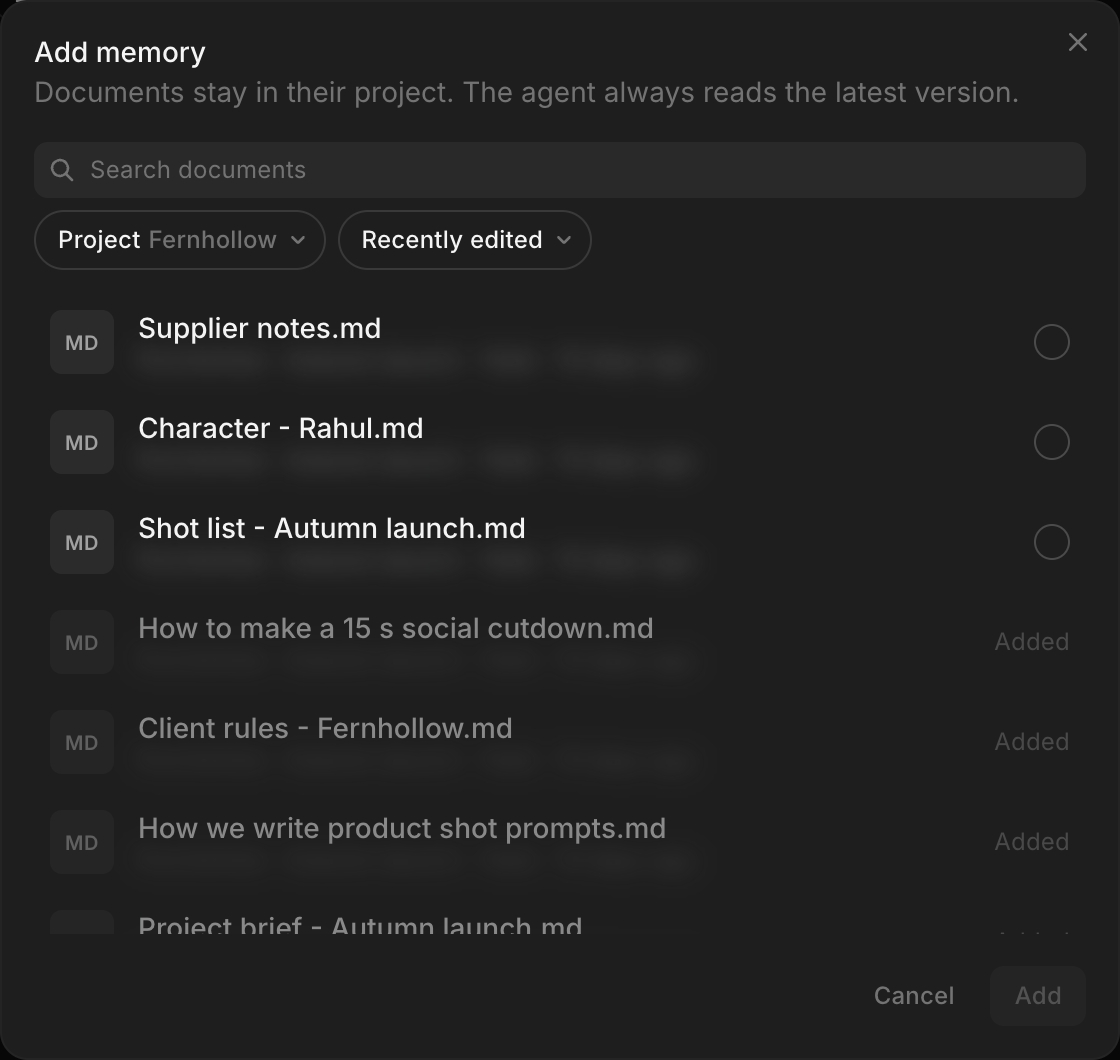
Copilot lee la última versión del Documento en su siguiente mensaje, y el Documento sigue en el lienzo donde estaba.
Una habilidad necesita una descripción para que Copilot sepa cuándo cargarla, y un Documento no tiene ninguna. Para una habilidad, ponga al Documento un nombre que indique cuándo usarlo, como 'Cómo escribimos el prompt de un plano', o créelo con 'Nueva habilidad' > 'Crear nuevo', que tiene un campo 'Descripción'.
El cambio de Copilot no se guardó
Copilot responde "La actualización del documento no se completó. ¿Quieres que lo intente de nuevo?" y el Documento queda sin cambios.
Inicie un chat nuevo con el Documento abierto: haga clic en 'Nuevo chat' en la parte superior izquierda del panel de Copilot, compruebe que el Documento está adjunto y vuelva a pedirlo.
Así se usan los Documentos en Morphic. Úselos cuando un guion, una lista de planos o las notas de un cliente deban estar en el lienzo junto al trabajo que describen.
Si tiene algún problema o alguna pregunta, no dude en ponerse en contacto con nosotros. Estaremos encantados de ayudarle. Escríbanos a support@morphic.com.
Artefactos
Pida a Copilot que convierta las imágenes, los clips, el audio y los documentos de un chat en una página o una presentación que puede revisar, responder y compartir, con prompts listos para copiar.
Memory and Skills
Give every chat in a project or across your organization the same brand rules, character details, preferences and ways of working, without pasting them into every conversation.