Modos de chat
Los tres modos en los que puede ejecutarse un chat de Copilot, qué hace cada uno con tus créditos y cómo configurar el que quieras.
Los modos de chat en Morphic te permiten decidir cuánto control tienes sobre cada generación en Copilot. El modo se establece por chat, así que un chat puede permanecer en automático para una exploración rápida mientras otro espera tu aprobación para trabajos costosos.
| Modo | Qué sucede |
|---|---|
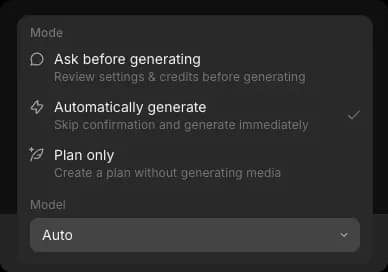
| Preguntar antes de generar | Te muestra la configuración y el costo, y espera tu aprobación. |
| Generar automáticamente | Genera de inmediato, sin detenerse a confirmar. La opción predeterminada. |
| Solo planificar | Investiga y escribe un plan, pero nunca genera medios. |
Cambiar de modo
- Abre Copilot
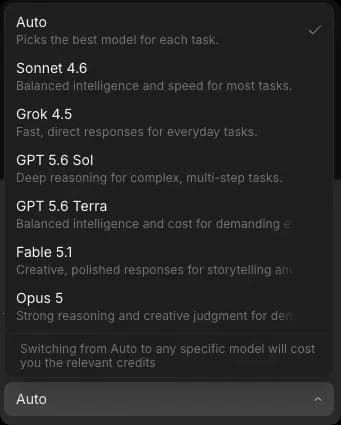
- Haz clic en el botón de modo en la parte inferior derecha de la barra de prompts. Primero lee el modo y luego el modelo, así que en 'Auto · Sonnet 4.6' el modo es la mitad que estás cambiando aquí
- En 'Modo', elige el que quieras. Una marca de verificación señala el modo activo
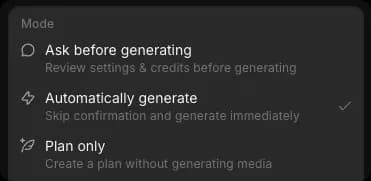
El modo permanece establecido para ese chat hasta que lo cambies. Si lo cambias mientras Copilot está trabajando, el cambio se aplica a partir de tu siguiente mensaje.
Generar automáticamente
La opción predeterminada. Copilot elige la configuración, ejecuta la generación y devuelve el resultado sin confirmar nada. Cada paso finalizado informa cuántos créditos consumió.
Ideal para explorar e iterar rápidamente, donde un paso de confirmación solo te haría perder tiempo.
Como no se pausa nada, una generación que no pretendías hacer sigue costando créditos. El botón de detener interrumpe una ejecución, pero no reembolsa una que ya está en curso. Cuando eso importe, usa 'Preguntar antes de generar'.
Preguntar antes de generar
Copilot prepara la generación y luego espera tu respuesta. La generación no se cobra hasta que la apruebes. Ideal cuando los créditos importan: video, duraciones largas o un saldo compartido del equipo.
Aquí tienes un tutorial rápido sobre cómo usar Preguntar antes de generar en Morphic:
- Establece el modo en 'Preguntar antes de generar' y envía tu prompt
- Copilot se detiene y marca el chat como 'Respuesta obligatoria' en la barra lateral para que puedas encontrarlo más tarde
- Revisa el prompt y la configuración, listados en una sola línea: el modelo, la relación de aspecto, la resolución y si la búsqueda web está activada
- Haz clic en 'Generar' para ejecutarlo, o en 'Cancelar' para descartarlo. El propio botón indica el costo: muestra 'Generar', el número de créditos, y una barra encima de la barra de prompt lo repite
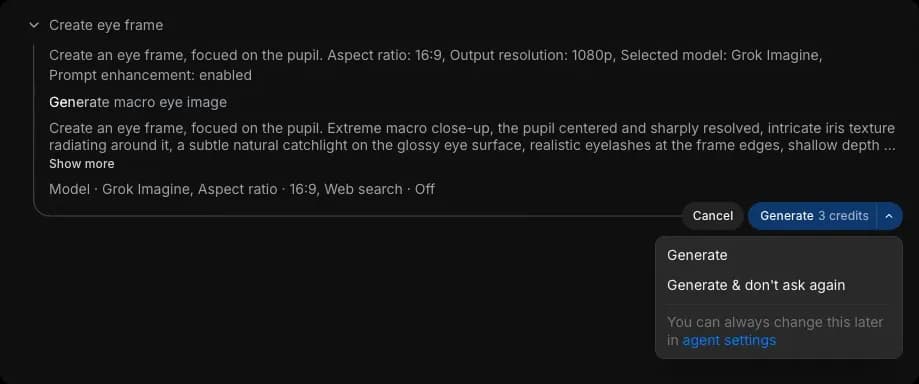
Cancela, y el paso aparecerá como 'Generación cancelada' sin ningún cargo. Copilot no vuelve a intentarlo por su cuenta; te dice qué se omitió y te lo ofrece de nuevo con un clic.
Cancelar no es lo mismo que detener. Cancelar en el paso de aprobación es gratis, porque la generación aún no ha comenzado. Detener una que ya está en curso no lo es: el paso aparece como 'El usuario canceló la operación', no obtienes ningún resultado y los créditos igualmente se gastan. El paso de aprobación es el único momento en que echarse atrás no cuesta nada.
También conviene saber esto:
- Aprobar cuesta exactamente lo que dice: la cifra del botón es la que se cobra, y el paso finalizado devuelve el mismo número.
- Los pasos de edición también preguntan: recortar una imagen, acortar un clip, unir clips o extraer audio también cuesta créditos, así que esperan tu aprobación como cualquier otro paso. Son baratos en comparación con una generación, a menudo uno o dos créditos.
- Puedes aprobar algunos y cancelar otros: cada generación recibe su propia solicitud y su propio costo. La barra encima de la barra de prompt muestra el total acumulado de todo lo que sigue esperando, y sus botones actúan sobre todo eso.
Puedes preguntar cuánto cuesta algo en cualquier modo. Prueba '¿cuántos créditos costaría un video de 10 segundos con este modelo?'
Solo planificar
Copilot investiga tu solicitud y devuelve un plan sin generar nada. Solo sus respuestas usan créditos. Ideal para delimitar un proyecto, comparar enfoques o producir una estimación de costos para un cliente.
Aun así puede leer tus archivos adjuntos, buscar en la web, consultar tus flujos de trabajo, verificar qué admite un modelo y calcular cuánto costaría el trabajo. No puede crear medios, ni crear y editar flujos de trabajo.
- Establece el modo en 'Solo planificar'
- Describe el trabajo, por ejemplo 'planifica un video de producto de 15 segundos para una marca de café'

- Copilot devuelve un plan. Para un video, eso significa un desglose plano por plano, los enfoques que vale la pena considerar y las decisiones que necesita de ti
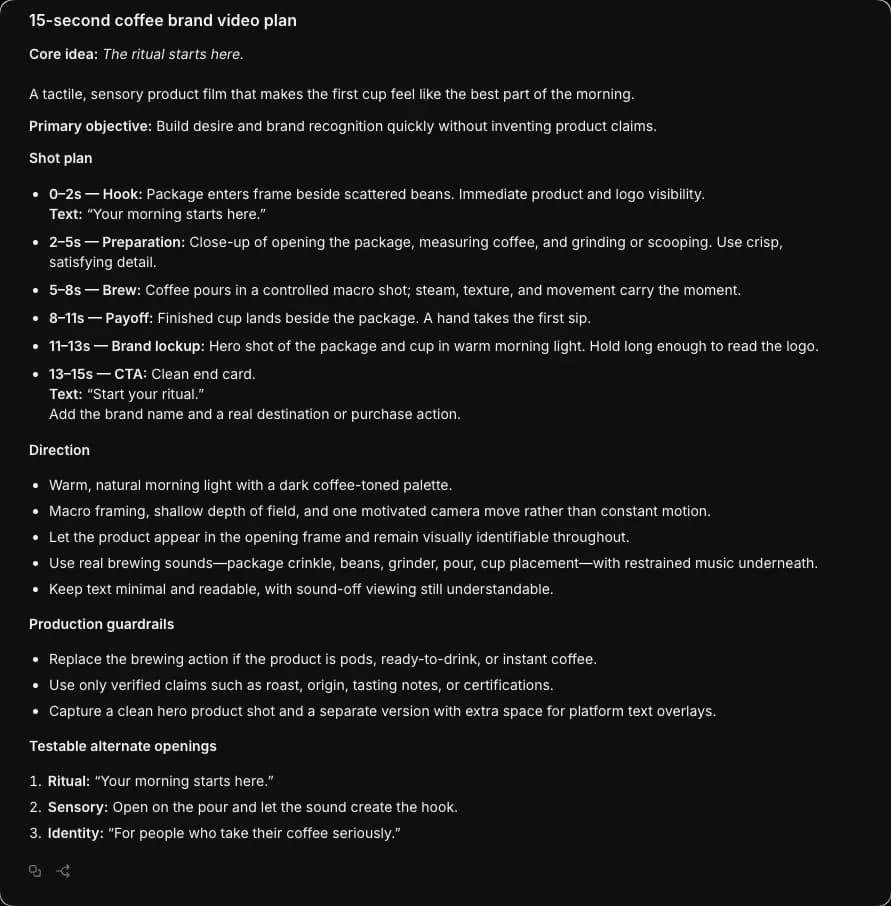
- Púlelo en el mismo chat y luego cambia a 'Generar automáticamente' o 'Preguntar antes de generar' para ejecutarlo
Conviene saber
- Los chats nuevos comienzan en el modo que hayas establecido como predeterminado en 'Preferencias'. Cambiar el modo de un chat no cambia ese valor predeterminado.
- El modo pertenece al chat, no a tu cuenta, así que los chats pueden estar en modos diferentes al mismo tiempo.
- Un chat nuevo comienza en tu modo predeterminado, no en el modo del chat en el que estabas por última vez.
- El paso de aprobación es la única forma gratis de salir de una generación. Después de eso, los créditos se gastan tanto si conservas el resultado como si no.
- En todos los modos, las respuestas de Copilot consumen créditos además de cualquier generación. Ver Copilot en Planes y créditos.
- Los modos de chat se aplican a Copilot. La generación en el lienzo no se ve afectada.
- El mismo menú establece qué modelo ejecuta el chat. Ver Elige un modelo.
Así funcionan los modos de chat en Morphic. Elige el nivel de control que necesita el trabajo y cámbialo cada vez que cambie el trabajo.
Si tiene algún problema o alguna pregunta, no dude en ponerse en contacto con nosotros. Estaremos encantados de ayudarle. Escríbanos a support@morphic.com.