Crear un flujo de trabajo
Las dos formas de crear un flujo de trabajo: desde cero con Copilot, o a partir de una tarea que ya has terminado en el chat.
Puedes crear tu propio flujo de trabajo desde cero usando Copilot, o convertir algo que ya hayas hecho en un flujo de trabajo reutilizable. Copilot te guía a lo largo del proceso, así que no necesitas ninguna configuración técnica para empezar.
Así es como puedes crear un flujo de trabajo:
-
Ve a Canvas o Copilot
-
Haz clic en el botón «Flujos de trabajo» encima de la barra de prompt

-
Haz clic en «Crear flujo de trabajo» en la parte inferior derecha de la galería

-
Copilot te hará algunas preguntas sobre el tipo de flujo de trabajo que quieres crear
-
Sigue los pasos guiados y siéntete libre de añadir tu propio contexto o instrucciones personalizadas en el proceso
-
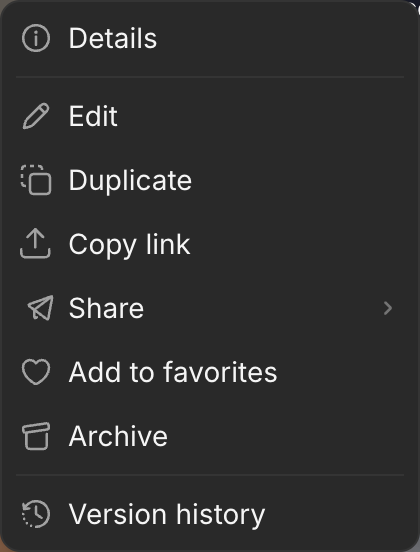
Copilot crea tu flujo de trabajo. Una vez listo, puedes ejecutarlo de inmediato o hacer clic en el menú de tres puntos (···) para editarlo, copiar el enlace o añadirlo a favoritos
También puedes empezar desde el panel haciendo clic en «+ Nuevo flujo de trabajo» en la pestaña Flujos de trabajo de la barra lateral.

Consejo: también puedes crear un flujo de trabajo a partir de algo que ya hayas hecho. Después de completar una tarea en Copilot, escribe "Crear un flujo de trabajo a partir de esto" y Copilot lo guardará como un flujo de trabajo reutilizable.

Así es como creas un flujo de trabajo en Morphic. Una vez que esté listo, puedes ejecutarlo, editarlo o compartirlo con tu equipo.
Si tiene algún problema o alguna pregunta, no dude en ponerse en contacto con nosotros. Estaremos encantados de ayudarle. Escríbanos a support@morphic.com.