Historial de versiones
Consulta todas las versiones de un flujo de trabajo, mira una anterior y actívala para volver a ponerla en uso. Nada se sobrescribe, así que una edición que no salió bien siempre se puede revertir.
Morphic guarda una versión de un flujo de trabajo cada vez que cambia. El historial de versiones muestra todas ellas, quién la hizo y cuándo, y te permite volver a poner en uso una versión anterior.
Esto es lo que hace seguro editar un flujo de trabajo compartido. Si un cambio no salió bien, o un compañero cambió algo en lo que dependías, la versión anterior sigue ahí.
Aquí tienes un breve tutorial sobre cómo usar el historial de versiones en Morphic:
Abrir el historial de versiones
- Ve a Flujos de trabajo
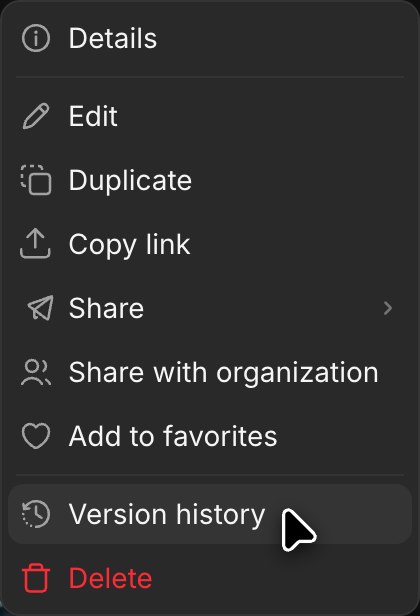
- Pasa el cursor sobre el flujo de trabajo que quieras y haz clic en el menú '···' de su tarjeta
- Haz clic en 'Historial de versiones'
El flujo de trabajo se abre con la lista de versiones a la derecha, primero la más reciente y agrupadas por mes. Cada entrada muestra la hora en que se creó y quién la creó, así que en un flujo de trabajo compartido por tu equipo puedes ver quién cambió qué.
Ver una versión anterior
- Haz clic en cualquier versión de la lista
- El flujo de trabajo aparece como era entonces, con las entradas y los pasos que tenía en ese momento
- Una barra en la parte inferior de la pantalla muestra qué versión estás viendo
Ver una versión antigua no cambia nada para nadie más. El flujo de trabajo que usa tu equipo sigue siendo el actual hasta que actives otra versión.
Para dejar de verla y volver a la versión actual, haz clic en 'Cancelar' en esa barra inferior.
Volver a poner en uso una versión anterior
- Abre la versión que quieras
- Haz clic en 'Activar' en la parte superior derecha. También puedes pasar el cursor sobre la versión en la lista y hacer clic en 'Activar'
- Un cuadro de diálogo te pregunta si quieres activar esa versión. Haz clic en 'Activar' para confirmar
Esa versión se convierte en la que todos usan para ejecutar el flujo de trabajo. Pasa a la parte superior de la lista, bajo 'Versión activa', y sigue en uso hasta que actives otra versión. Para volver a ejecutar siempre la versión más reciente, pasa el cursor sobre la versión activa y haz clic en 'Cambiar a la más reciente'.
Las versiones creadas después siguen en la lista. Volver atrás no es lo mismo que desechar lo que vino después, así que puedes avanzar de nuevo del mismo modo en que retrocediste.
Si quieres partir de una versión anterior sin cambiar lo que se ejecuta, haz clic en 'Restaurar' en la barra inferior. Esa versión se copia al principio de la lista como una versión nueva, y la versión activa no cambia.
Trabaja en una copia en su lugar
Cuando quieras probar algo sin tocar un flujo de trabajo que otros están ejecutando, duplícalo y trabaja en la copia.
- Pasa el cursor sobre el flujo de trabajo y haz clic en el menú '···'
- Haz clic en 'Duplicar'
La copia es un flujo de trabajo por derecho propio. Empieza a partir de la versión que copiaste y construye su propio historial desde ahí, y el original sigue sin cambios.
Conviene saber
- Ver una versión antigua no cambia nada para nadie. Solo activar una versión lo hace.
- Activar una versión anterior no elimina las creadas después, así que puedes avanzar de nuevo del mismo modo en que retrocediste.
- En un flujo de trabajo compartido por tu equipo, la lista indica quién creó cada versión, que es la forma más rápida de averiguar qué cambió y a quién preguntar.
Así funciona el historial de versiones en Morphic. Úsalo para volver a una versión anterior o para probar primero un cambio en una copia.
Si tiene algún problema o alguna pregunta, no dude en ponerse en contacto con nosotros. Estaremos encantados de ayudarle. Escríbanos a support@morphic.com.
Editar un flujo de trabajo
Cómo cambiar un flujo de trabajo que has creado, ya sea desde el chat en el que lo hiciste o desde el editor de flujos de trabajo.
Flujos de trabajo anidados
Cómo usar un flujo de trabajo como paso dentro de otro, para que un proceso que ya has creado se convierta en un bloque de construcción.